手动编程与编辑工具
本节概述自动编程完成后从标记对齐、模板审查、手动补录的完整操作讲解。
标记 / 对齐 PCB(简介)
标记 / 对齐 PCB 的完整说明(mark 点添加、AI 算法与模板匹配切换、独特标记、二值化抽色等)请参见 标记 / 对齐 PCB 页面。
模板编辑器
进入模板编辑器
在编程页面(Teach)左侧标签栏切换至 元件 标签后,主视图即为模板编辑器(Template Editor)。模板编辑器左侧为元件列表面板,右侧为画布区域。
进入模板编辑器时,若产品存在不健康元件,系统会弹出警告提示:
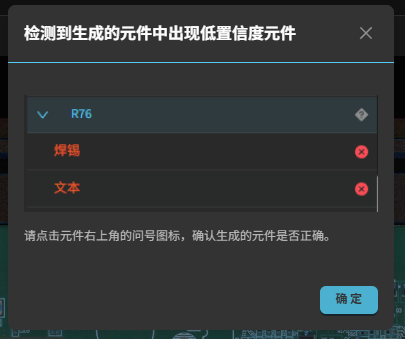
点击”确认”后可以继续操作。
画布区域顶栏开关
画布顶栏提供两个功能开关:
平移所有元件(Translate All Components):启用后,拖动画布上任意元件将同步平移产品内所有元件及其特征,适用于全局位置校正。
显示抽色二值化(Show Color Range Binary Mask):启用后,在当前选中特征上叠加显示颜色范围二值化掩码,辅助颜色参数调整。
绘制工具栏
画布右侧为垂直排列的绘制工具栏。工具说明如下(括号内为快捷键):
选择(Select,快捷键 V):左键点击或框选画布上的特征/元件;左键拖拽空白区域可框选多个未分组的检测框;中键拖拽平移;滚轮缩放。右键在选中对象上唤出右键菜单。
平移/缩放(Pan/Zoom,快捷键 H):按住任意鼠标键平移视图;滚轮缩放;用于纯浏览,不影响选择操作。
添加本体检测(Add Body Feature,快捷键 1):绘制主体(本体/贴装)检测框。
添加焊锡检测(Add Solder Feature,快捷键 2):绘制焊点/焊锡检测框。
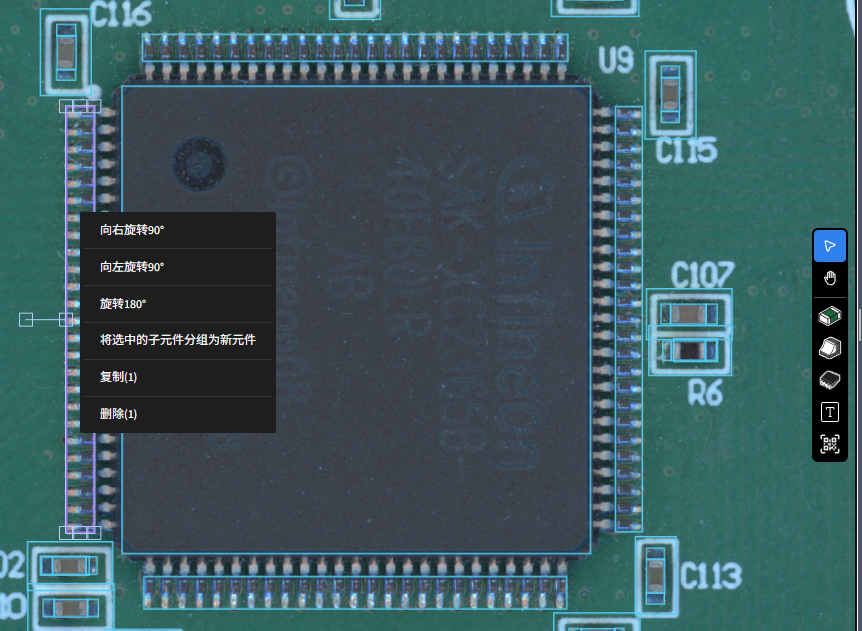
添加IC引脚检测(Add Lead Feature,快捷键 3):绘制整排的IC引脚检测框,框选后可右键复制/旋转用于其它边。
添加文本检测(Add Text Feature,快捷键 4):标注丝印、字符、批次/日期等需要 OCR 识别的区域。
添加条形码检测(Add Barcode Feature,快捷键 5):绘制条形码检测区域,用于 PCB 序列号追溯。
添加DIP焊点特征(Add DIP Solder Feature):绘制 DIP 插件焊点检测框。
添加桥接检测(Add Bridge Feature):绘制焊桥(solder bridge)检测区域。
焊盘沾胶检测(Red Glue on Pad Feature,快捷键 8):绘制焊盘沾红胶检测区域。
颜色检测(Color Inspection Feature,快捷键 9):绘制通用颜色区域检测框。
各检测工具的具体检测参数说明见 检测工具参考 中各工具页面。
重新定义检测区域
当自动编程结果整体不理想(漏识别区域较多、检测框生成质量差)时,可点击页面上方的 重新定义检测区域 按钮,重新框选 PCB 上的有效检测区域。点击此按钮会触发一次完整的”重做自动编程”流程:
删除现有的 全部检测框(含 mark 点 / 独特标记)。
在新框选的区域上重新执行自动编程,生成新的检测框集合。
自动触发 自动生成检测参数 与 评估全部 步骤。
警告
重新定义检测区域 是破坏性操作:现有所有 mark 点、检测框与人工调整都会被清空。如仅需在局部区域补充检测框,建议用工具栏中的对应绘制工具(本体 / 焊锡 / IC 引脚 等)手动绘制单个检测框,避免清空整板。
关于画布快捷键,参考 手动编程工具栏。
元件列表
分组模式
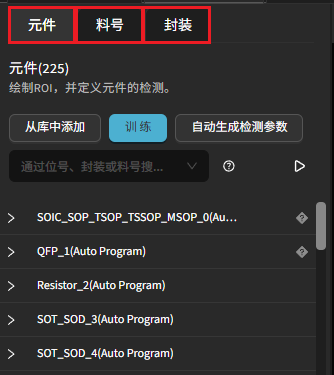
元件列表面板顶部提供三个分组选项卡:
元件(Component):以单个元件(位号/标识)为粒度显示列表,每行对应一个独立元件。这是默认模式。
料号(Part):按
part_no(料号)合并同类元件,显示该料号下的元件总数及汇总状态。封装(Package):按
package_no(封装型号)分组合并,适合批量查看同封装的检测状态。
点击列表中的某一条目,画布会自动定位并高亮对应元件或特征。
搜索与过滤
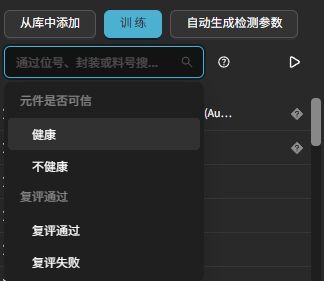
列表上方提供搜索栏,支持按位号(标识)、料号、封装号进行文字搜索。搜索栏还提供以下过滤标签(可多选):
健康(Healthy)/ 不健康(Unhealthy):按元件健康状态过滤(互斥)。
复评通过(Reevaluation Pass)/ 复评失败(Reevaluation Fail):按训练集重新评估结果过滤(互斥)。
仅坏板标记(Badmark only)/ 排除坏板标记(Exclude badmark):按是否为坏板标记元件过滤(互斥)。
其它可用过滤标签(如 未分组特征 等)出现在同一搜索栏下拉中。
显示内容
若已上传 CAD,元件名称会同时显示丝印/标识。列表每行显示该元件的检测状态(通过/不通过/未训练/健康状态等)。
画布交互
选择、变换与绘制模式
模板编辑器画布有三类主要操作模式,通过右侧工具栏切换:
选择模式(Select,V):点击或框选对象;不可直接拖动调整大小/位置(特征框处于锁定可点击但不可拖动状态)。选中后可通过右键菜单操作。
变换模式(Pan/Zoom,H):纯视图平移/缩放,不影响任何对象选择。
绘制模式:选中任意绘制工具(本体/焊锡/IC引脚等)后,左键在空白区域拖拽即可绘制新检测框;绘制完成后自动切换为可编辑状态。在绘制模式下,已有对象可被选中并拖拽调整(变换模式,鼠标变为调整手柄)。
右键菜单
在画布上右键点击选中的对象,会弹出上下文菜单,菜单项根据当前选中类型而不同:
选中单个已分组元件时:
复制元件(Copy Component):进入粘贴预览模式,可在指定位置粘贴副本。
取消分组特征(Ungroup Features):解散元件分组,将其下所有特征还原为未分组状态(仅对 array_index 0 或未编入拼板的元件可见)。
向右旋转90°(Rotate 90° Right)
向左旋转90°(Rotate 90° Left)
旋转180°(Rotate 180°)
删除元件(Remove Component):删除元件及其所有特征。
添加到私有库(Add to Private Library)/ 保存到私有库(Save to Private Library):将该元件模板保存至私有模板库,供其它产品复用。
选中多个元件时(框选多元件):
标记为NG(Mark as NG)、取消NG标记(Unmark as NG):批量操作子阵列中元件的 NG 状态。
跳过检测(Skip inspection)(N)、清除跳过检测(Clear skip inspection)(N):批量设置或清除跳过检测标记(坏板标记元件除外)。详见 元件配置 中的”跳过检测”说明。
复制元件(Copy Component)(N)
删除(Remove)(N)
选中已分组元件内的某个特征时:
向右旋转90°(Rotate 90° Right)
向左旋转90°(Rotate 90° Left)
旋转180°(Rotate 180°)
应用参数到同类型(Apply Params to Same Type):将当前特征的检测参数批量同步到该产品所有同类型特征。
删除(Remove)
选中一组未分组特征时(featureGroup):
旋转:向右旋转90°、向左旋转90°、旋转180°(仅选中单个特征时显示)
将选中的特征分组为新元件(Group selection as new component):打开分组对话框,填写标识等信息后创建新元件。
组合为坏板标记(Combine into badmark):在满足条件时显示(所选特征不含跨子板实例且不属于共享面板区域)。选中单个未分组特征时同样显示此项。
复制(Copy)(N)
删除(Delete)(N)
右键空白画布时:
粘贴元件(Paste Component)(N):若剪贴板中有已复制的元件,在右键位置粘贴。
备注
组合为坏板标记 功能仅对未分组特征生效。已属于某元件的特征需在 元件配置 的元件信息面板中通过”元件类型”选择器将其设为坏板标记。
整板检测(简介)
整板检测(包含 / 排除区域、表面污染检测等)的完整说明请参见 整板检测 页面。
检测设置(子板判废逻辑)
检测设置(比例模式 / badmark 模式 / 子板判废逻辑)的完整说明见 产品设置(Recipe) 页面的”检测设置”部分。
健康性核对
训练前检查:
基础信息:确认,或者按需录入 标识(丝印)、封装、料号(PN)。
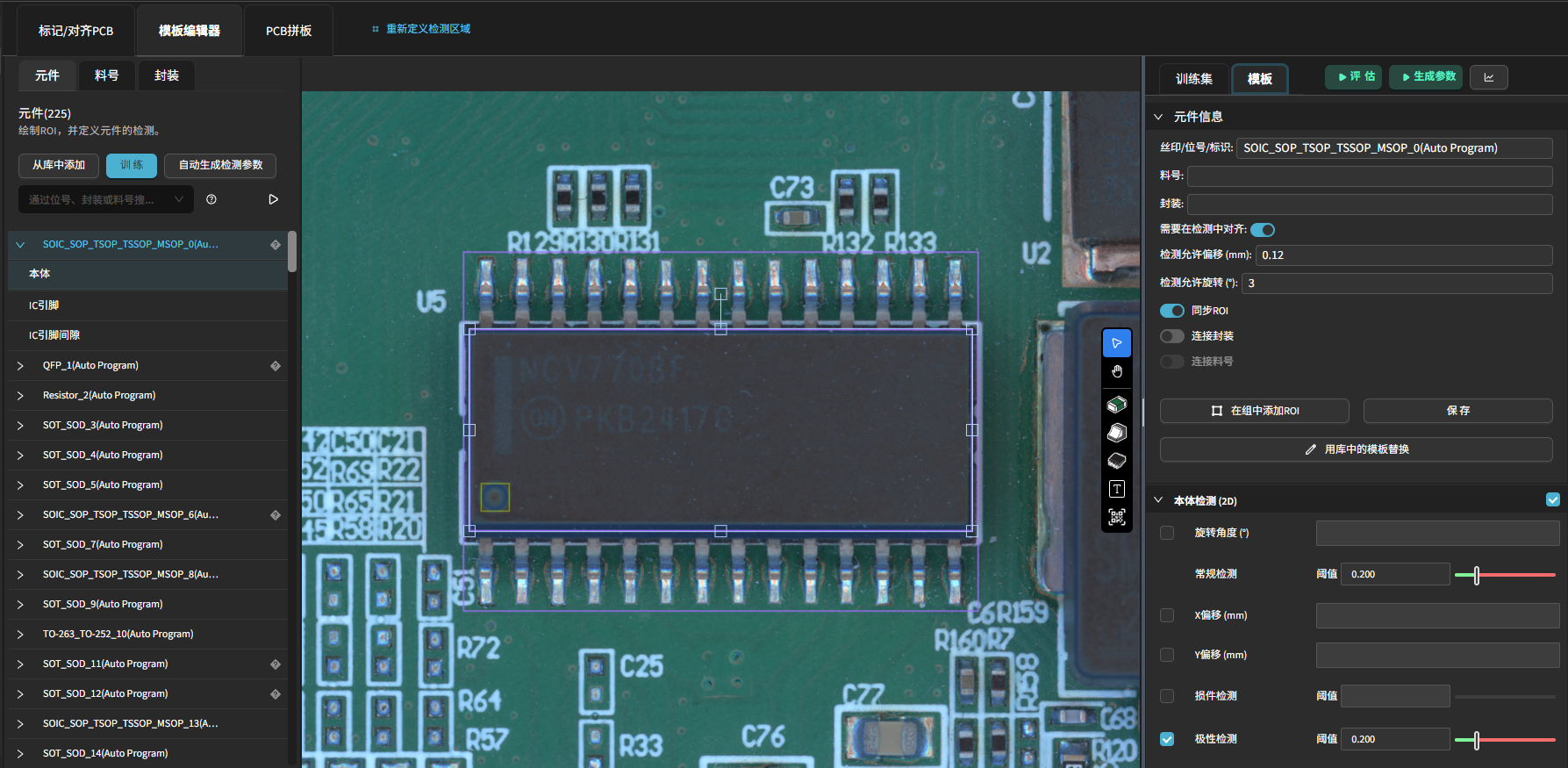
全板预览:是否存在缺失、漂移、超大/超小框。
局部密集区:是否重叠、是否覆盖相邻器件。
不健康列表:低置信度 / CAD 未匹配 / 尺寸异常。
正确但标为不健康:若位置无误可点击列表边上的
?直接确认恢复为健康。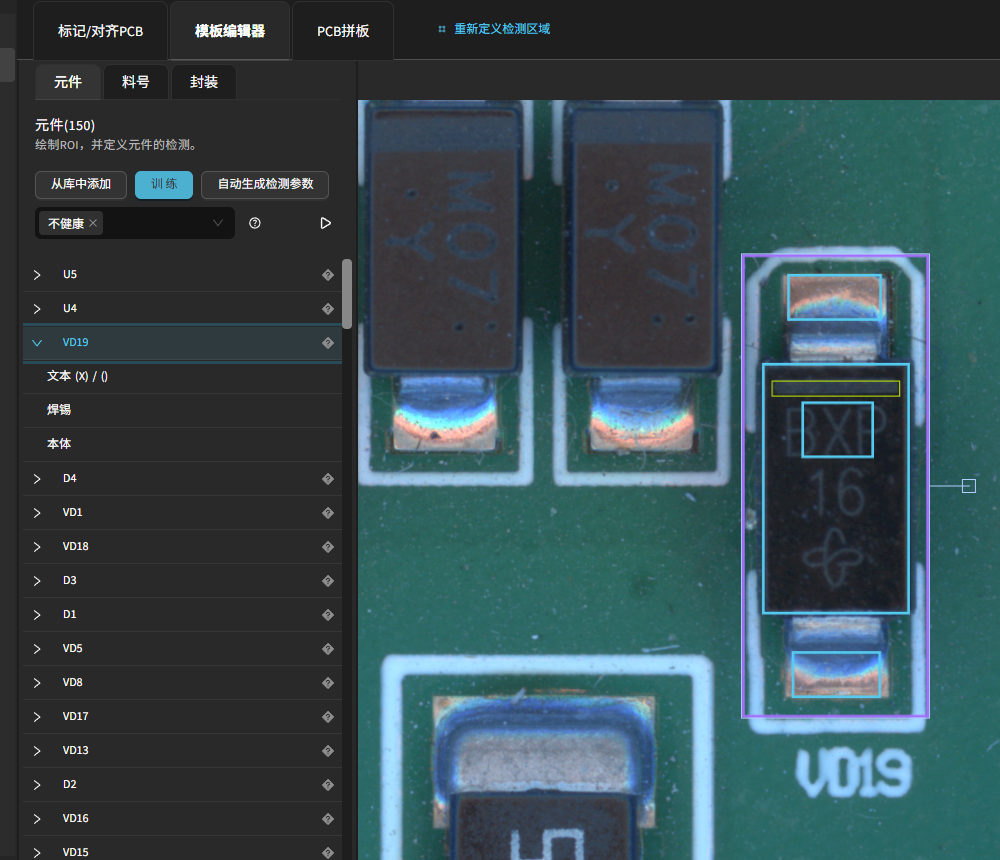
CAD 中存在但未检测:若实板缺失则忽略;若实际存在则手动补录。
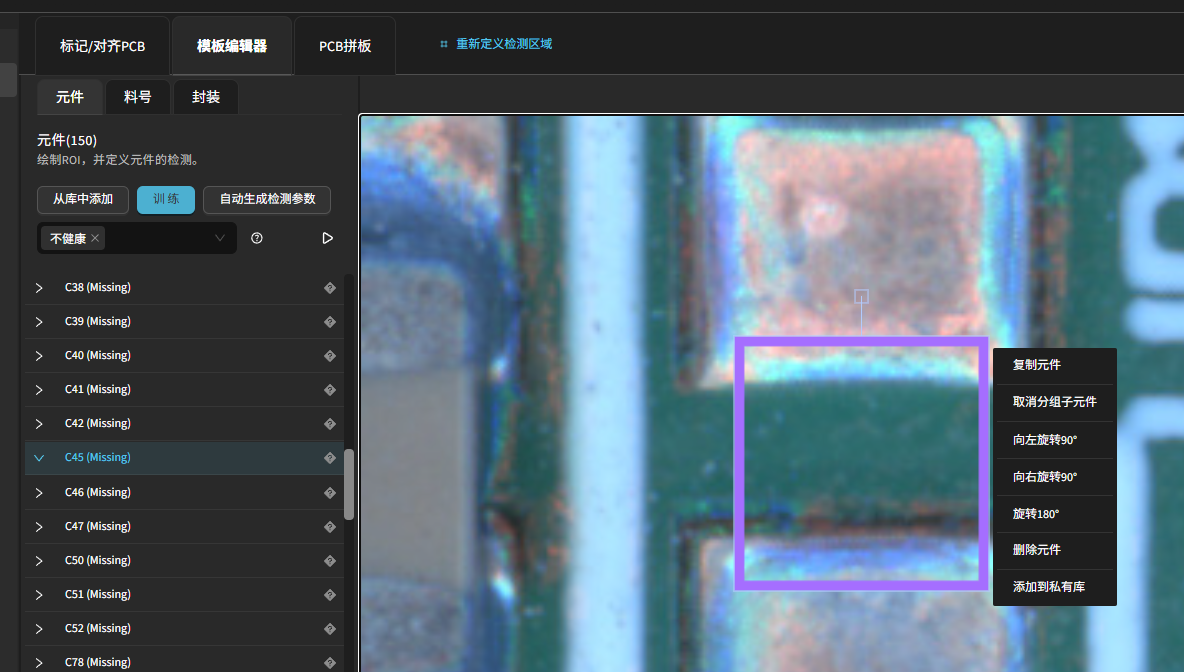
自动编程误检时:删除并重新手动补录。
确认所有不确定的元件为可信
页面顶部工具栏提供 确认所有不确定的元件为可信 按钮。当自动编程完成后,部分元件可能被标记为”不确定”(橙色或灰色提示,表示自动编程对该元件分类信心不足)。逐一手动确认这类元件会很耗时。点击此按钮会一次性把列表中所有”不确定”的元件批量确认为可信,并按当前自动编程结果保留它们的检测框与属性。
小技巧
建议在使用前先按 不确定 状态筛选元件列表,快速浏览这些元件的检测框是否合理;如果发现明显错误的元件,先单独删除或修改再点击批量确认,避免把错误的检测框一并保留。
手动编程工具栏
右侧工具栏包含:

选择工具(V):左键拖拽框选多项未分组的检测框,右键唤出菜单,可分组合并为元件;中键拖拽平移;滚轮缩放。
拖拽工具(H):按住任意鼠标键平移视图;滚轮缩放;用于纯浏览不影响选择。
本体工具(1):绘制主体检测框(Mounting)。
焊料工具(2):绘制焊料检测框(Solder 2D)。
引脚工具(3):绘制整排的引脚检测框(IC Lead);框选后可右键复制 / 旋转用于其它侧。
文本工具(4):标注丝印、字符、批次 / 日期等需要 OCR 的区域。
条形码工具(5):绘制条形码检测区域,用于 PCB 序列号追溯。
DIP 焊点工具:绘制 DIP 插件焊点检测区域。
桥接工具:绘制独立桥接(连锡)检测区域,可置于元件旁。
焊盘沾胶工具(8):绘制焊盘沾红胶检测区域。
颜色工具(9):绘制通用颜色区域检测框。
关于快捷键,参考 手动编程工具栏
常见封装编程示例
电容、电阻
- 步骤:
选择”本体工具”框出元件主体区域(紧贴真实外廓,尽量减少空白)。
选择”焊料工具”分别框出左右(或多端)焊盘/焊点区域;
- 质量建议:
本体框贴合元件实际形状,避免包含过多空白区域;
焊料框应该紧贴焊料的爬锡区域;
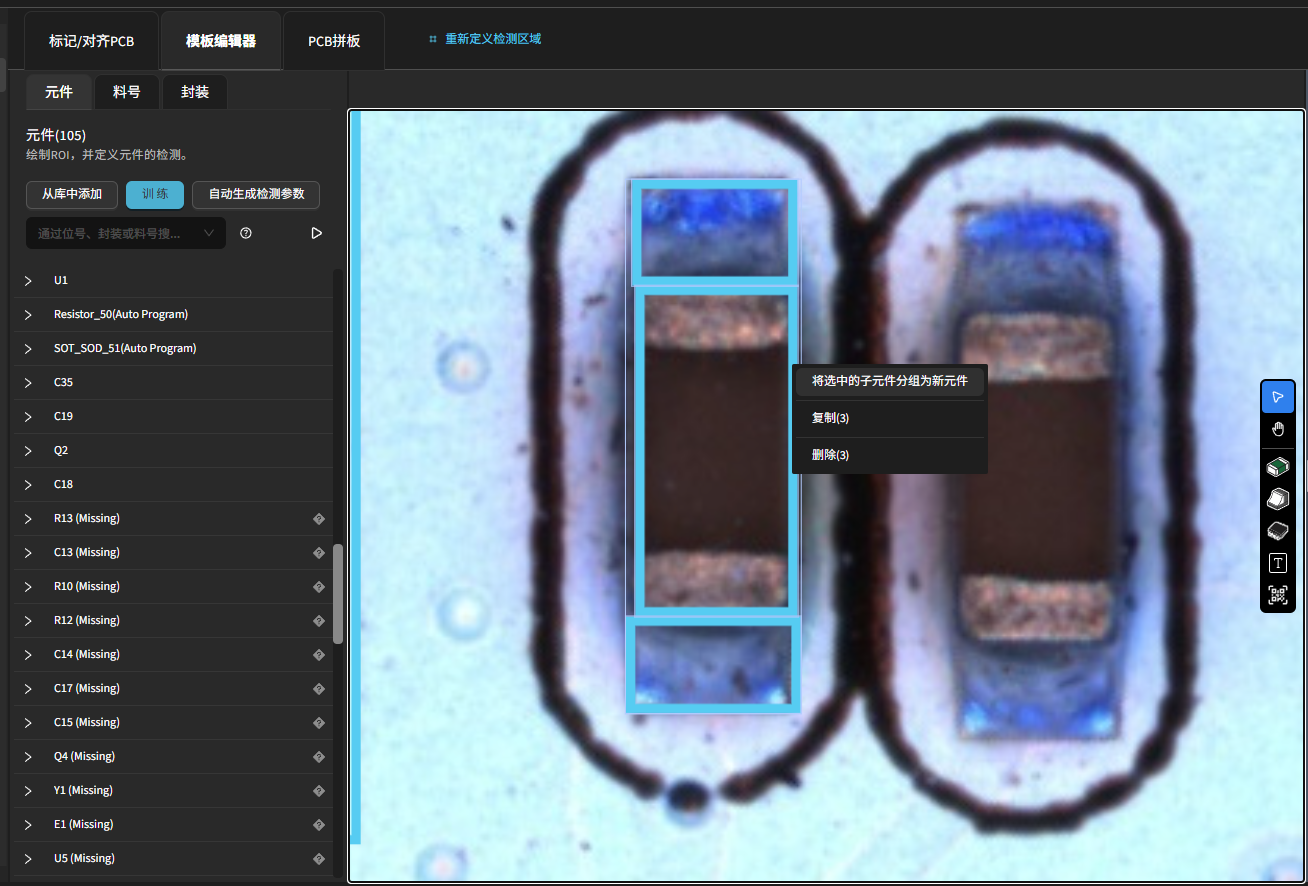
分组与属性: 使用”选择工具”框选主体与全部焊料框 → 右键 “将选中的特征分组为新元件” 生成一个元件,填写:
标识(必填,建议与丝印一致)
(可选)料号 / 封装
(可选)备注或版本号
点击”创建新元件”完成。
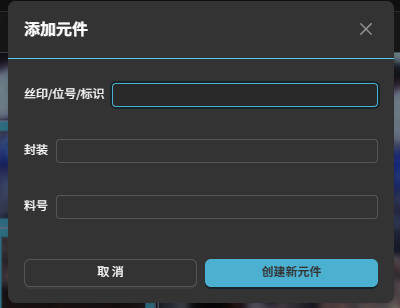
QFP 封装 IC 芯片
- 步骤:
选择”本体工具”框出芯片主体(紧贴封装外沿)。
选择”IC 引脚工具”框出任意一侧整排引脚(覆盖焊盘 + 焊料 + 引脚末端区域)。
右键”复制”该引脚框,拖动至对侧或其它边;必要时使用右键旋转使其与该边引脚方向一致。
- 质量建议:
框贴合元件实际形状,避免包含过多空白区域;
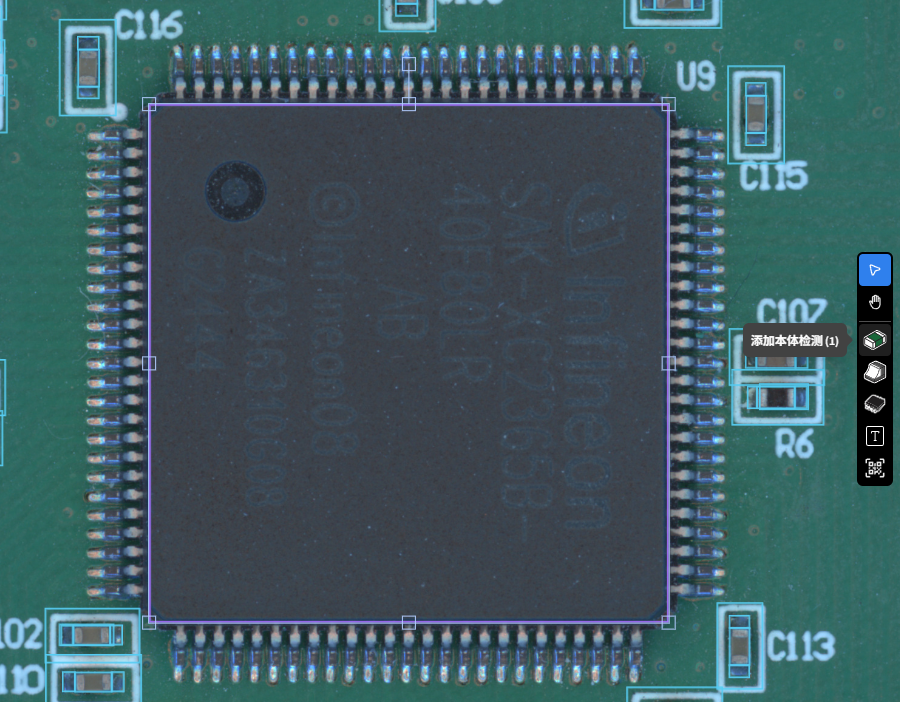
(2D) IC 引脚检测需要划分 3 个区域:焊盘、焊料、引脚末端;参见 IC 引脚检测 2D v2(Lead 2D v2,基于颜色比例) 以了解区域划分标准。
- 分组与属性:
使用”选择工具”框选主体与全部焊料框 → 右键 “将选中的特征分组为新元件” 生成一个元件,填写:
标识(必填,建议与丝印一致)
(可选)料号 / 封装
(可选)备注或版本号
点击”创建新元件”完成。
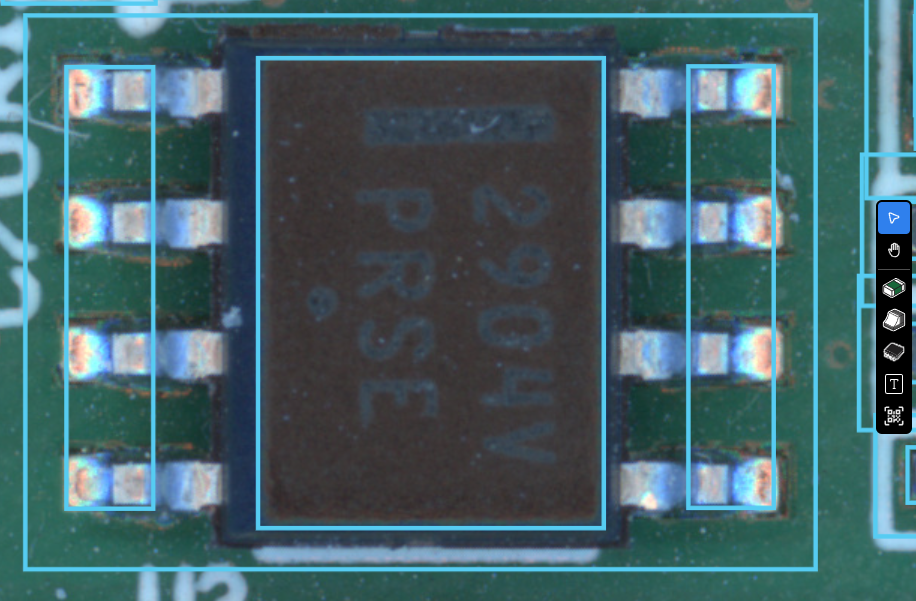
SOP/TSSOP 封装的存储芯片或驱动芯片
与 QFP 类似:本体工具框主体 → IC 引脚工具框一侧引脚后复制到另一侧 → 分组创建元件。
私有库
编程好的元件可以添加至私有库,方便后续在其它产品中复用。
- 步骤:
选择已编程好的元件,右键唤出菜单,点击”添加到私有库”。
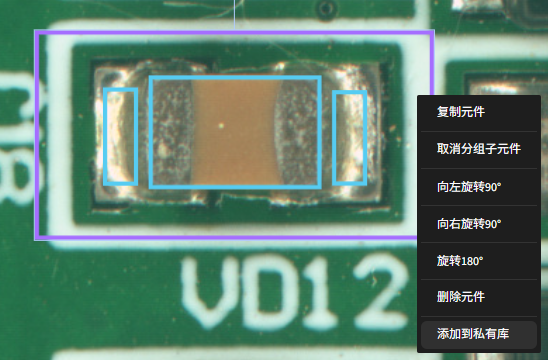
- 在弹出的对话框中填写元件的封装、料号,点击”添加到私有库”完成添加。
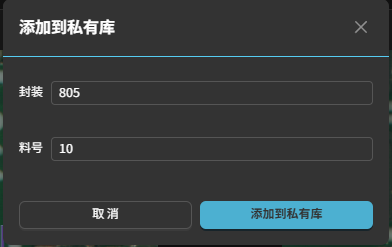
在”私有库”页面可以选择元件模板, 点击
使用此模板来添加到视图,或者删除库里的元件。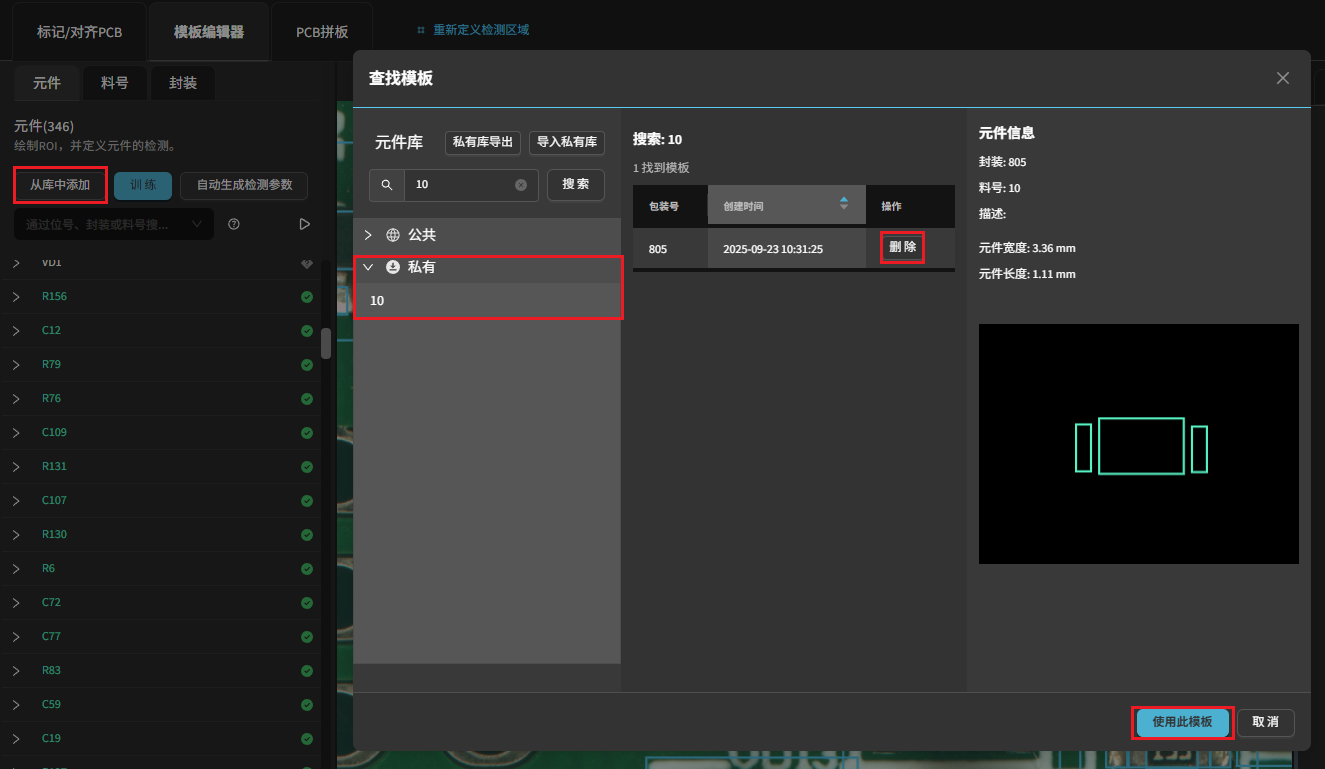
训练与评估
确认全部元件后点击 训练 ,耗时 ~1 分钟;完成后点击 自动生成检测参数 来基于所有元件的训练集数据分布生成检测参数。
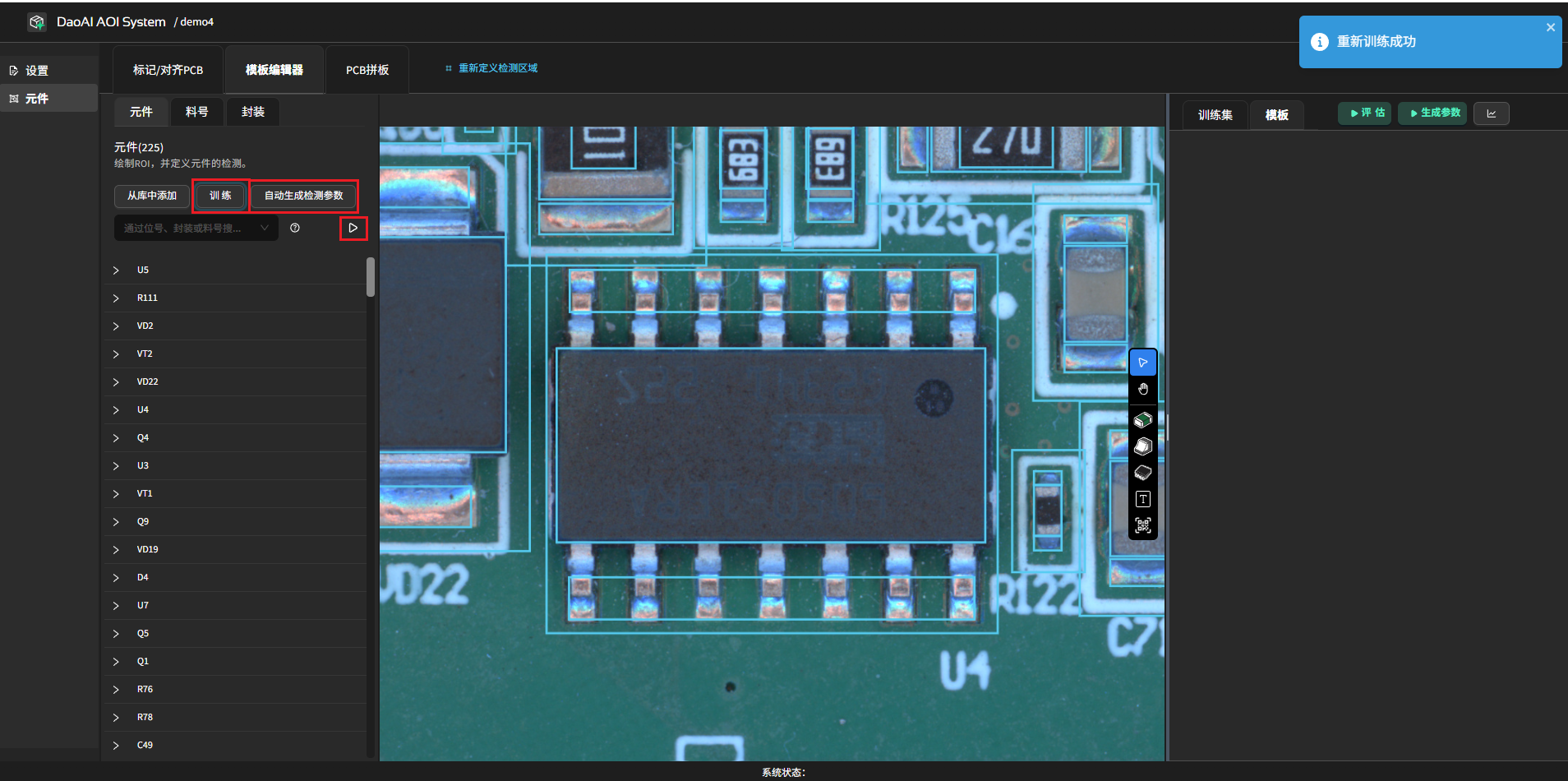
点击下方的”评估全部”按钮,对所有元件进行评估,(绿=模型预测正确 / 红=模型预测与实际不符)。
小技巧
训练常见问题:
训练成功后开始测试又显示需要训练:再点一次 训练 按钮;检查列表中是否有空元件(缺少检测算法)。
第一次训练耗时很长(约 10 分钟):i7-8 代工控机首次训练约 2.5 分钟属正常,第二次及之后会显著加快。等待训练正常结束即可。
训练失败原因不明:检查训练集中是否有反馈图片越界(被切掉一部分),删除该图重新训练;若是停电 / 异常关机后出现,数据库可能损坏,可重新创建产品后再训练。
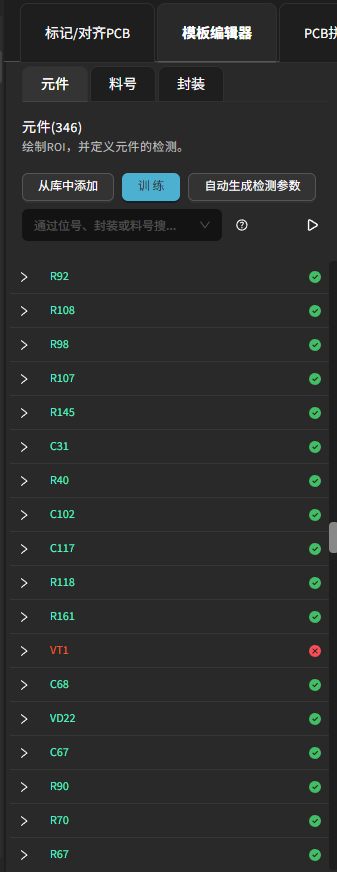
后续:不健康项可参考 检测参数 章节按需微调;修改或补录后重新训练+评估即可迭代。
导入 CAD
页面顶部工具栏提供 导入 CAD 按钮,等价于自动编程向导第 5 步的 CAD 上传功能。可在产品已编程后再次导入 CAD,把丝印 / 料号 / 封装 / 坐标 / 旋转角度等批量更新到现有元件上,无需重新走一次自动编程。详细的 CAD 文件格式与字段映射请参见 自动编程。
元件对齐 开关
模板编辑器右上角的 元件模板(Component Template) 面板内提供 元件对齐 开关。开启时,使用该模板的所有元件在检测时会执行 AI 对齐(在允许偏移范围内自动校正位置);关闭时跳过 AI 对齐、按金板坐标直接定位。建议大体积或贴装稳定的元件保持开启;可变体(替代料)或经常偏斜的元件根据现场效果决定。详见 元件配置。
相关页面