共线性检测(Collinearity Inspection)
此页面的用途
共线性检测用于验证一组贴装元件在 PCB 板上是否保持共线排列。将元件按网格分组后,系统通过拟合点阵模型,检测各元件的实际位置是否在容差范围内与理论位置对齐,适用于连接器引脚行、LED 阵列等对共线精度有要求的场景。
如何进入
在示教页面选择产品,切换至 元件 标签页,在左侧标签栏点击 共线性检测 标签。
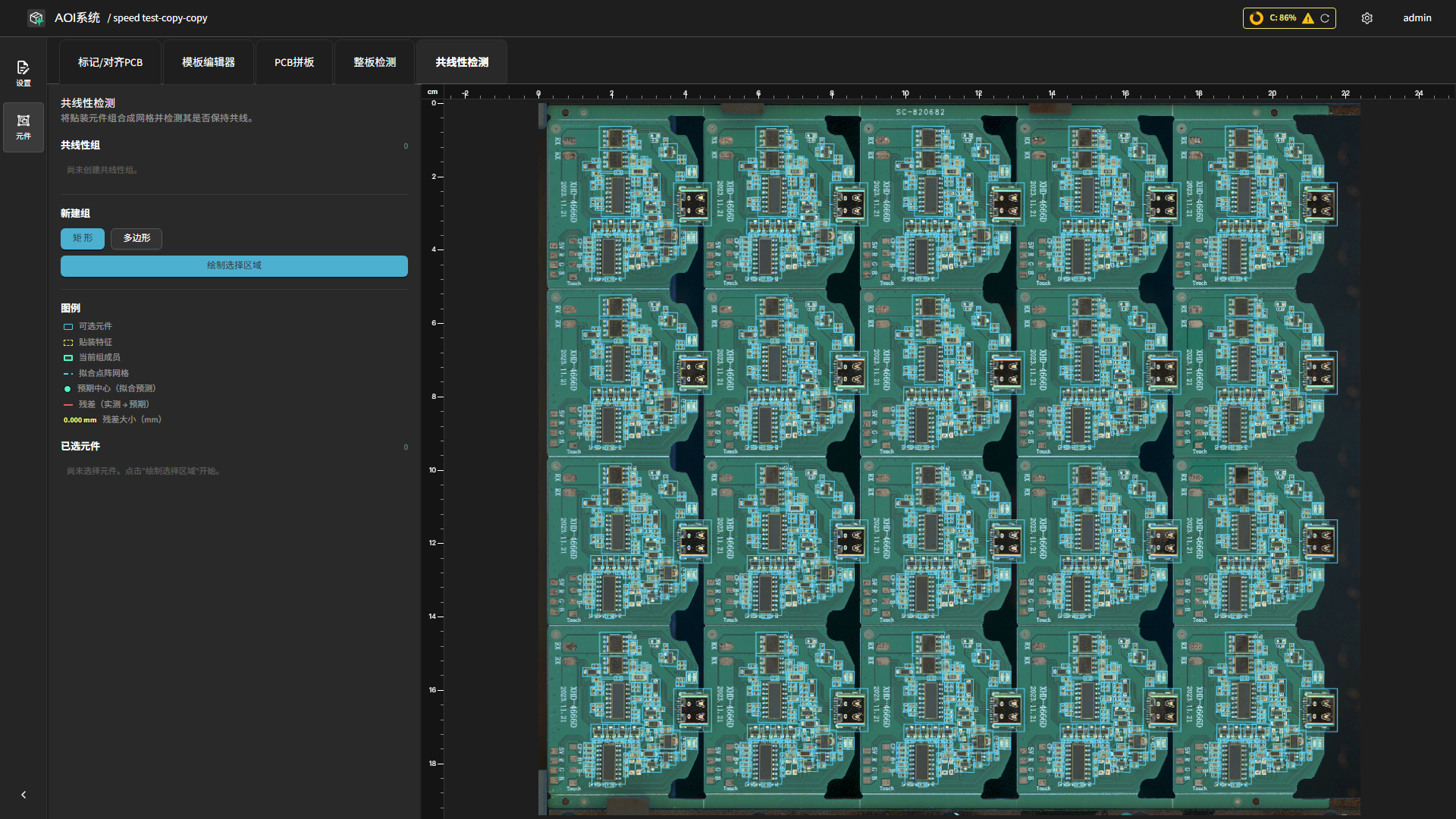
操作流程
第一步:查看和管理现有组
左侧面板顶部显示 共线性组 列表,每行呈现组名、网格规格(列数 × 行数)与成员数量。单击某行可高亮该组在右侧视图中的成员;再次单击可取消高亮。每行右侧提供以下操作按钮:
定位 — 图标为瞄准器,工具提示”定位”。将右侧视图自动缩放并居中至该组所有成员区域。
运行共线性拟合 — 图标为节点连线,工具提示”运行共线性拟合”。对该组执行共线性拟合计算,并在右侧视图上叠加拟合点阵、预期中心与残差标注。拟合结果保存于后端,检测时以此为基准评判元件位置。
编辑共线性组 — 图标为铅笔,工具提示”编辑共线性组”。打开编辑对话框,可修改组名称及各项检测参数。
移除 — 图标为垃圾桶(红色),工具提示”移除”。弹出确认对话框,确认后永久删除该组及其拟合数据。
第二步:新建共线性组
新建组 区域位于左侧面板中部。新建操作分为以下步骤:
选择绘制工具 — 在 矩形 和 多边形 两个按钮中选择一种框选方式:
矩形:在板图上拖动鼠标绘制矩形选框。
多边形:逐点单击定义多边形顶点;右键撤销上一个顶点;按 Enter 键完成绘制。
绘制选择区域 — 单击 绘制选择区域 按钮,在右侧视图上按所选工具框出目标元件区域。框选完成后,被捕获到的贴装元件将进入精调状态,其他元件自动隐藏。
备注
仅拥有至少一个贴装特征(
_mount类型)的元件才会被纳入候选范围;无贴装特征的元件不会出现在选区中。精调选区 — 进入精调模式后,左侧面板提示”左键点击任意矩形可将其从选区移除。完成后点击确认。”在右侧视图上单击某个元件矩形框即可将其移除,并在左侧 已选元件 列表中实时更新。若所选元件数少于 3 个,则显示红色提示:”共线性组至少需要 3 个元件。”
确认选区 — 选区包含至少 3 个元件后,单击 确认 按钮,弹出 创建共线性组 对话框。
第三步:填写组信息(创建或编辑)
对话框顶部显示当前已选元件数量(只读)。需填写以下字段:
组名称 — 必填,最多 64 个字符,用于在列表中标识该组。
网格宽度(列数) — 整数,范围 1–1024,表示元件网格的列数。
网格长度(行数) — 整数,范围 1–1024,表示元件网格的行数。网格宽度 × 网格长度必须等于已选元件总数,否则无法保存。
最大列偏差(毫米) — 浮点数,步长 0.1,默认值 0.5 mm,表示检测时允许的最大列方向偏差。
最大行偏差(毫米) — 浮点数,步长 0.1,默认值 0.5 mm,表示检测时允许的最大行方向偏差。
最大角度偏差(度) — 浮点数,步长 0.1,范围 0–360,默认值 5°,表示检测时允许的最大旋转偏差。
拟合所需最小成员数 — 整数,范围 2–1024,默认值 3,表示执行拟合计算时至少需要的可对齐成员数量。当实际可对齐成员数低于此阈值时,检测结果将显示为无法判定。
填写完成后单击 保存 创建或更新该组;单击 取消 放弃操作。
第四步:运行拟合
组创建完成后,在列表行上单击 运行共线性拟合 按钮,系统将向后端提交拟合请求。拟合成功后,右侧视图叠加以下信息(参见图例):
拟合点阵网格 — 蓝色虚线,根据网格宽度 × 行数计算出的理论排列。
预期中心 — 绿色圆点,拟合模型对每个元件的预期位置。
残差 — 红色线段,实测中心与预期中心之间的偏差向量。
残差大小 — 黄色数字标注,以毫米为单位显示的残差大小。
第五步:查看图例
左侧面板底部的 图例 区域始终可见,说明右侧视图中各颜色与形状的含义:
蓝色实线矩形 — 可选元件(未加入任何组的候选元件)。
黄色虚线矩形 — 贴装特征(元件的
_mountROI)。绿色粗线矩形(半透明绿色填充)— 当前组成员(当前选中组的元件)。
蓝色虚线 — 拟合点阵网格。
绿色实心圆点 — 预期中心(拟合预测)。
红色线段 — 残差(实测 → 预期)。
黄色数字标注 — 残差大小(mm)。
注意事项
备注
组创建后必须单独执行 运行共线性拟合 操作,拟合结果才会写入后端。未完成拟合的组在检测时结果显示为”无法判定:组尚未拟合 — 请在示教页运行拟合”。
网格宽度(列数)× 网格长度(行数) 必须精确等于所选元件数,否则保存时提示”网格宽度×高度必须等于所选元件数量”。
拟合所需最小成员数 默认为 3。若运行拟合时可对齐的成员数不足,则检测结果显示为”无法判定:可对齐的成员数不足”。
修改现有组的网格参数或偏差阈值后,需重新运行 运行共线性拟合 才能使更新后的判定阈值生效。
共线性检测仅适用于 2D 贴装检测场景,不涉及 3D 或在线多传送带模式。
正在查看某个分组(已高亮)时,绘制选择区域 按钮不可用;需先在列表中点击该组以取消高亮,方可开始创建新组。
相关页面