PCB 拼板
本章介绍 PCB 拼板功能,包括管理子板模板、拼板列表管理、手动生成拼板、自动检测与自动调整、NG 子板标记等操作。
界面结构
在产品编程页面顶部点击 PCB 拼板 标签页,进入拼板管理界面。
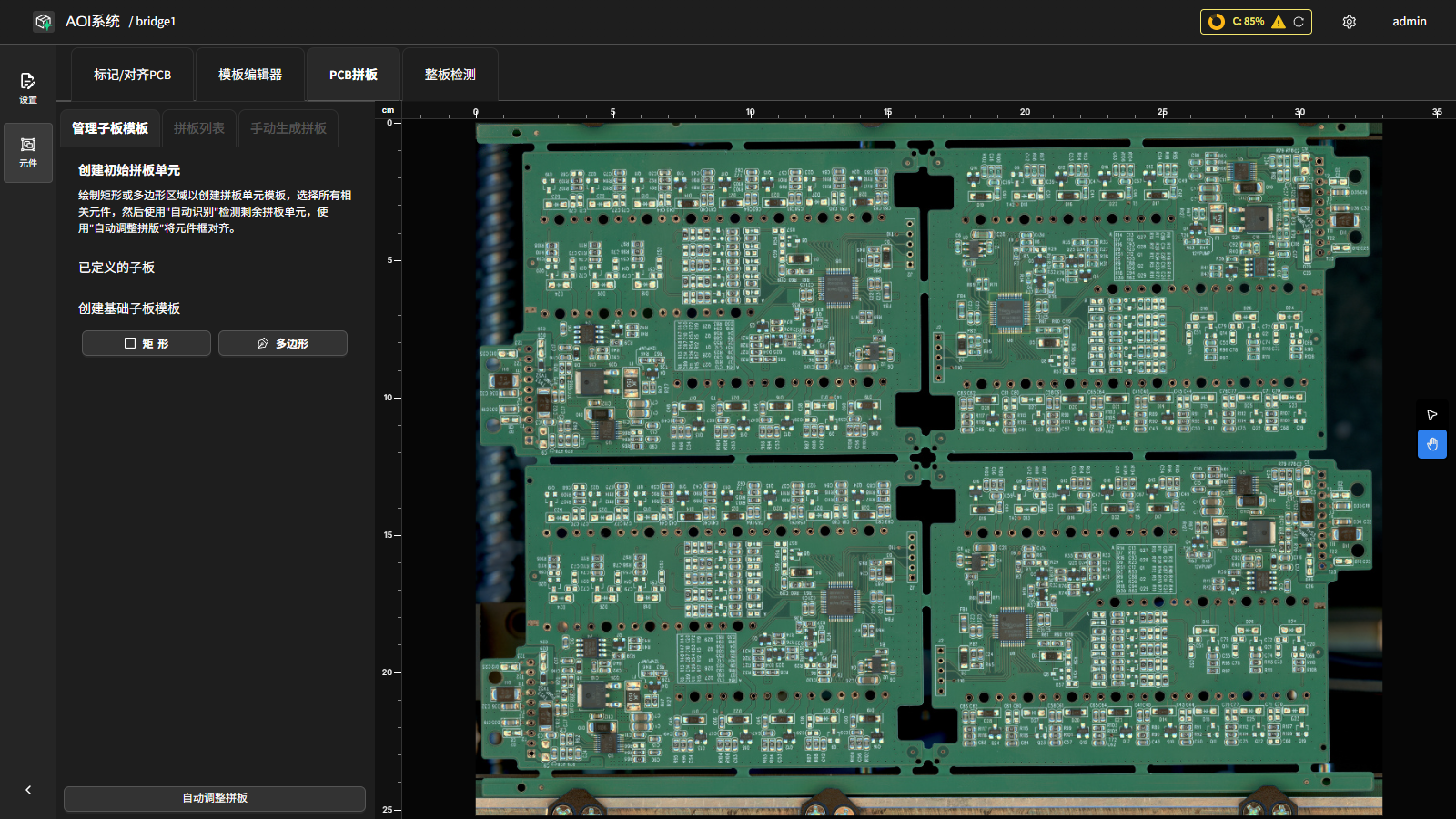
界面左侧为功能标签页,包含三个标签:
管理子板模板 — 定义拼板基础单元的选择区域(Selection ROI),并支持自动检测子板位置。
拼板列表 — 查看与管理已注册的各子板模板及其所有子板实例。
手动生成拼板 — 通过标记点辅助手动指定子板排列(高级功能)。
管理子板模板
管理子板模板 标签页用于定义子板的选择区域(Selection ROI)。选择区域决定哪些元件属于该子板,是拼板功能的基础。
创建初始拼板单元
绘制矩形或多边形区域以创建拼板单元模板,选择所有相关元件,然后使用”自动识别”检测剩余拼板单元,使用”自动调整拼板”将元件框对齐。
点击 矩形 按钮,在右侧画布上框选第一个子板所在的区域;或点击 多边形 按钮,在场景上绘制多边形(左键添加顶点,右键删除上一个顶点,双击左键完成绘制)。
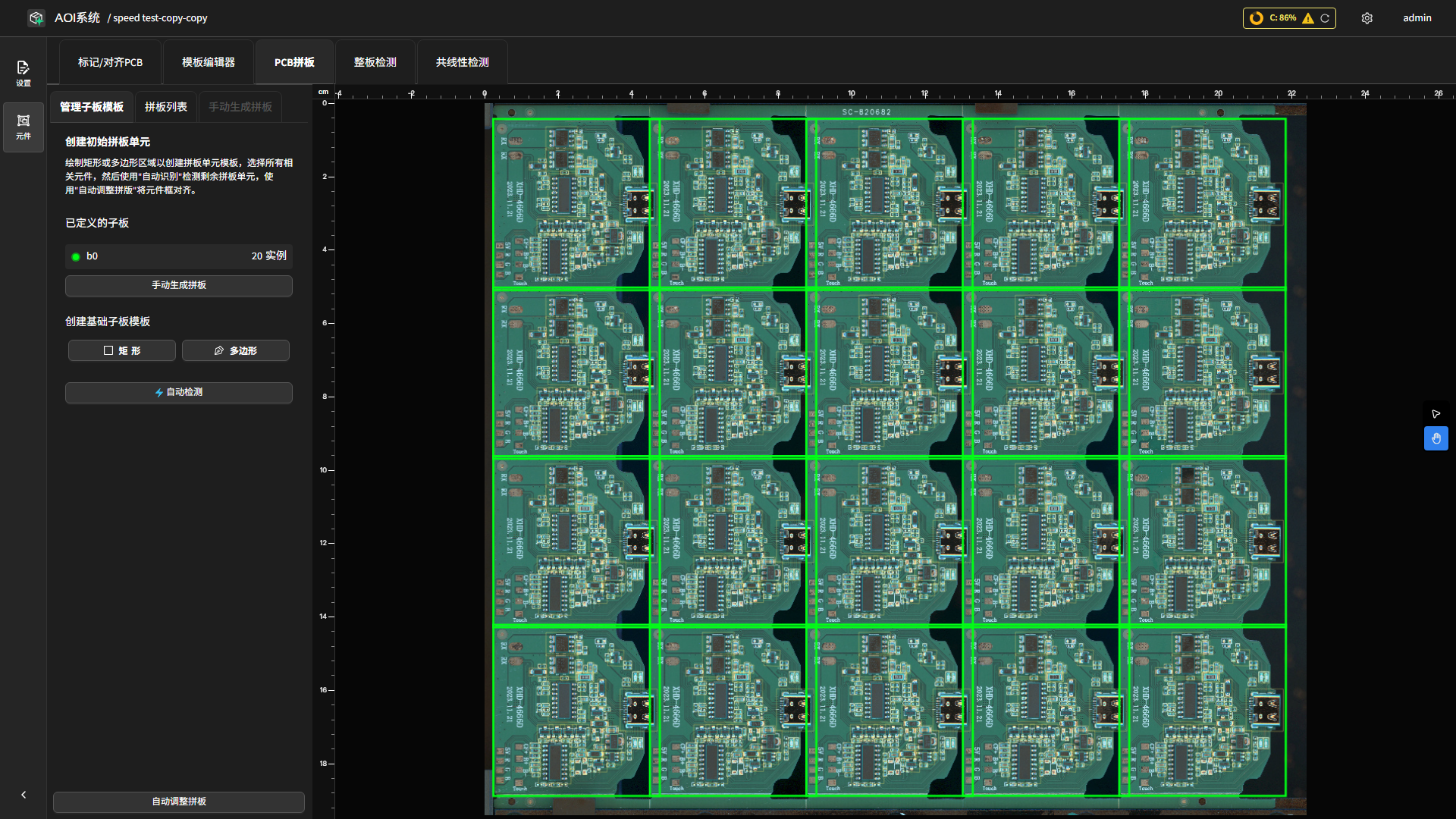
绘制完成后,系统弹出对话框 请输入子版模版标签,输入该子板模板的名称(默认为
b0),点击 确认 保存。新定义的子板模板出现在 已定义的子板 列表中,显示标签名称与 实例 数量。
已定义的子板 列表中,每个条目旁有 手动生成拼板 按钮,点击后切换至 手动生成拼板 标签页以进一步操作该子板模板。
自动检测(自动识别子板位置)
当至少存在一个已定义的子板模板后,页面下方显示 自动检测 按钮:
点击 自动检测 按钮,展开配置区域。
调整 接受度 滑块(0–100,默认 70),数值越高表示匹配精度要求越严格。
点击 预览 查看检测到的子板位置预览效果。
预览满意后,点击 保存 完成自动检测并注册所有检测到的子板位置;点击 取消 放弃本次检测。
拼板列表
拼板列表 标签页展示所有已注册的子板模板及其下属子板实例,支持对各子板进行管理操作。标签页仅在至少存在一个已注册子板时可用。
界面以树形结构显示:每个 子板模板(BasePanelRow) 下列出其所有子板实例。
子板模板行操作
每个子板模板行显示标签名称与实例数量,提供以下操作:
复制 — 在当前模板下新增一个子板实例(位置偏移约 15 像素)。
手动生成拼板 — 切换至 手动生成拼板 标签页,对该模板进行手动子板布局。
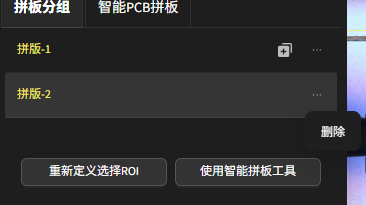
···(菜单) — 展开下拉菜单,选择 删除 可移除该子板模板及其全部子板实例。
子板实例行操作
每个子板实例行显示该子板的标签名称(如 b0-1)。若子板已标记为 NG,标签以红色显示并附有 (NG) 后缀。操作包括:
铅笔图标 — 点击可内联编辑该子板的标签名称,编辑完成后按 Enter 或点击 保存 提交。
···(菜单) — 展开下拉菜单,提供:
删除 — 移除该子板实例。
标记为NG / 取消NG标记 — 将该子板标记或取消标记为废板。标记后系统对该子板的所有元件设置 NG 状态。
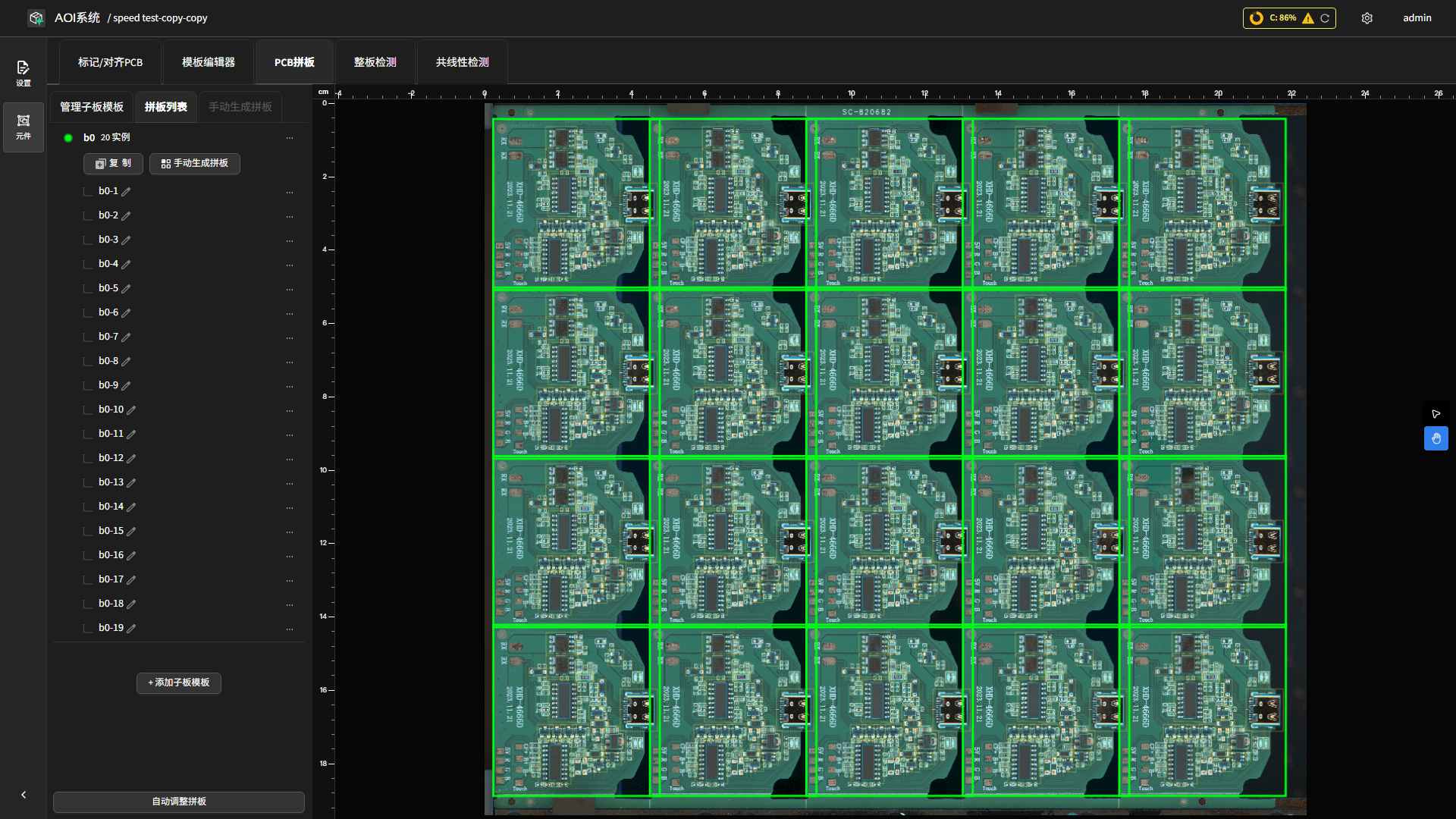
底部提供 + 添加子板模板 按钮,点击后跳回 管理子板模板 标签页创建新的子板模板。
自动调整拼板
界面左侧底部的 自动调整拼板 按钮对已注册的所有子板执行图像对齐校正:
系统对每个子板实例的元件框进行图像对齐,重新估算各子板的变换参数。
调整完成后,各子板的元件框会更新为校正后的位置(同步状态被设为独立,即后续对基础子板的编辑不再自动同步至已校正的子板)。
参数继承与同步原则
默认情况下,所有子板的检测参数(如 ROI、阈值、检测项)均继承基础子板的设置。
通过 同步 ROI 选项:
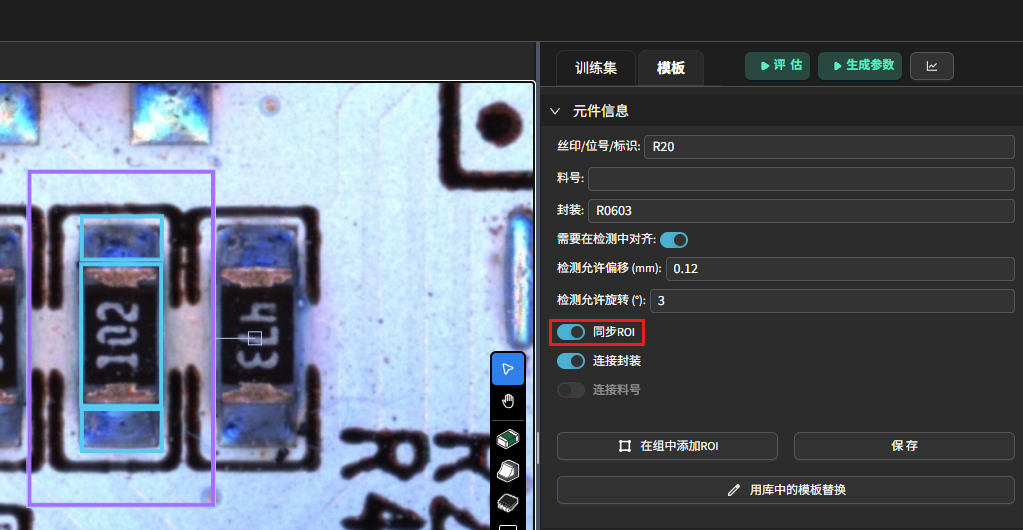
(默认开启)开启时,对基础子板的调整会同步到同一模板下的所有子板实例。
关闭后,可对每个子板单独调整该元件的 ROI,适用于局部差异或特殊需求。
数据管理:数据集自动按元件分组,统计所有子板的检测结果。
条形码检测工具
支持在拼板场景下识别每个子板的序列号、批次号等条码信息。
操作流程:
在模板编辑器中,先为基础子板添加条形码检测框,并分组为新元件。
创建拼板后,系统会自动将该条形码检测框复制到所有子板。
检测时,系统可分别识别每个子板上的条码内容,并自动作为序列号归档。
应用场景:追溯生产批次、定位异常子板、自动分组统计。
判废板阈值设置
可在系统配置中为拼板设置整体判废板阈值。参考 系统配置,编辑
wasted_array_board_failure_ratio参数并保存。检测过程中,若任一子板的元件 NG 率超过该阈值,则该子板会被判定为废板并报出。
跳过此元件的检测
元件配置(ComponentInfo) 面板提供 跳过此元件的检测 开关。开启后,该元件在检测时会被完全跳过:不参与推理、不出结果、也不计入 failure_ratio(包括子板判废逻辑)。
适用场景:操作员临时排除已知有问题的元件,或排除当前没必要检测的元件。
拼板行为:跳过设置会自动传播到 同一元件在所有子板上的副本。无需在每个子板上重复操作。
与坏板标记互斥:若元件已设置为 坏板标记元件,跳过开关会被锁定为关闭、不可修改。需要先取消坏板标记设置才能开启跳过。
也可在模板编辑器中框选多个元件,使用右键菜单的 跳过检测 / 清除跳过检测 批量操作。
判定为跳过的元件在画布上会以 半透明灰色虚线框 显示,便于一眼区分。
二维码序列号与拼板关联逻辑
序列号(MainSN / PanelSN)的生成与赋值规则取决于产品 是否配置了拼板,以及 二维码识别框的位置。下表覆盖 5 种常见场景;请按实际配置对照排查 MES 报告中 MainSN / PanelSN 的取值是否符合预期。
场景 |
是否有拼板 |
二维码位置 |
整板序列号 (MainSN) |
拼板序列号 (PanelSN) |
|---|---|---|---|---|
① |
无拼板 |
无二维码 |
自动生成 |
— |
② |
无拼板 |
≥1 个二维码框(取最后一个) |
最后一个二维码 |
— |
③ |
有拼板 |
二维码在拼板区域外 |
该二维码 |
自动生成 |
④ |
有拼板 |
二维码在每个拼板内(每个拼板各一个) |
任意拼板二维码 |
各拼板内二维码 |
⑤ |
有拼板 |
拼板内各有二维码 + 拼板外还有一个 |
拼板外那个二维码 |
各拼板内二维码 |
小技巧
二维码读取常见问题:
二维码读取失败,序列号变成自动生成值:检查二维码识别框是否完整覆盖条码区域;二维码本身是否清晰、无遮挡、无污损;多拼板时若部分拼板失败,检查拼板对齐是否偏移。
MES 报告中 MainSN / PanelSN 不符合预期:对照上方场景表确认当前产品属于哪种场景。场景 ④ 中 MainSN 会自动取任意拼板的 PanelSN。如需 MainSN 为固定值,请在拼板区域外额外添加一个整板级二维码框,使产品落到场景 ⑤。
阴阳板 / 鸳鸯板拼板:智能拼板暂不支持此类布局,可使用 手动复制粘贴拼板 方式(旧拼板流程仍保留可用)。
相关页面