常见问题
如何避免 GPU 进入低功耗模式导致推理变慢?
在某些设备上,如果连续使用模型推理,执行速度非常快(例如 10 毫秒以内);但如果两个推理调用之间的间隔较长(例如超过 5 秒),则可能出现执行时间大幅变慢的情况(例如变成 100 毫秒以上 然后之后回到10ms以内)。
这是由于 GPU 进入低功耗状态导致的性能下降问题。
为了保证您的设备始终以高性能运行,建议您进行以下设置:
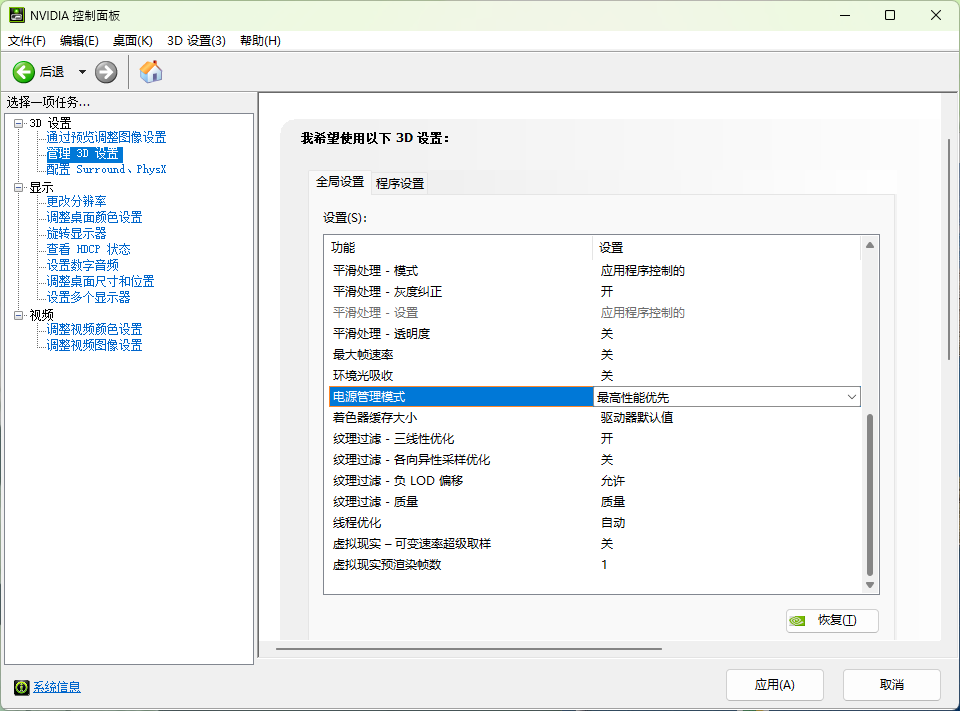
- 在 NVIDIA 控制面板中设置:
打开 NVIDIA Control Panel → Manage 3D Settings。
找到 Power management mode,设置为 Prefer maximum performance。
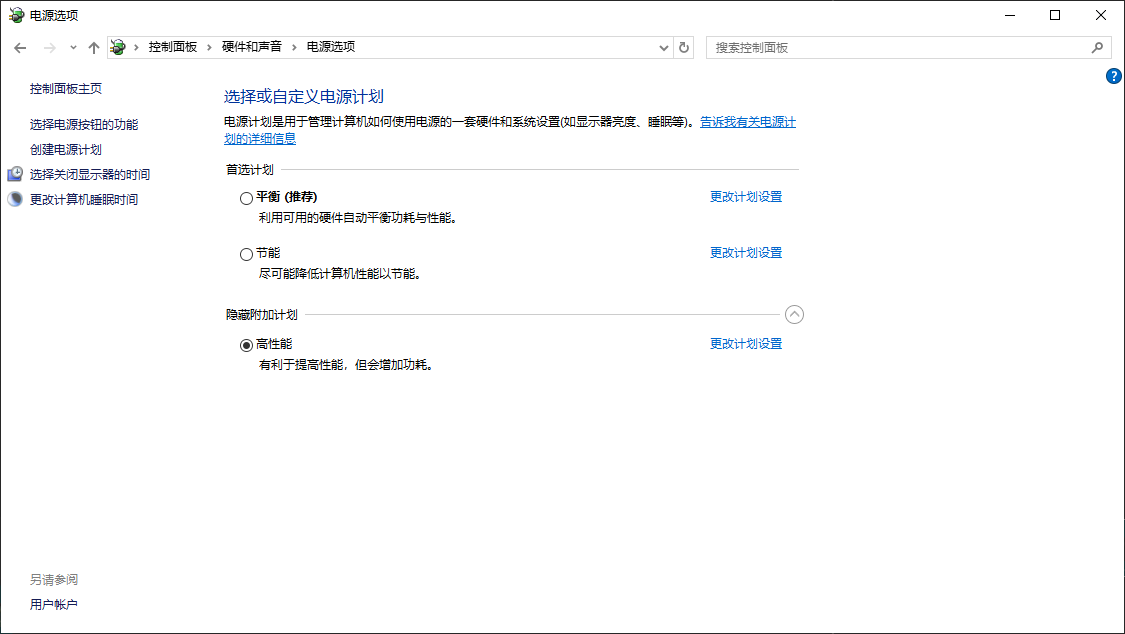
- 在系统电源管理中设置:
打开 控制面板 → 电源选项。
选择 高性能 电源计划。
设置示例如下图所示:
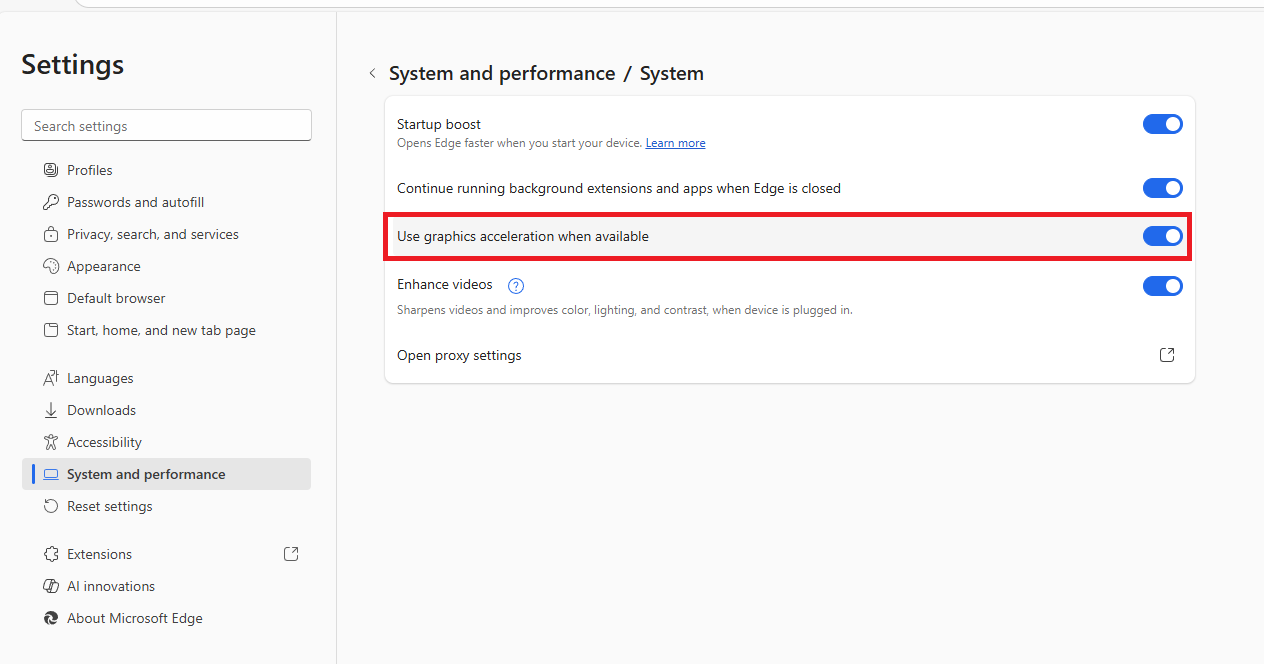
如何开启浏览器的硬件加速以避免浏览器卡顿?
在编程一个元件数量较多的 PCB 模板时,浏览器可能会出现卡顿现象。建议开启浏览器的硬件加速功能以提升性能。
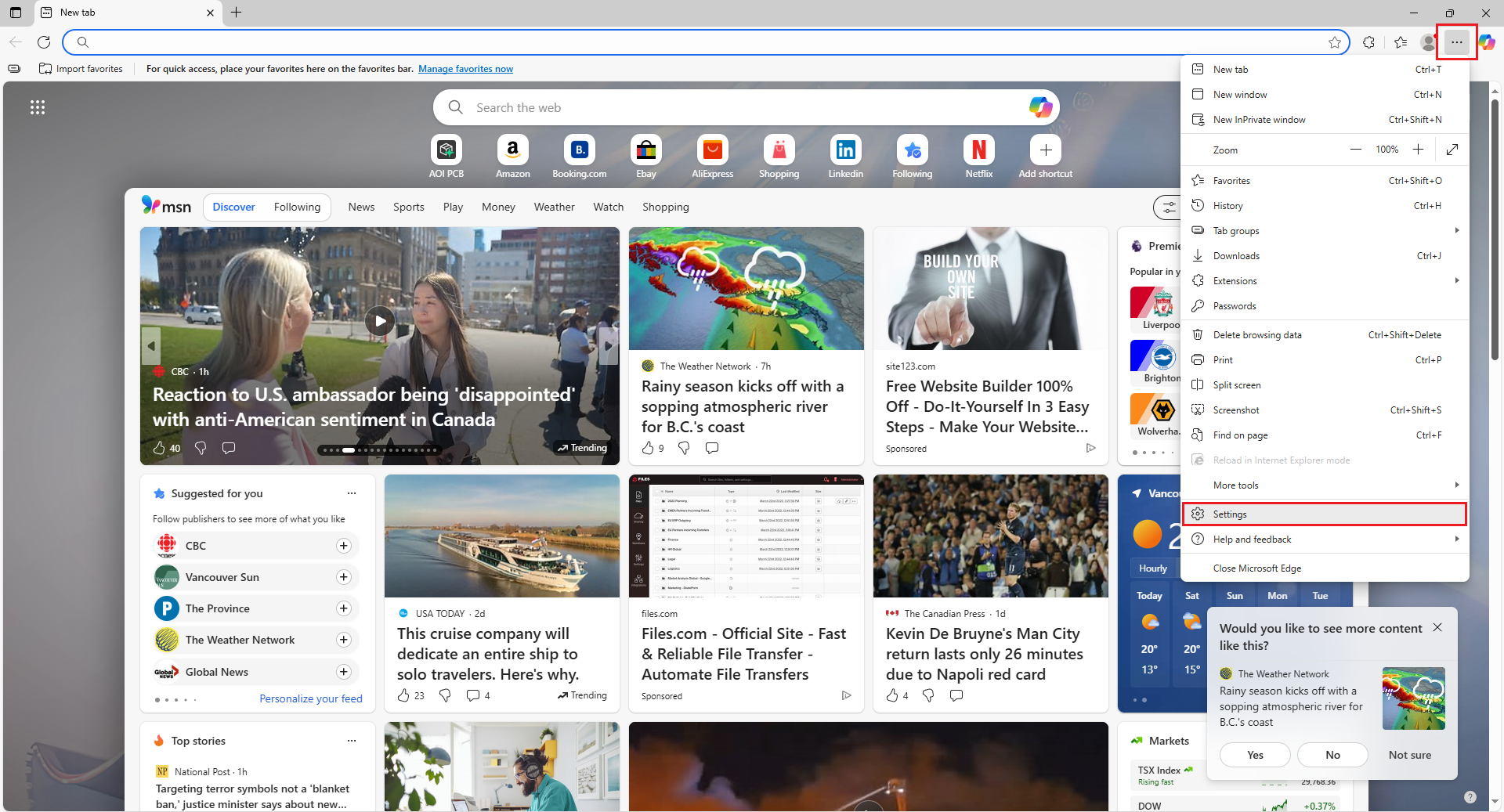
- 启用硬件加速(Edge):
打开 Microsoft Edge
点击右上角“…” → “设置”
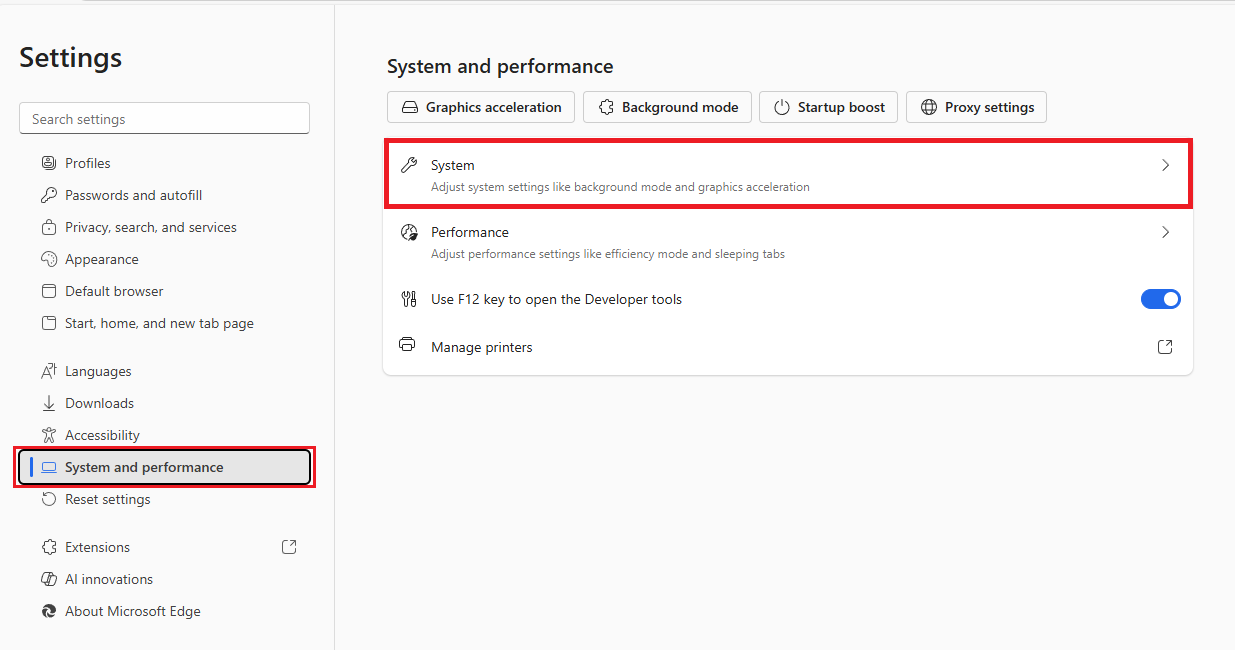
左侧选择“系统和性能”
点击 “系统”
找到“在可用时使用硬件加速”并勾选启用
若提示“重新启动”,点击以生效
确保您的显卡驱动程序是最新的。
自动编程没有 CAD 可以吗?
可以。未提供 CAD 时,系统会:
仅基于图像/AI 识别结果生成初始元件框集合。
不能自动补充料号、封装、丝印映射,需要人工后续补录。
分组初期只能按“封装(推断/人工)”或“主体外形”进行粗分。
推荐做法: 1. 先执行自动编程获取基础框。 2. 手动补充关键元件的封装与料号(优先高价值器件)。 3. 统一封装命名后,再做参数调优与训练。
元件录入时只有封装,没有料号可以吗?
可以。系统会先按封装分组:
优点:仍可聚合样本、共享封装级参数。
局限:无法区分同封装不同规格(如阻值/容值),统计维度较粗。
后续补录料号后: * 自动进入封装下的二级料号节点。 * 已有参数继承保留,可再按料号覆盖特化(如亮度阈值)。
某一个元件频繁误检,是否应单独脱离分组?
排查顺序建议: 1. 确认其标注是否正确(主体 / 焊料 / 引脚框是否偏移)。 2. 对比同封装其它样本是否共有问题:若多数异常 → 说明封装级参数需调整。 3. 仅该件异常 → 检查是否器件瑕疵 / 光照阴影 / 翘脚。
如果确认该元件与组内模式差异较大(颜色、焊料成形、几何高度): * 可临时关闭“Link Package / Link PN”脱离继承,单独调整。 * 若差异具有系统性(整批次都不同),应新建料号;若几何本质不同,应新建封装。
注意:脱离分组后参数修改不会再反馈到组内。
修改封装参数后需重新训练吗?
分情况:
纯检测参数阈值(阈值、面积、距离、比率等)调整:无需重新训练,保存后即时生效。
重绘/增删检测框(主体、焊料、引脚掩膜)导致样本几何变化:需要重新训练,以更新特征表示。
批量合并/拆分组(封装或料号)后:若仅分组结构变化通常无需训练;若引入了大量新增样本,建议增量再训练一次提升稳定性。
如何在元件里新增检测项?
要在元件中新增检测项(ROI),请按以下步骤操作:
在模板编辑器中,选中目标元件(已分组)。
在右侧属性栏找到”在组中添加 ROI”按钮。
点击后,进入 ROI 编辑模式,可在图像上框选新的检测区域。
添加您需要的 ROI 类型(如焊料、引脚、文本、条码等)
然后保存并退出即可。
“以演示模式运行”是什么?
以演示模式运行 是新建检测任务弹窗中的一个勾选项。勾选后:
检测任务自动运行,无需手动触发。
检测到缺陷时,系统在复检页面停留约 7 秒,随后自动返回实时检测页面并继续。
按
Esc可随时退出演示模式。演示模式下无法通过按钮手动触发检测。
详情请参见 检测与反馈 中的”新建检测任务”一节。
实时检测页面的”整板 / 子板”直通率切换是什么含义?
实时检测页面(Live)右侧统计面板上方提供 整板 / 子板 切换控件,用于选择直通率(FPY)的统计口径:
整板:以整块 PCB 为单位计算直通率(合格板数 / 已检测板数),标签显示 主板直通率。
子板:以子板为单位计算,仅适用于拼板产品,标签显示 子板直通率;非拼板产品显示 N/A。
该设置会持久化保存,页面刷新后仍保留。子板判废逻辑(比例模式 / 坏板标记模式)在产品设置的 检测设置 子标签中配置,详情请参见 检测设置(子板判废逻辑)。
软件升级与安装
升级后软件无法启动或拍不了照片
升级前请先 重启电脑,避免后台残留进程导致旧版本卸载不干净。
重启电脑。
卸载旧软件(使用安装目录下的
unins000.exe)。安装新版本。
参考随版本发布的更新说明文档完成升级后的额外操作(如校准、配置迁移等)。
更新软件后第一次启动很慢
i7-8 代工控机上首次启动大约需要 2.5 分钟 属正常现象;第二次及以后启动会显著加快。等待启动完成即可。
新版本功能不显示 / 设置里看不到
浏览器缓存可能未刷新。按
Ctrl + R或Ctrl + Shift + R强制刷新浏览器,让最新的前端代码加载进来。确认实际安装的软件版本正确(设置 → 系统设置 → 关于 页面查看版本号)。
授权 / 加密狗过期,软件无法使用
检查加密狗是否插好、USB 接口是否松动。
在 设置 → 系统设置 → 关于 页面查看授权到期日期。
备用方案:若有备用加密狗,可临时替换使用。
软件长时间启动失败(i.e. 与其他软件端口冲突)
AOI 软件后端使用 8000 端口。若同设备上运行其他占用 8000 端口的程序(如个别音乐 / 通讯软件),AOI 软件无法正常启动。
关闭可能占用 8000 端口的其他程序后重新启动 AOI 软件。
命令行可通过
netstat -ano | findstr :8000查看 8000 端口当前被哪个进程占用。
软件启动 / 崩溃 / 卡顿
浏览器页面卡顿、不出图
按 Ctrl + R 或 Ctrl + Shift + R 强制刷新浏览器缓存。如频繁出现,建议同时启用 如何开启浏览器的硬件加速以避免浏览器卡顿? 中介绍的浏览器硬件加速。
SSE 报错(后台模块崩溃)
启动器面板上可看到各后端模块的状态指示。若有模块显示为红色(STOPPED),通常重启软件即可恢复。
检测记录积累过多导致卡顿
软件支持自动清理旧检测数据。可在 设置 → 系统设置 → 系统配置 中设置保留天数 / 磁盘阈值,过期数据会被自动清理。
也可在 数据分析报告 → 检测结果 标签页中手动多选并删除指定时间段的检测记录。
警告
请勿手动删除安装目录下的数据库文件夹。手动删除可能误删程序数据,导致软件黑屏 / 无法启动。如需清理空间,请使用软件内置的自动 / 手动清理功能。
软件更新后启动卡在 99%
重启电脑后重新尝试。
重新运行版本更新。
检查启动器面板上各模块状态。如果
conveyor_server显示为红色(STOPPED),可能是设备处于急停状态或硬件初始化失败:先解除急停状态再重启软件;若是硬件初始化失败,请参见硬件相关章节。
图像质量
编程拍照时拼接的大图上有重影
换一块 PCB 重新拍摄。若依然有重影,说明轨道标定已偏,需要 重新校准(相机标定 + 轨道标定)。
若重影是偶发现象,可进入 设置 → 系统设置 → 捕获模块,把 图像拼接配置 → 最大偏移像素 X 与 Y 调大(例如调到 30);重启软件后再试。
其他常见问题
板子放反时报错处理
板子放反:在新建检测任务前请再次确认 PCB 放置方向;若使用拼板,注意拼板基准位置。
同名程序保留两个版本
临时解决:先 复制 旧程序为另一名称,删除旧程序,再导入同名新程序。
注意:删除旧程序后,相关检测记录的图像可能不可见。
按料号跳过某些元件不检测
在模板编辑器中找到对应料号的元件,关闭它们的所有检测项;或直接使用 跳过此元件的检测 开关进行整体跳过。