快速开始
PCBA AOI 软件是一款面向电子制造的智能光学检测系统。 系统以视觉 AI 为核心,提供从自动建模、参数生成到缺陷检测与持续优化的完整流程。 与传统需要频繁手动调参的方式不同,系统可快速适配生产现场,在提升效率的同时确保精度与稳定性。 依托自适应算法与反馈机制,软件既能识别常见与细微缺陷,也能在生产过程中持续学习,提升良率并降低运维成本。
本章节演示如何使用 AOI 系统快速完成一块 PCB 的建模、检测与反馈流程。
启动软件
在开始之前,建议您进行以下设置以优化性能:
在桌面点击启动器即可启动软件。
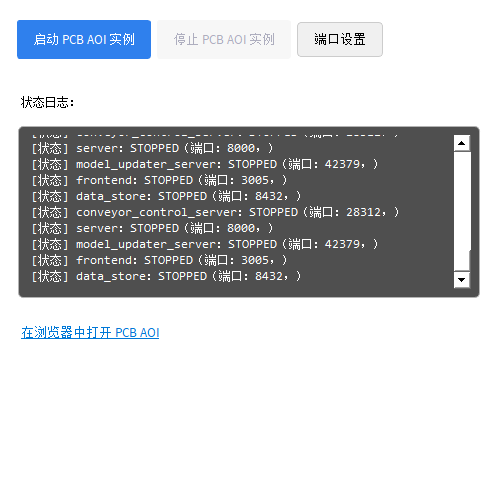
浏览器将自动打开 http://localhost:3005/。
后端默认地址为 http://localhost:8000/。
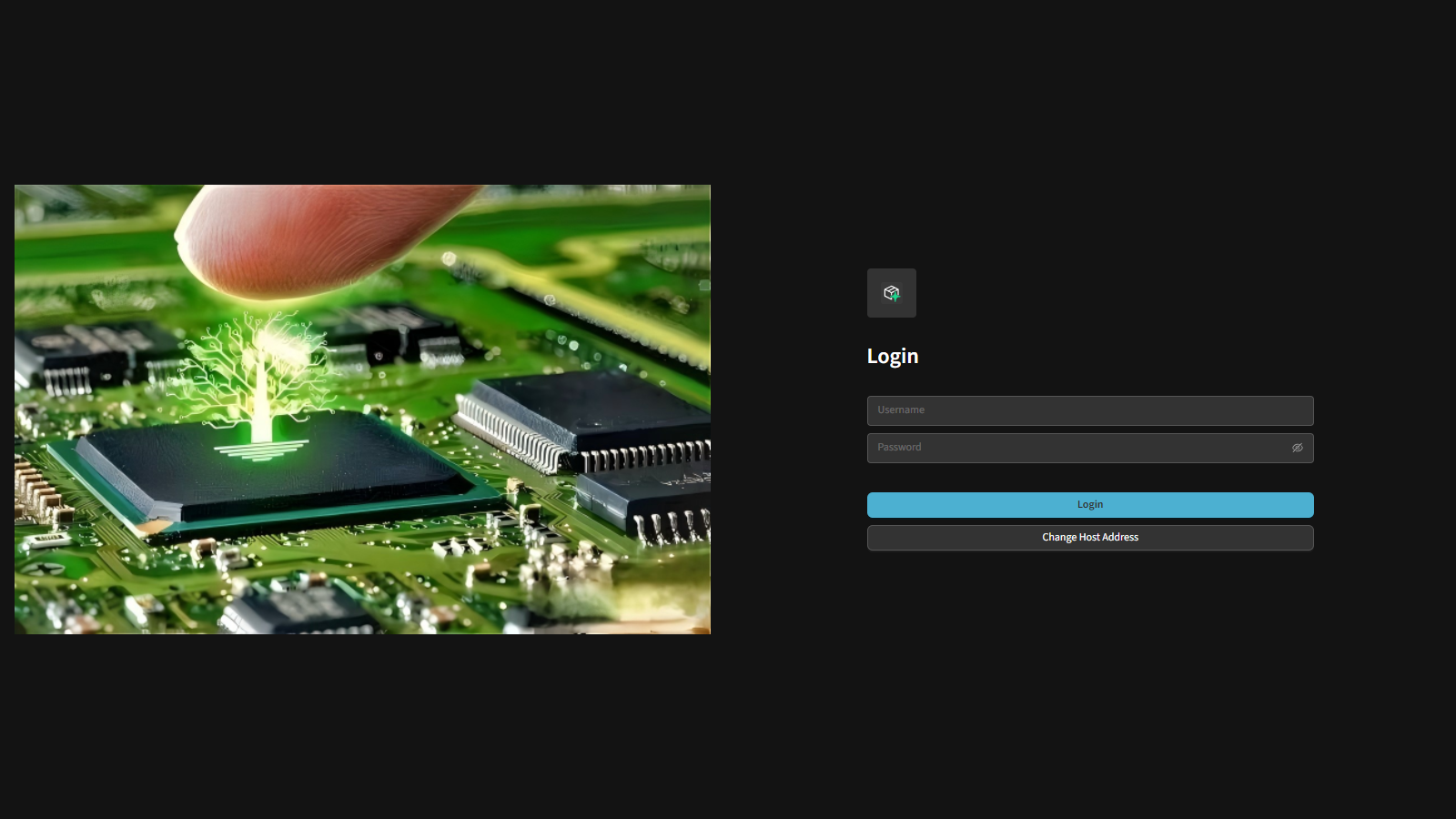
如需更换后端地址,可在登录页点击 Change Host Address(更改主机地址),在弹窗中填写后端 URL 后保存。
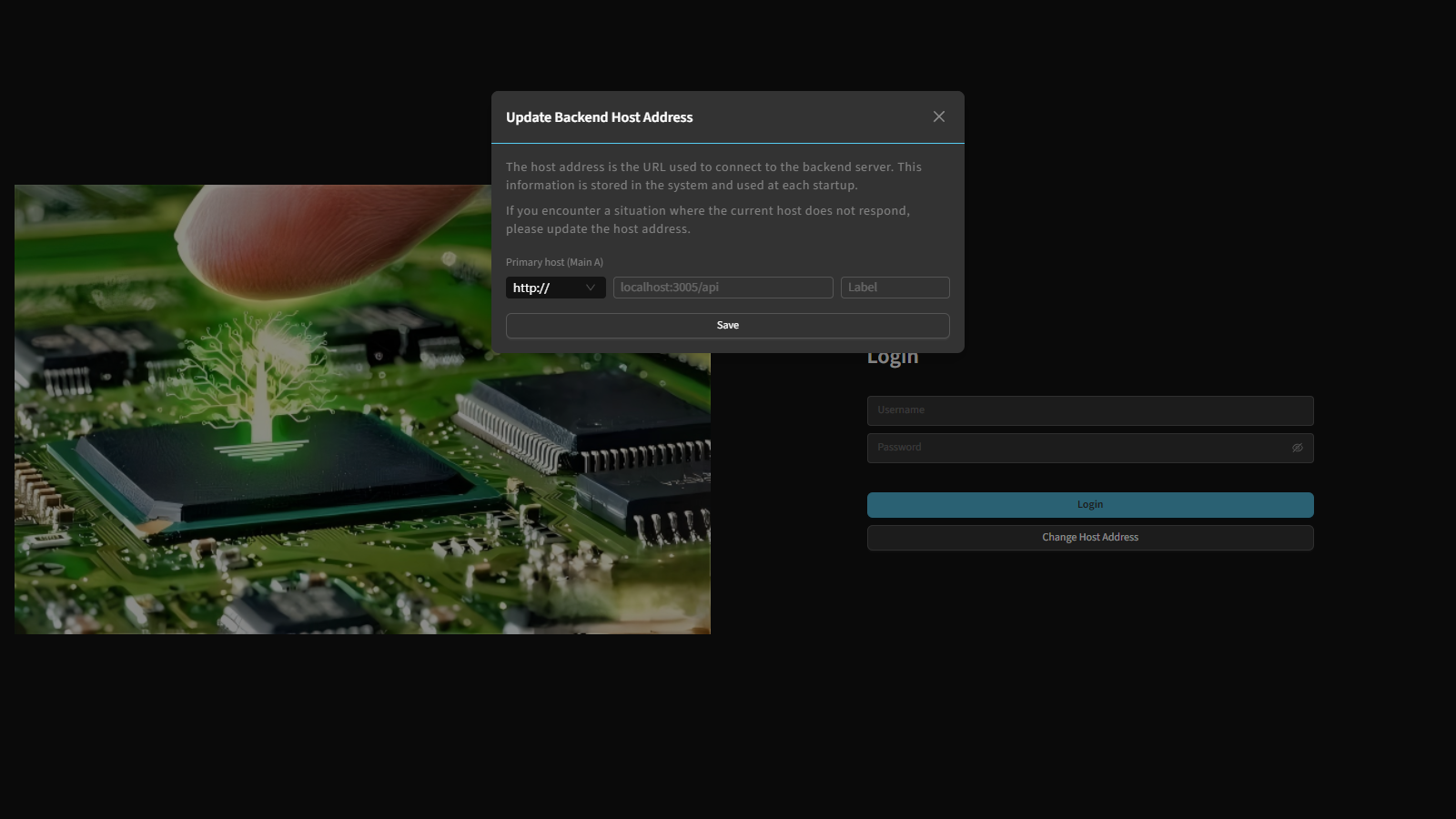
备注
如需从其他设备访问,将 localhost 替换为目标机器的 IP。
登录与设置
首次进入可以使用 管理员 账号登录:用户名 admin,密码在部署时提供。
登录后,点击右上角的 齿轮图标 进入 设置 页面。设置页左侧分为 团队、管理模型、系统设置 等分组。
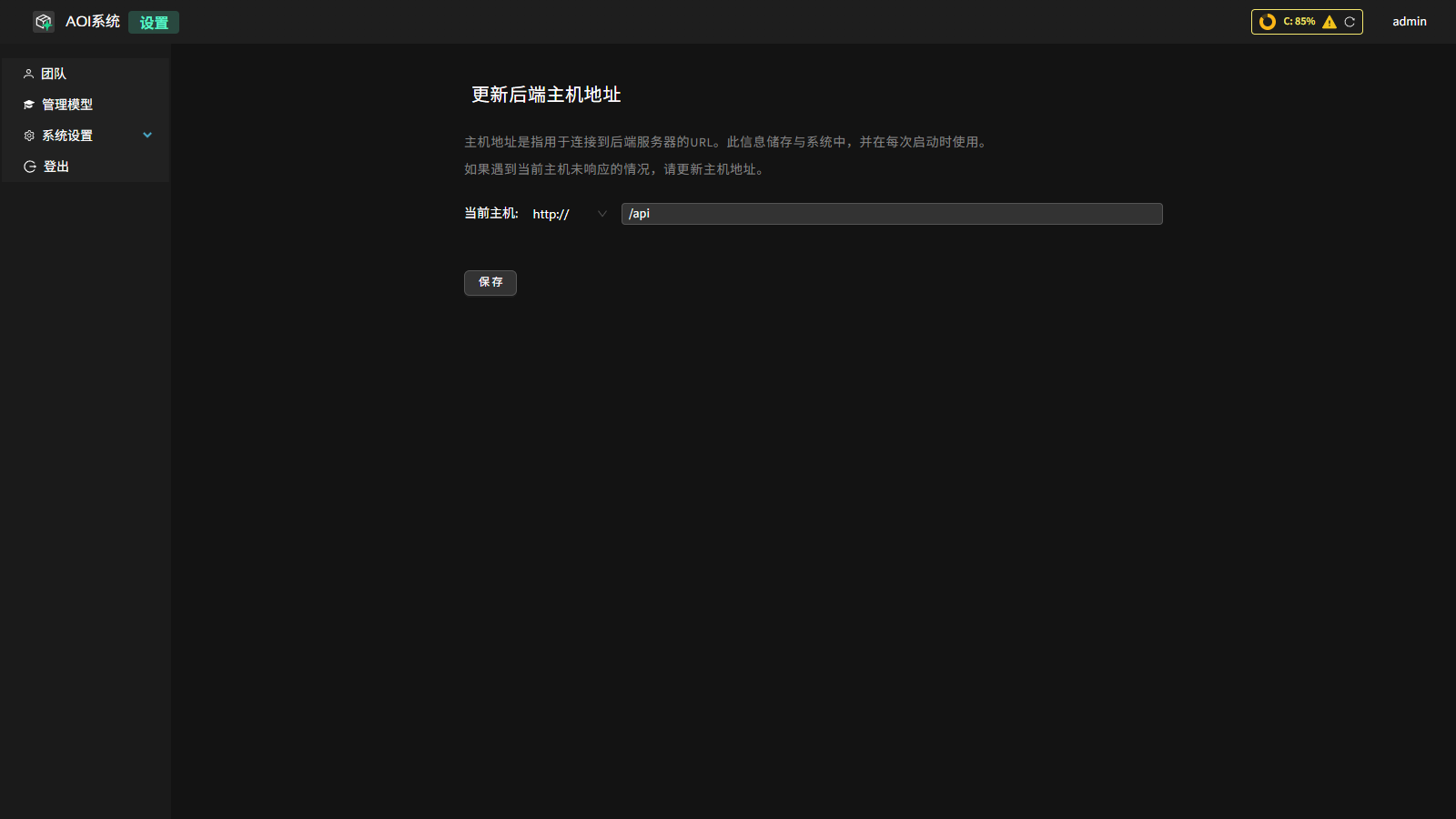
在左侧展开 系统设置,选择 语言,即可在 系统语言 中切换界面语言(如 English / 中文)。语言设置会保存在系统中,并在系统重启后生效。
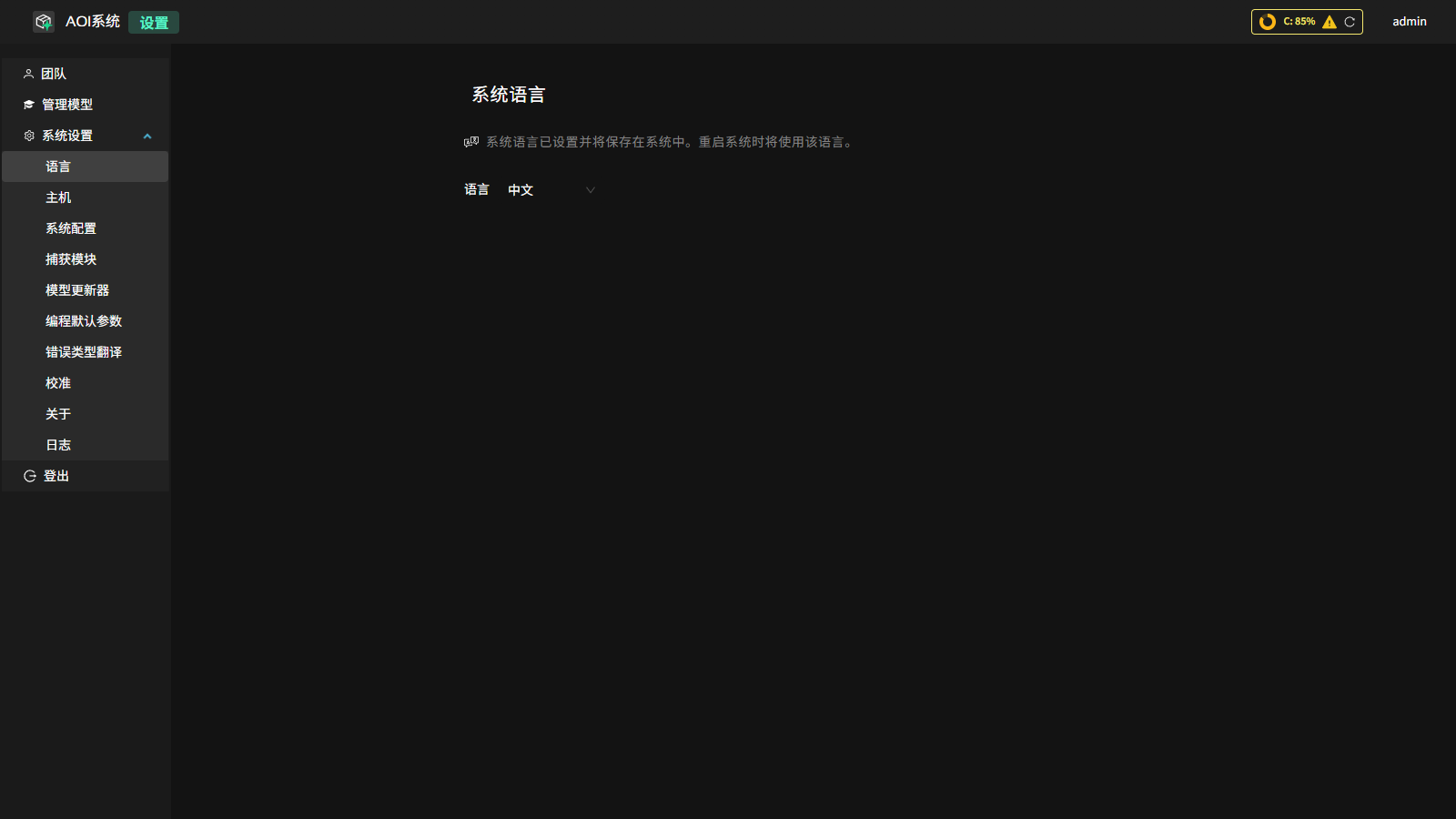
更多设置选项请参见 系统管理 章节。
注册产品
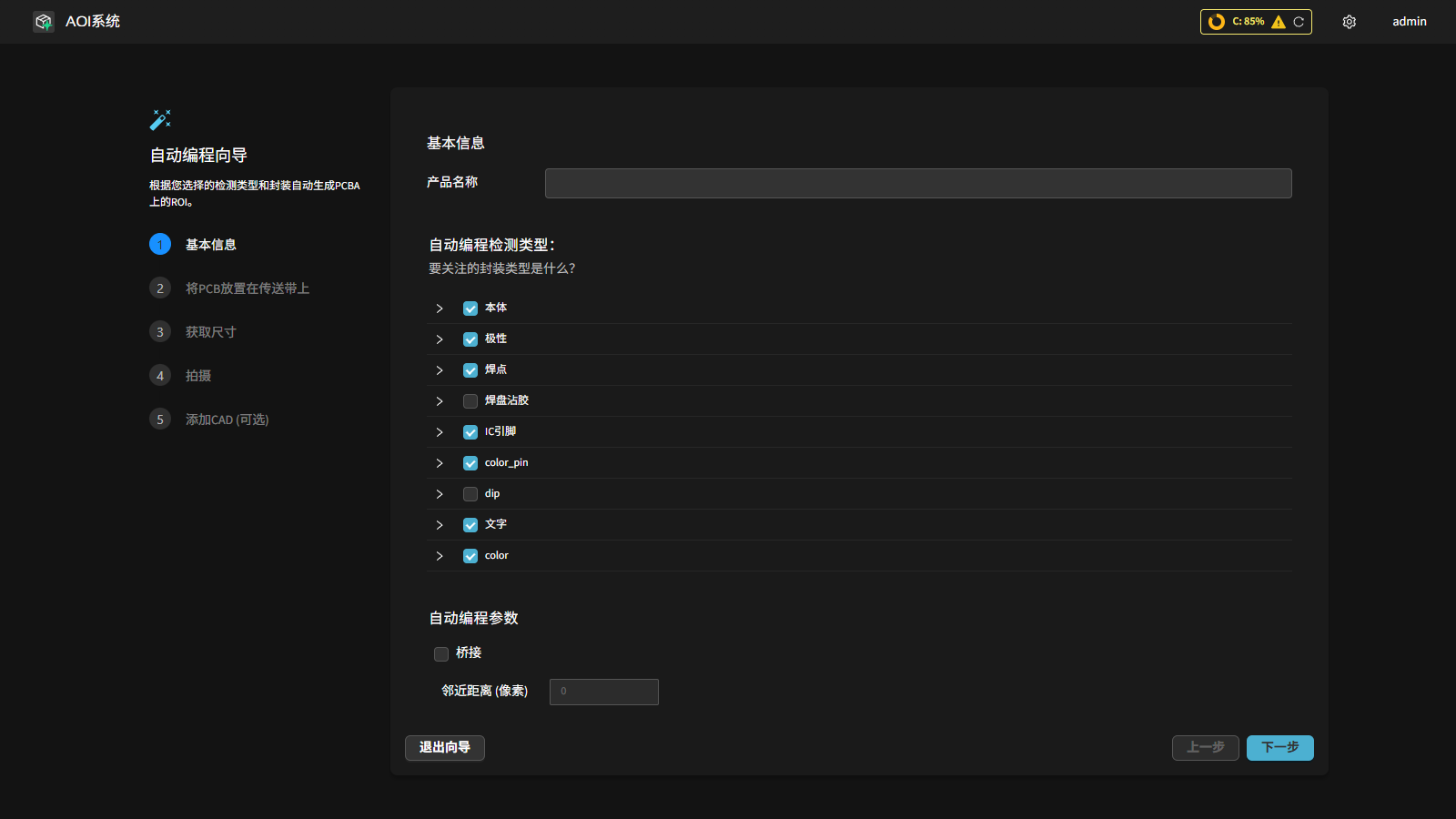
在主页点击 训练PCBA**(注册新的 PCBA/产品),进入 **自动编程向导。向导分为 5 个步骤:基本信息、将 PCB 放置在传送带上、获取尺寸、拍摄、添加 CAD(可选)。
1. 基本信息
输入 产品名称;在 自动编程检测类型 中按需勾选关注的检测项(如 本体、极性、焊点、焊盘沾胶、IC 引脚、文字 等);如有需要,可在 自动编程参数 中开启 桥接 检测并设置 邻近距离(像素) 阈值。完成后点击 下一步。
2. 将 PCB 放置在传送带上
选择对应传送带并点击 锁定传送带,确认或输入传送带宽度后点击 进板,PCB 将自动输送至相机下方的拍摄/定位区域;到位后点击 下一步。
3. 获取尺寸
若已知 PCB 尺寸,直接输入其宽度与高度(单位:mm)。若尺寸不确定,可移动相机分别拍摄 PCB 左下角与右上角,在图像上依次点击这两个位置并选择 自动计算,系统将自动推算尺寸。
4. 拍摄
点击拍摄,系统将联动相机与传送带分区采集并自动拼接生成完整 PCB 图像;随后框选用于自动编程的有效区域(通常为整板;若需排除治具/夹具边缘,可适当收缩)。该基准图像将作为后续自动编程、对齐与检测的参考,务必使用洁净、无缺陷的 Golden board(良品板) 拍摄。此界面可实时调整相机参数(曝光时间、增益、gamma 等);如效果不佳,可重新拍摄覆盖上一版本。
5. 添加 CAD(可选)
提供 CAD(.csv)文件后,系统可自动读取封装(Package)、丝印/标识、料号(PN)、X/Y 坐标与旋转角度,并按封装或料号聚类,使同类元件一次建模、加速训练,同时减少后续人工分组与命名工作。
上传 .csv 文件后点击 预览表格,在字段映射界面依次指定:料号(PN)、封装(Package)、X、Y、旋转(°),(可选)层/板面字段;选择坐标单位(mm 或 mil),确认原点与方向一致,随后点击 运行自动编程。若 CAD 与拍摄图像未正确重合,可在对齐界面通过旋转、平移、缩放微调后重新运行。
若不提供 CAD,后续自动编程仍可执行;检测质量不受影响,仅失去基于封装/料号的聚类加速,系统将对元件逐一建模。自动编程耗时约 30 秒。
产品编程页面
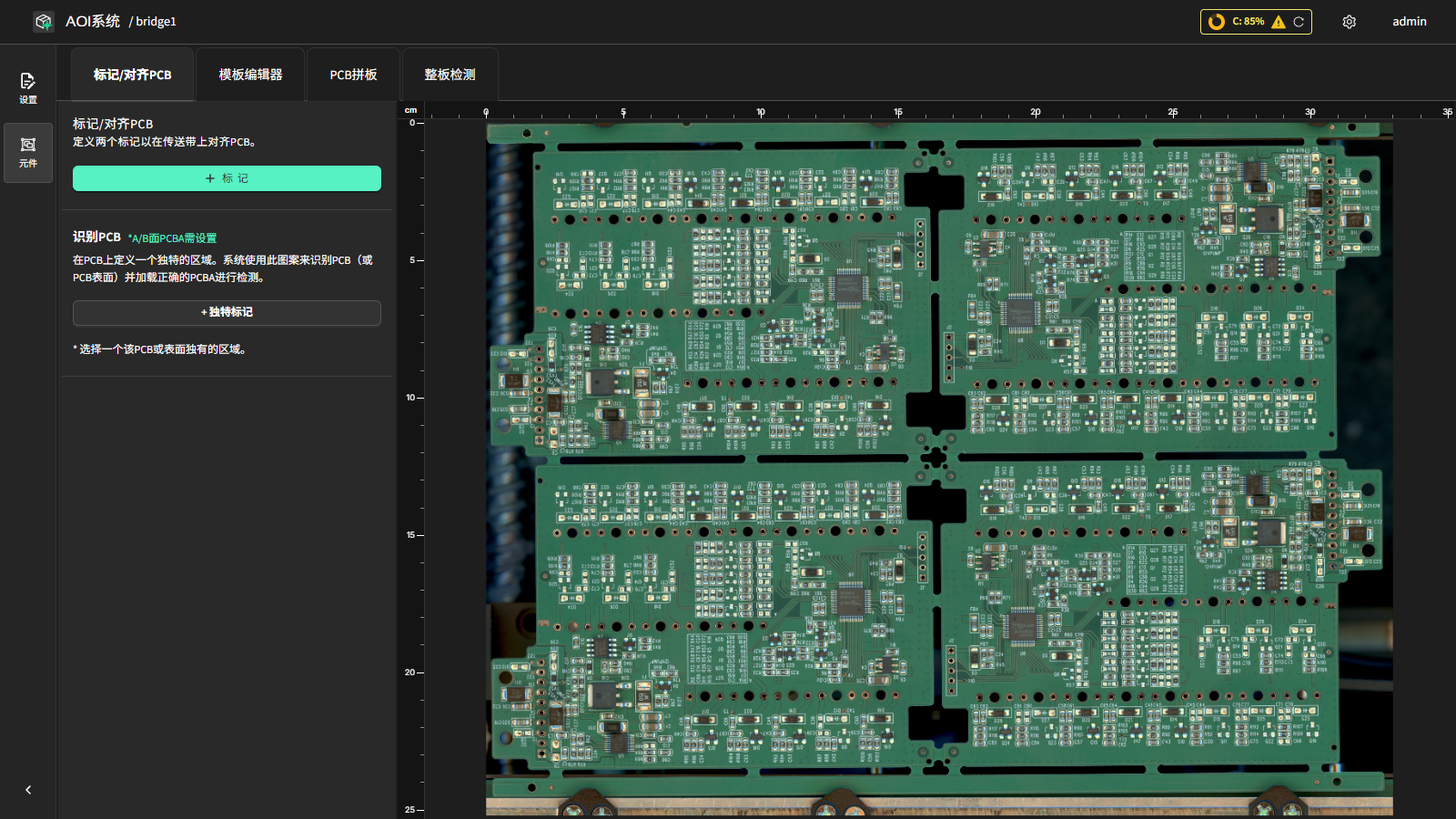
自动编程完成后,会进入 产品编程页面。顶部提供多个标签页:
标记/对齐 PCB
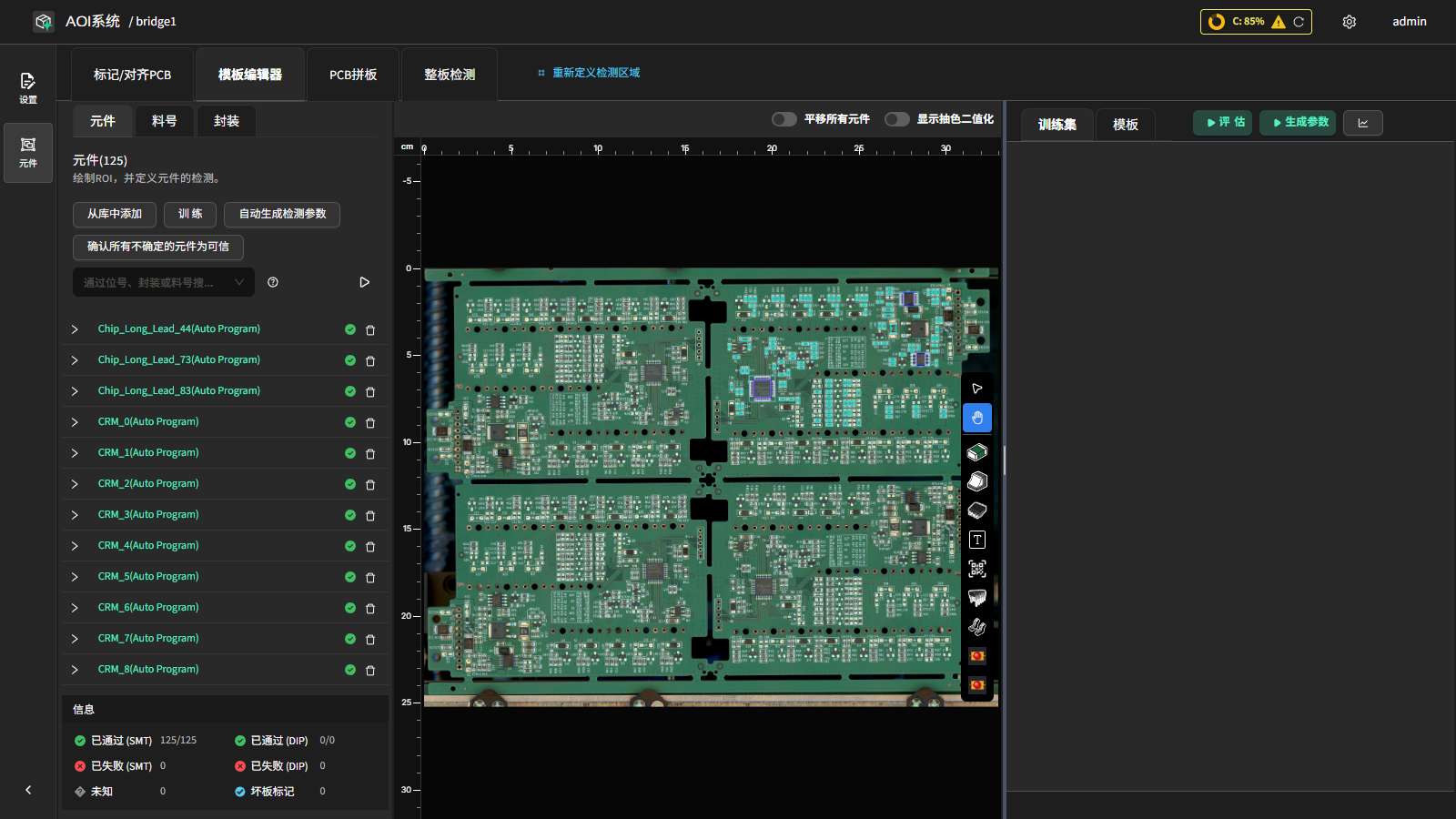
模板编辑器
PCB 拼板
整板检测
左侧还可在 设置(Recipe) 与 元件(Component) 视图之间切换。
标记/对齐 PCB:
点击 + 标记,在 PCB 上 对角位置 分别框选 2 个固定的参考标记点(圆形、矩形或复杂图案均可)。框选区域应略大,以保证在轻微位移情况下仍能正确定位。当前版本最多支持 2 个 mark 点。如使用 A/B 面双产品检测,可另外点击 + 独特标记 在每个产品上标记一处差异明显的区域,便于系统自动区分 A/B 面。
模板编辑器:
左侧显示自动编程获得的元件列表(可在 元件 / 料号 之间切换)。若上传了 CAD,系统会自动显示丝印/标识并将同类元件分组。可通过搜索栏过滤存在问题的项;对于标记不正确的元件,可手动删除并重新编程。
有关手动编程的详细步骤与编辑工具用法,请参见 手动编程与编辑工具。
训练和评估
确认全部元件框与属性无误后,在 元件列表 上方点击 训练 按钮启动模型训练,耗时约 1 分钟;训练完成后再点击 自动生成检测参数 按钮,系统会基于当前模板与训练结果生成一套初始检测参数。需要批量评估所有元件时,点击列表上方的 三角形箭头 即可一键评估。
评估完成后,元件会以颜色标记(绿:健康;红:不健康)。可按需查看不健康项并参考 检测参数 继续微调。
开始检测
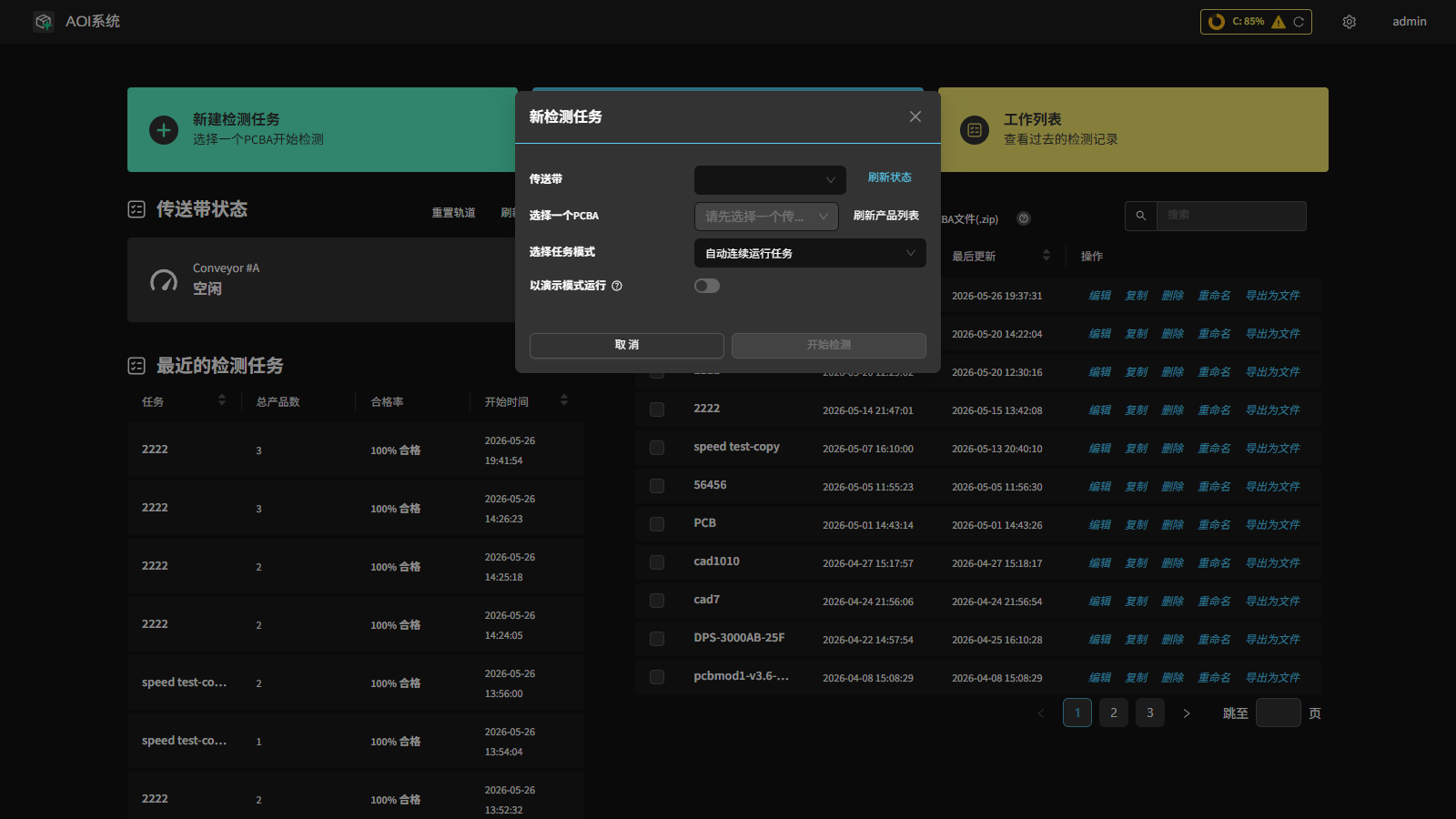
返回主页:点击左上角 Logo 回到主页,点击 新建检测任务。在弹窗中完成任务配置:
传送带:选择传送带;
选择一个 PCBA:选择已编程的产品;
选择任务模式:选择任务模式(如自动连续运行任务);
以演示模式运行:对同一块 PCB 自动连续运行检测,每隔约 5 秒触发一次。适合熟悉复检/反馈流程或现场演示,无需反复手动触发。
完成后点击 开始检测。
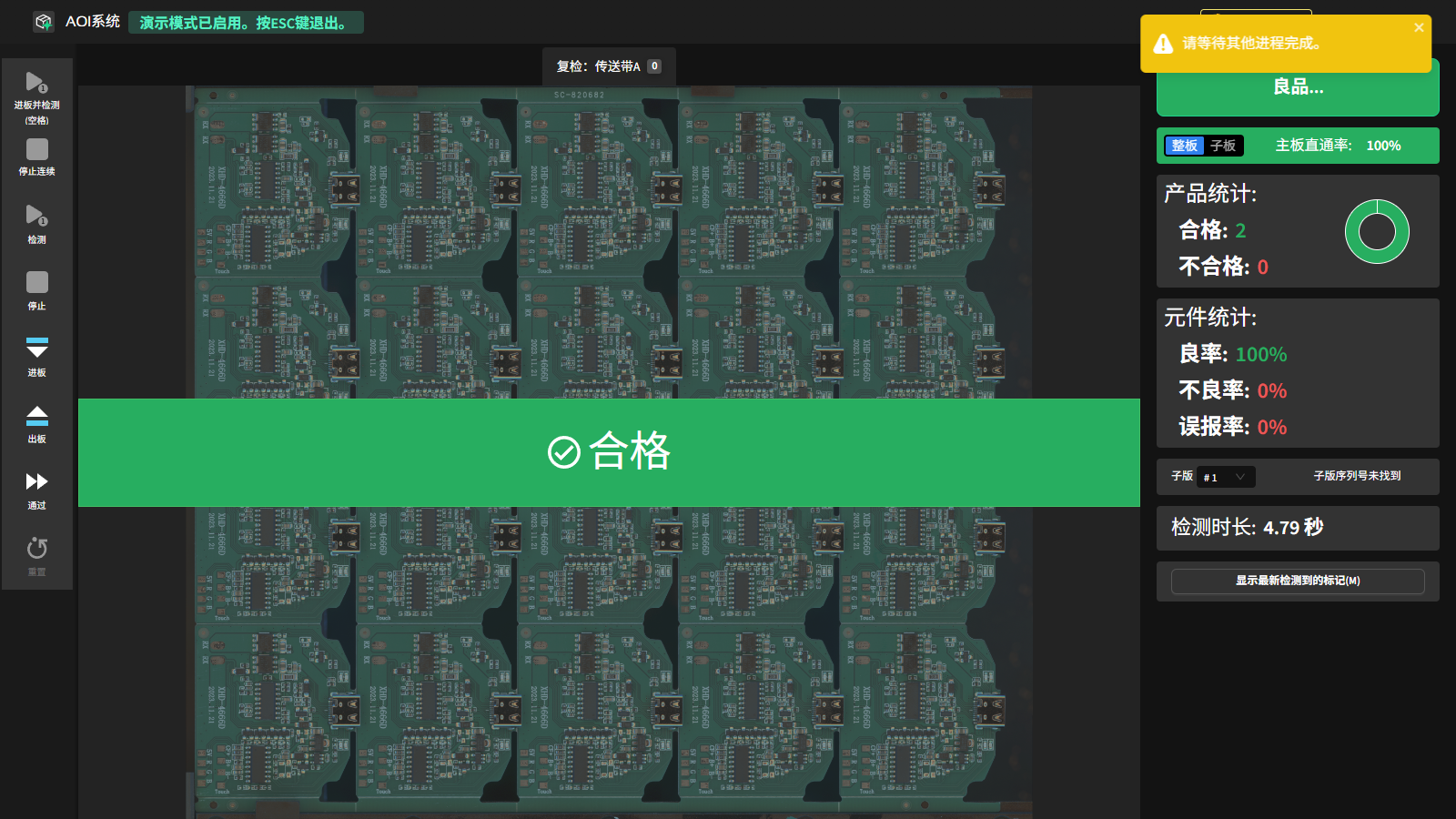
进入检测页面后:
按空格键,或按设备上的 进板 实体按键:进板并立即开始检测。更多快捷键请参见 复检快捷键 章节。
右侧信息栏:实时显示产品统计(合格/不合格)、元件合格率/不良率/误报率与检测时长(可在整板/子板之间切换)。
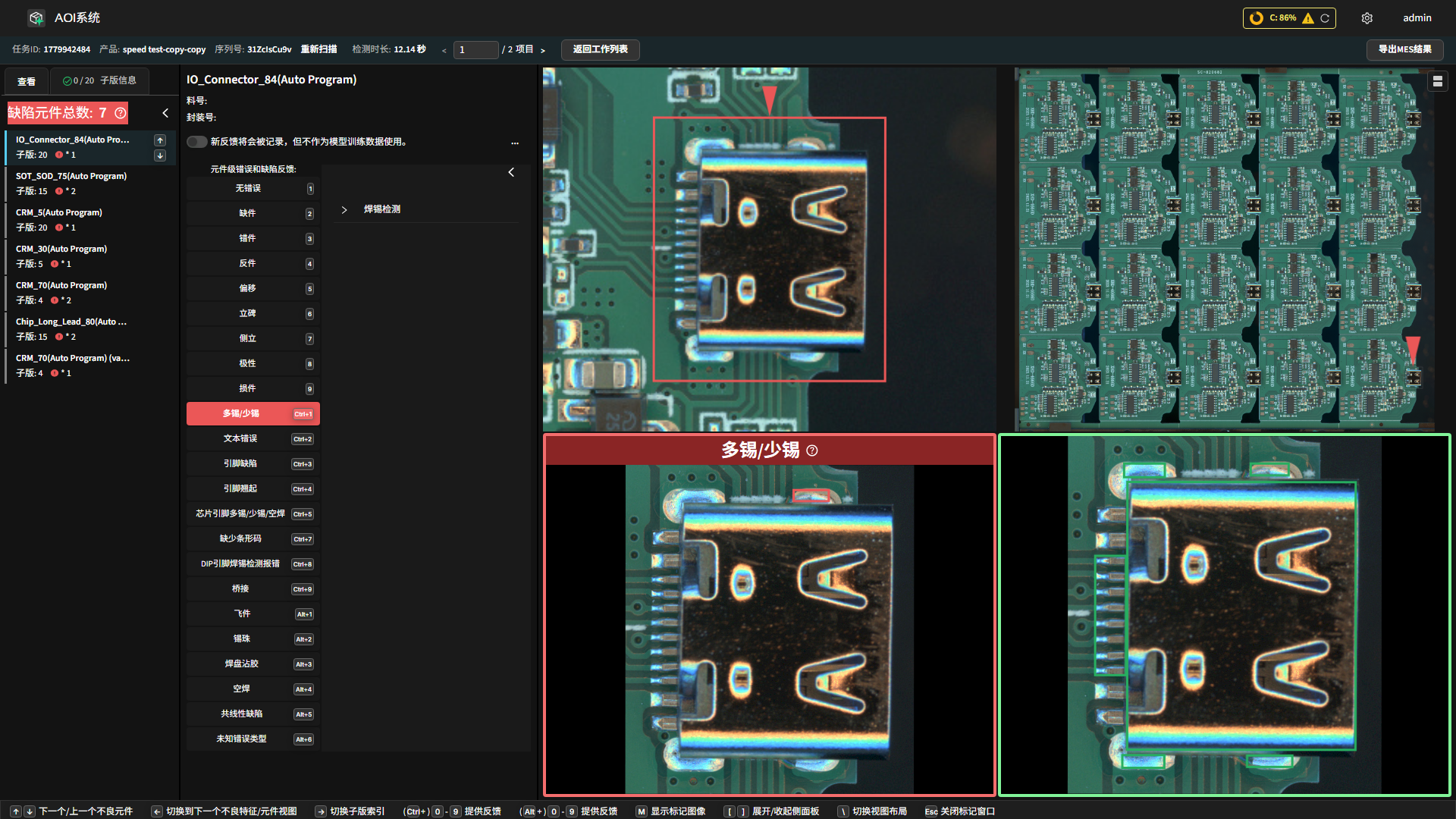
检测到缺陷的元件会被标记,可查看放大图、定位框、缺陷类型及判定依据,并立即反馈。反馈后的数据会写入数据集,供后续持续优化使用。
查看检测历史
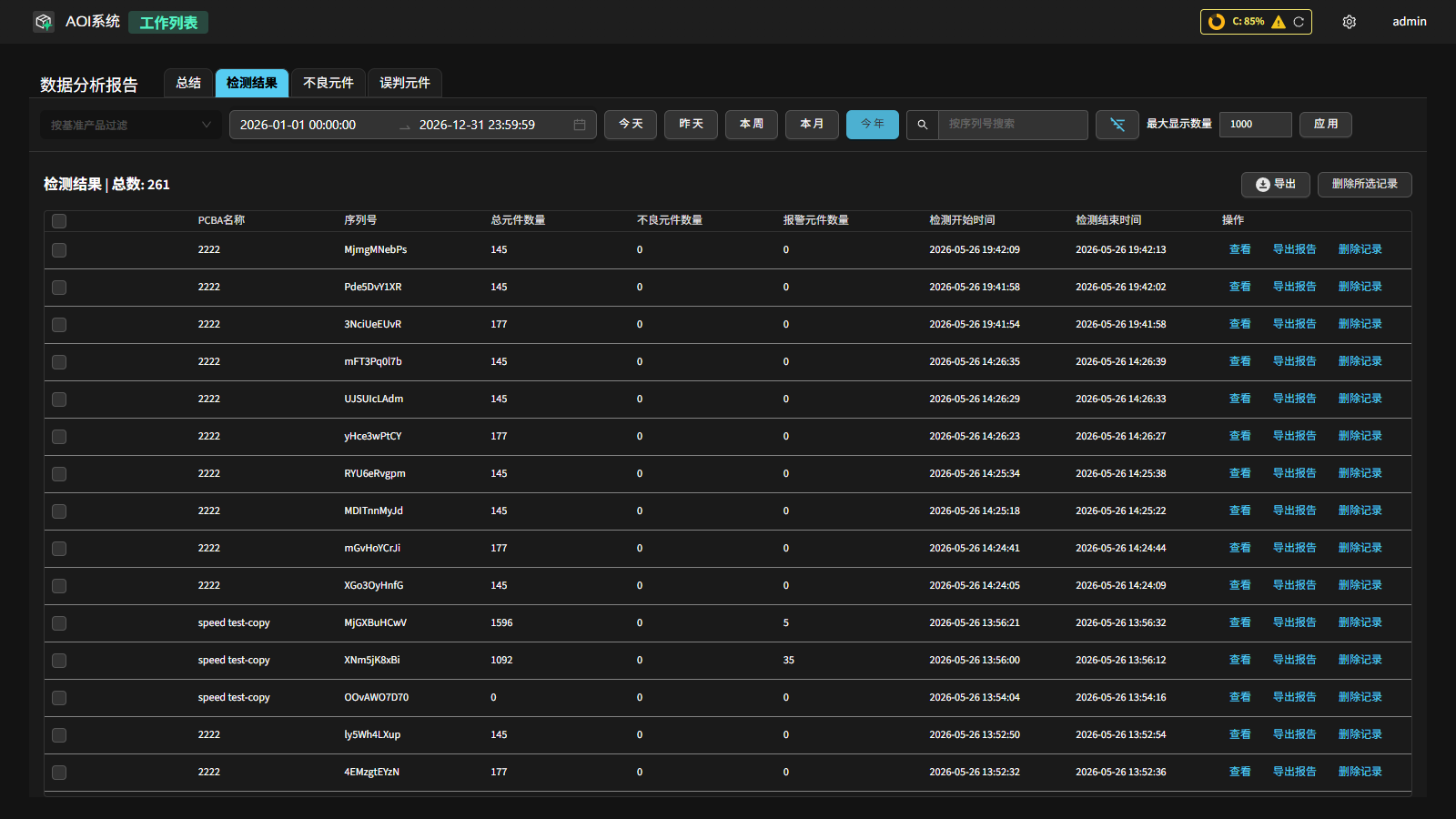
在主页点击 工作列表 进入 数据分析报告。页面包含 总结、检测结果、不良元件、误判元件 等标签,并可按 今天 / 昨天 / 本周 / 本月 / 今年 过滤。
总结 提供 OK/NG 数量与比例、告警/误报的 PPM、DPU 等总览指标,以及 NG/OK 比例图。
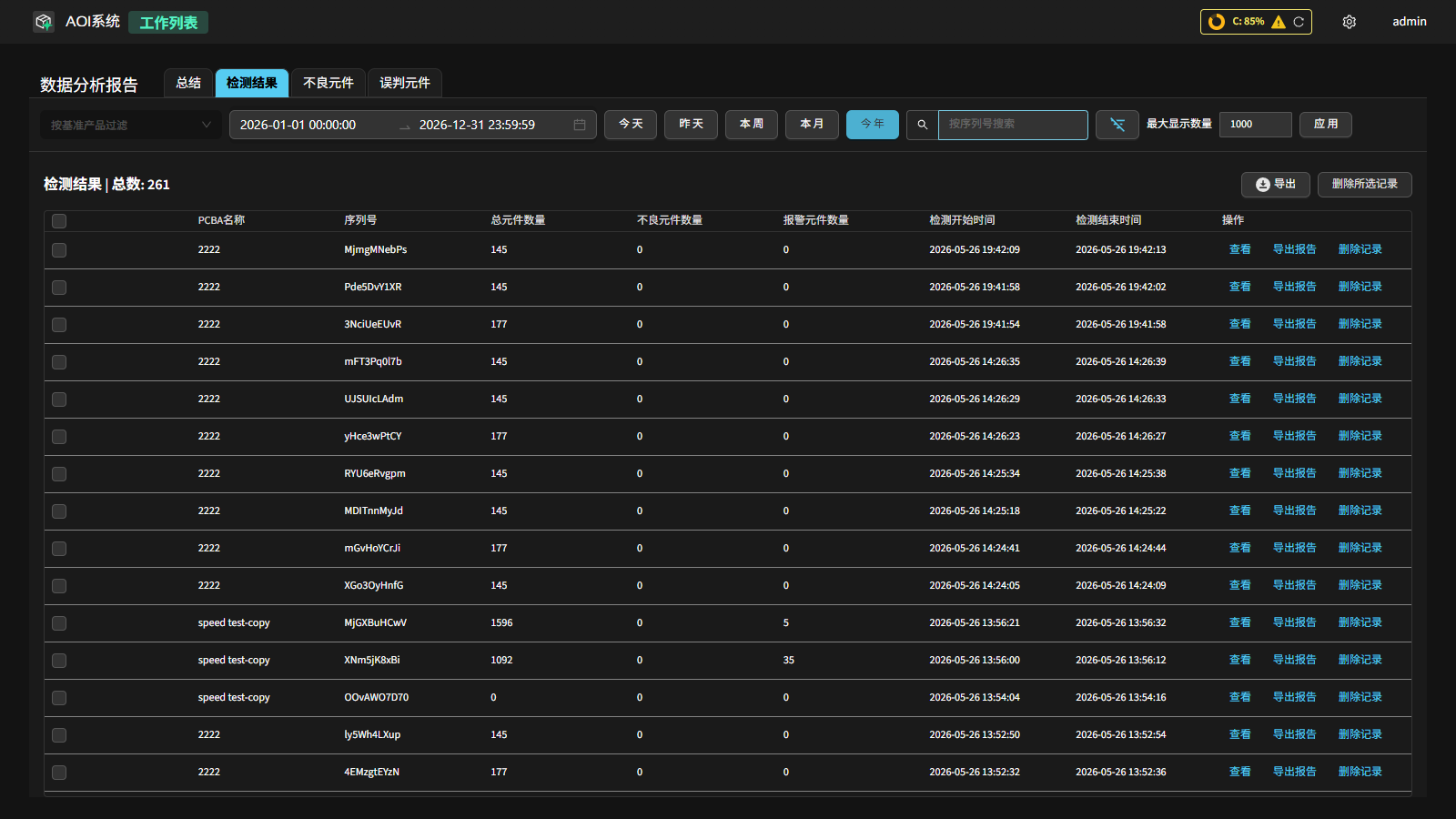
切换到 检测结果,可查看每次检测记录:PCBA 名称、序列号、元件数、不良/告警元件数、检测起止时间等。点击某条记录的 查看 进入复检详情。
在复检详情中,左侧列出不良元件,中部与右侧展示整板及缺陷的放大图、定位框、缺陷类型与判定依据,并可直接反馈。
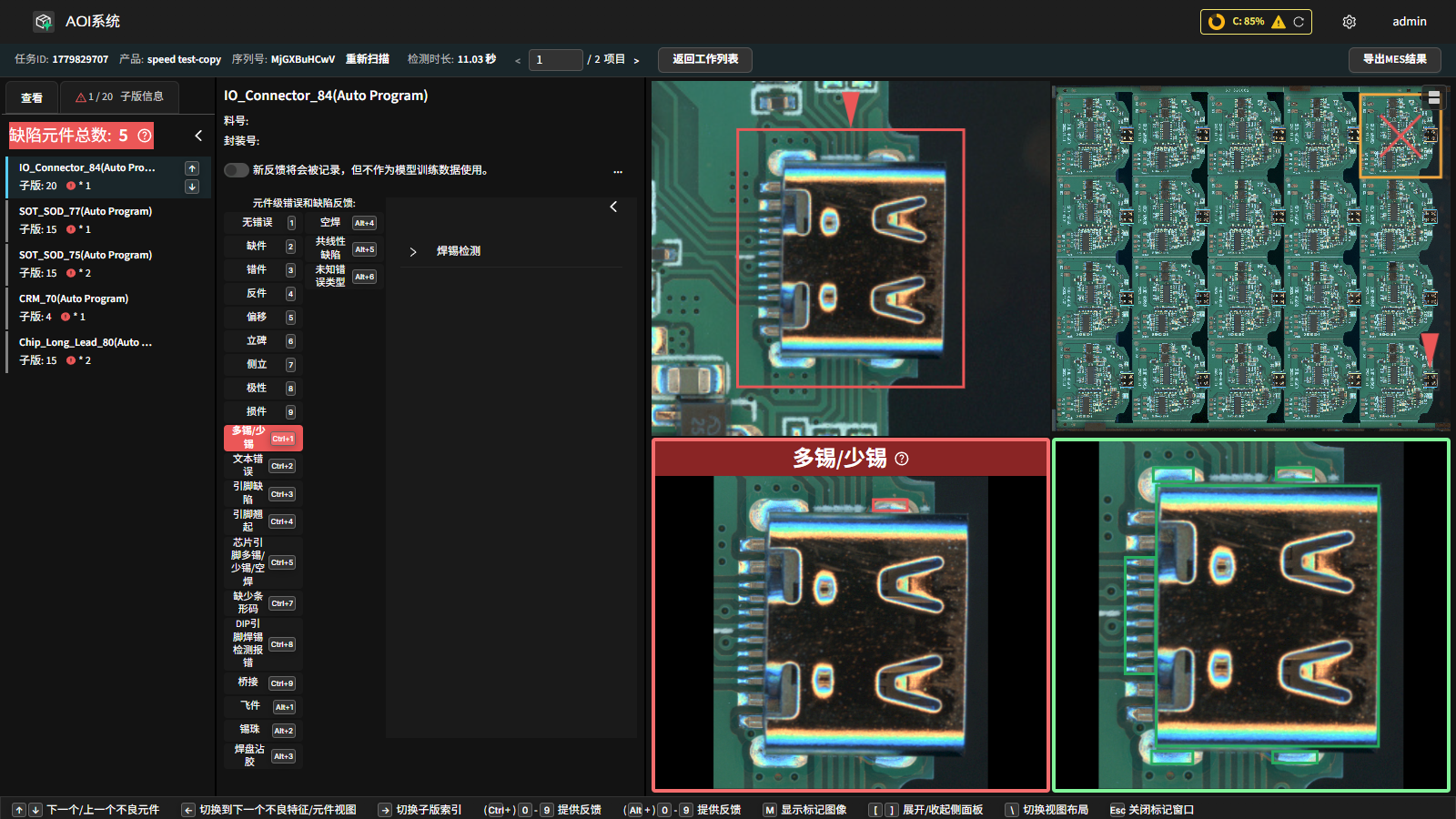
提交的反馈会写入数据集,用于后续再训练与参数自适应迭代。
迭代模型
反馈写入数据集后,回到产品编程页面重新训练并评估,针对仍为红色的异常元件微调参数即可完成一次迭代。
以上即为快速开始全部流程,感谢您的使用。后续更多功能与更详细的说明请继续阅读完整用户手册。