创建产品
此页面的用途
本页说明如何通过 自动编程向导 完整创建一个新的 PCBA 产品,涵盖基本信息录入、传送带放置、PCB 尺寸确认、完整图像采集等步骤。
如何进入
在主页点击 训练PCBA 按钮,进入 自动编程向导。向导将自动停在第一步 基本信息。

备注
自动编程向导需要一次完成。如果在中途退出,则无法重新回到之前的步骤。如果不小心中途退出,可以删除当前未完成的产品,重新创建一个新的产品。
操作流程
第一步:填写基本信息
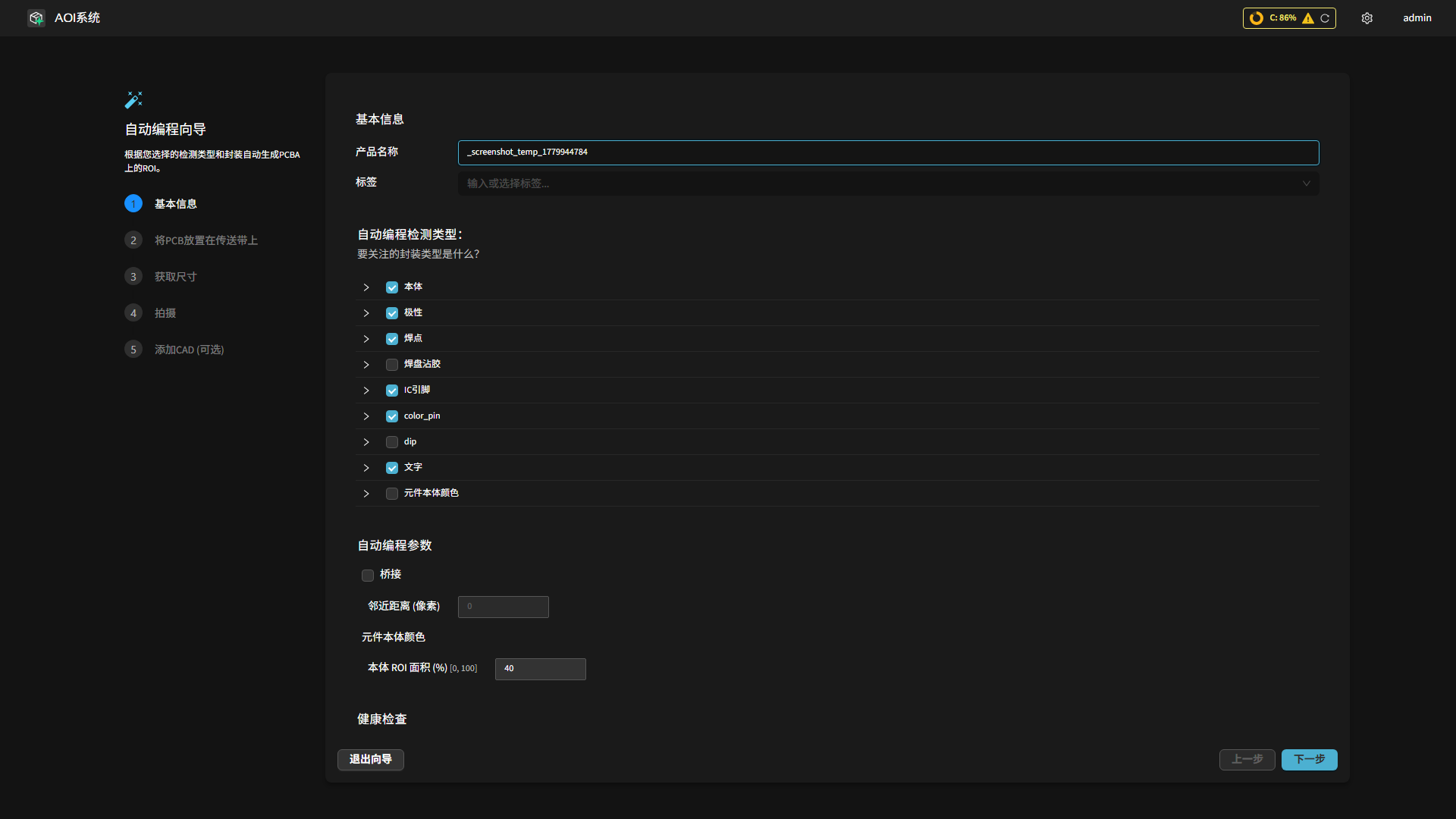
在 基本信息 步骤中完成以下内容:
产品名称 — 在输入框中输入唯一的产品名称。若名称已存在,系统将提示”名称重复”错误,需重新输入。
标签 — 在下拉选择框中选择或输入标签,可用于对产品分类管理;多个标签以逗号分隔。
自动编程检测类型: — 勾选需要 AI 自动生成 ROI 的检测类型。每种类型下可展开选择具体的封装子类。
支持的检测类型如下:
本体 — 检测元件是否贴装在位(本体检测)。
极性 — 检测极性方向是否正确。
焊点 — 检测焊点质量(润湿、偏移等)。
IC引脚 — 检测 IC 引脚状态(翘脚、桥连、缺失等),适用于 SOIC / SOP / QFP 等细间距器件。
文字 — 检测元件丝印文字(OCR)。
焊盘沾胶 — 检测焊盘上的红胶污染。
元件本体颜色 — 检测元件本体颜色,适用于 CRM、LED 等有颜色要求的元件。
DIP — 检测波峰焊后的 DIP 焊点,包含炉后(dip_solder)和炉前(dip_pin)两种封装子类。
备注
不同类型的封装可展开勾选,例如”本体”类型下包含 Capacitor、Resistor、LED、QFP 等。DIP 类型默认不选中,需手动启用。
自动编程参数 — 根据已勾选的检测类型,展开对应的参数配置(仅当对应类型启用时显示):
DIP 参数 (DIP 检测启用时显示):
邻近距离 (像素) — DIP 焊点间邻近距离阈值(像素),用于判断相邻焊点归属。
ROI 扩展 (%) — DIP ROI 的边缘向外扩展比例。
桥接 — 勾选复选框以启用桥接检测;取消勾选则禁用。
邻近距离 (像素) — 桥接检测的邻近距离阈值(像素);禁用时不可编辑。
焊盘沾胶参数 (焊盘沾胶检测启用时显示):
ROI 扩展 (%) — 焊盘沾胶 ROI 的边缘扩展比例,支持负值(缩小 ROI)。
元件本体颜色参数 (元件本体颜色检测启用时显示):
本体 ROI 面积 (%) — 元件本体颜色 ROI 占本体区域的面积比例。
健康检查 — 设置自动编程完成后的质量验证选项:
数量检查 — 校验每个元件是否具有期望数量的焊点及 IC 引脚;有 CAD 封装信息时按封装精确匹配引脚数。
质量检查 — 校验焊点对称性、IC 引脚一致性及排阻引脚覆盖率。
完成 基本信息 步骤后,点击 下一步 继续以下步骤。
第二步:放置 PCB 与锁定传送带
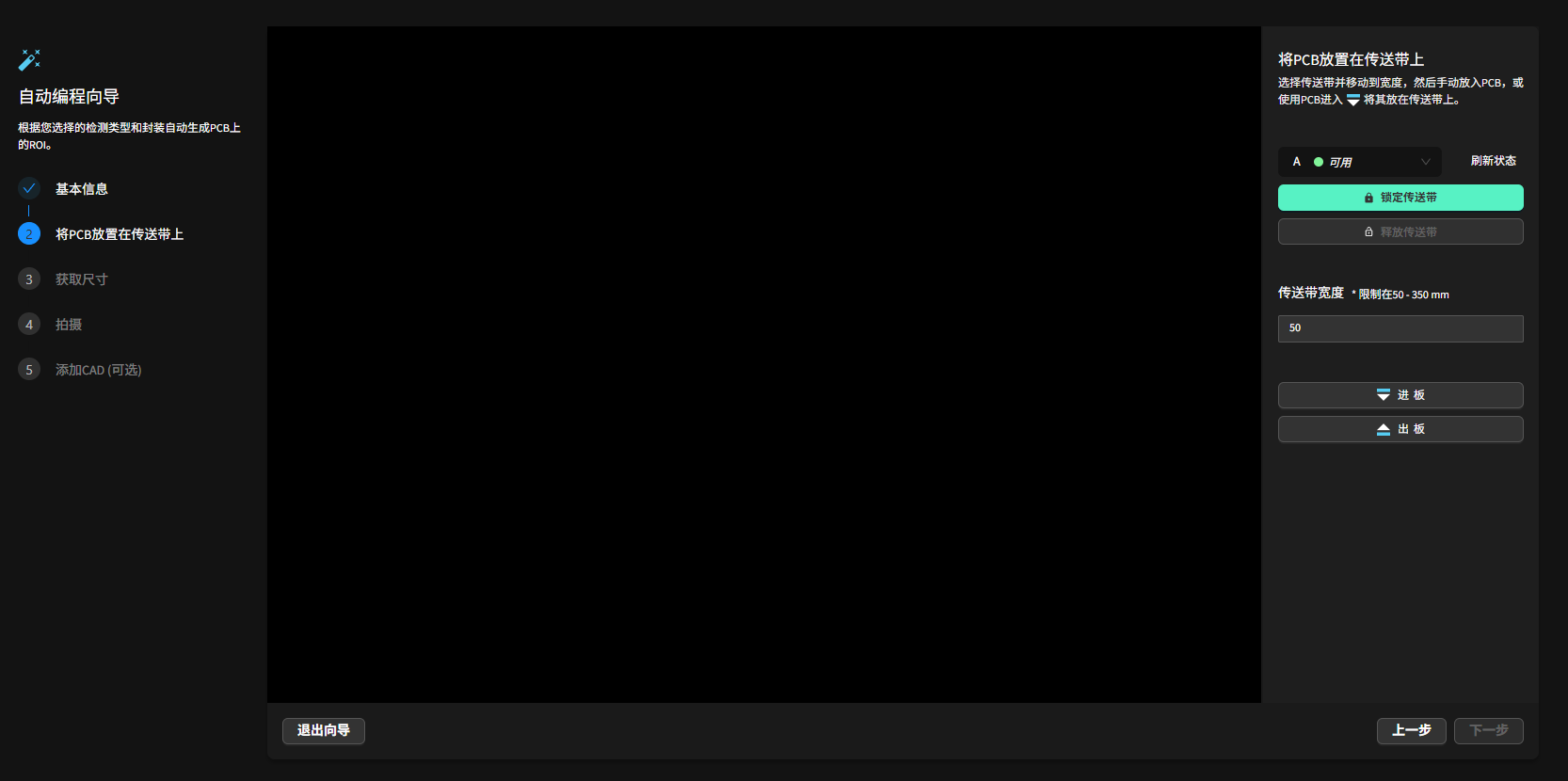
将 PCB 平整放置于传送带中央,选择传送带并点击”锁定”。确认或输入传送带宽度后点击”进板”,等待 PCB 自动输送至拍摄区域,再点击”下一步”。
第三步:输入或计算尺寸
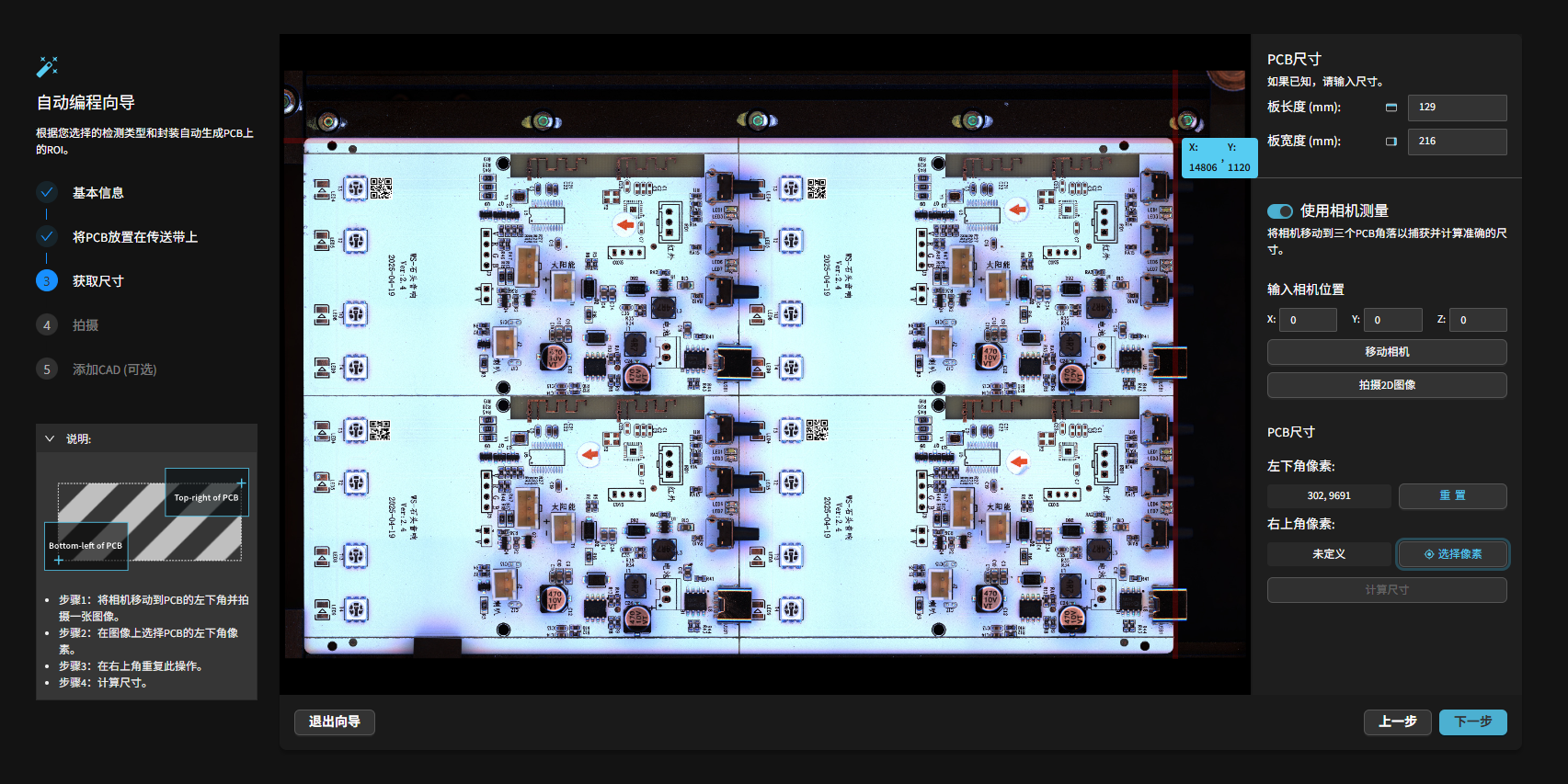
若已知 PCB 尺寸,直接输入宽、高(mm)。
若未知:仅调整相机 X/Y(Z 保持不变)分别拍摄左下与右上;点击”选择像素”依次点 PCB 左下角与右上角像素后,点 自动计算,系统推算尺寸供后续完整拍摄。
第四步:完整 PCB 拍摄
点击”拍摄”后系统联动相机与传送带分区采集并拼接生成完整 PCB 图像。随后点击”定义区域”框选有效区域(通常为整板;若需排除治具边缘,可适当收缩)。请务必使用洁净、无缺陷的良品板(Golden board)。必要时可在该界面调整 曝光时间、增益、gamma 等相机参数并重新拍摄。
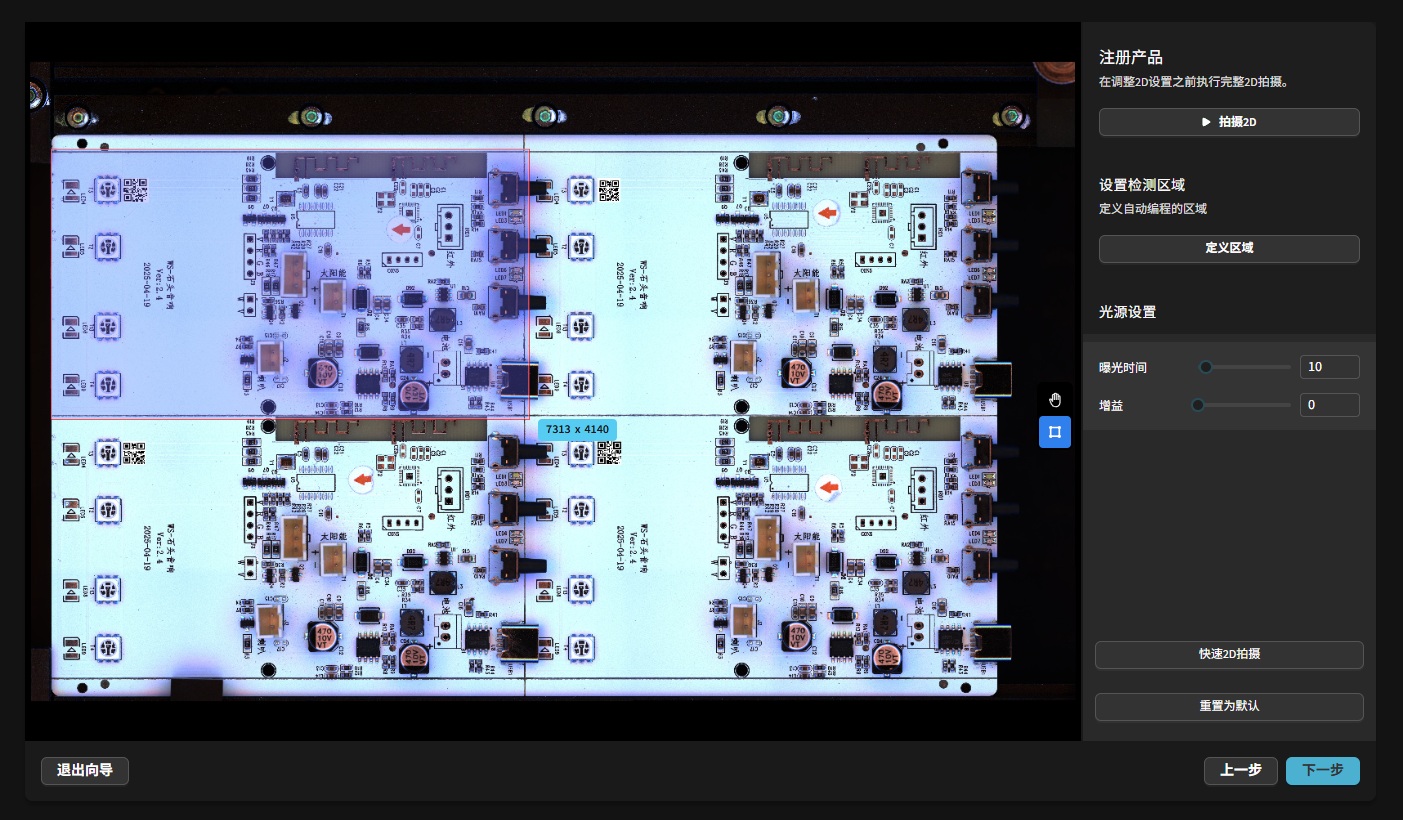
相机参数会随产品一同创建,并在检测时沿用同一组参数采集,确保编程图像与检测图像一致。如效果不佳,可重新拍摄覆盖上一版本。
相机参数
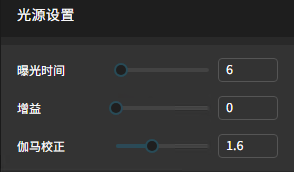
绝大多数情况下,只需调整 曝光时间 让图像亮度合适即可;增益 与 gamma 用于色彩或暗部细节微调,非必要不修改。
完成后会进入产品编程选项界面,从这一步开始,可以分为全自动编程、半自动编程和手动编程,详见 自动编程。
自动检测支持类型总览
本体 |
极性 |
焊点 |
IC 引脚 |
文字 |
|---|---|---|---|---|
电容器(片式电容) |
铝电解电容 |
电阻器(片式) |
SOIC / SOP / TSOP / TSSOP / MSOP(细间距:检测翘脚、短少、桥连、形变) |
电容器(片式) |
电阻器(片式电阻) |
钽电容 |
电容器(片式) |
QFP(四边引脚:翘起、桥连、缺失、偏移、脚形不规则) |
电阻器(片式) |
多层片式电感器 |
LED |
铝电解电容(焊脚 / 焊盘润湿) |
多层片式电感器 |
|
LED |
SOT / SOD |
钽电容 |
LED(部分带极性标识) |
|
排阻(电阻网络) |
SOIC / SOP / TSOP / TSSOP / MSOP |
多层片式电感器 |
SOT / SOD(型号/极性字符) |
|
铝电解电容 |
QFP |
SOT / SOD(小型引脚/贴片焊点) |
SOIC / SOP / TSOP / TSSOP / MSOP |
|
钽电容 |
QFN / DFN |
LED(两端焊盘) |
排阻(网络标识 / 阵列编号) |
|
功率电感 |
DFN(含无锡外露型) |
TO-263 / TO-252(大功率引脚与散热焊盘) |
铝电解电容(容量/电压标识) |
|
Fuse(保险丝) |
TO-263 / TO-252 |
Fuse(端部焊盘) |
钽电容(容量/极性) |
|
SOT / SOD |
Fuse(多数无极性) |
功率电感(电感值标识) |
||
SOIC / SOP / TSOP / TSSOP / MSOP |
QFP(型号/批次丝印) |
|||
QFP |
QFN(型号/批次丝印,低对比度需适当增亮) |
|||
QFN |
TO-263 / TO-252(型号/批次) |
|||
DFN |
||||
TO-263 / TO-252 |
注意事项
产品名称必须唯一:重复名称将导致创建失败,需修改后重试。
向导不支持断点续建:若中途退出向导,无法返回之前的步骤。请删除未完成的产品后重新创建。
DIP 检测默认关闭:需手动在 自动编程检测类型: 中展开并勾选 DIP 子类(炉前或炉后)才会激活 DIP 参数区域。
桥接检测默认关闭:勾选 桥接 复选框后,邻近距离 (像素) 参数方可编辑;默认值为 0(禁用)。
健康检查建议保持开启:两项健康检查(数量检查、质量检查)默认开启,可帮助在自动编程完成后验证 ROI 质量。
创建产品常见问题与排查
完整拍摄图像拼接异常:检查 PCB 在采集过程中是否发生移动/震动;若确认无移动,可能为相机标定失准,请执行 相机现场校准 后重拍。
创建产品提示”传送带占用”:确认是否有正在运行的检测任务或未释放的产品锁;若无任务仍显示占用,可重启软件刷新状态。
退出向导后无法回到中途步骤:当前版本不支持断点续建,只能删除该未完成产品后重新创建。
相关页面
自动编程 — CAD 上传与自动编程步骤(全自动/半自动/手动编程)