自动编程
本节说明两种自动编程模式,以及上传 CAD/元件信息文件后的字段映射与坐标对齐流程。
备注
向导的前四步(基本信息、将PCB放置在传送带上、获取尺寸、拍摄)在 创建产品 中已有详细说明。 本页聚焦于向导第五步:运行自动编程或上传 CAD。
两种编程模式对比
全自动编程(无 CAD) — 完全依赖视觉 + AI 自动识别、分割与建模所有器件,生成初始检测框。
半自动编程(上传 CAD) — 在视觉预测结果的基础上,将 CAD 行记录与模型识别的元件自动匹配,直接赋值标识 (Designator)、封装 (Package)、料号 (PN),并支持按封装/料号分组。
上传 CAD 不影响自动编程的速度与基础质量;它提供”结构化属性 + 分组”增益, 使数据集在后续训练/反馈阶段更快积累”同类多样本”,更容易较早获得稳定效果。
无 CAD 情况下仍可在后续通过手动补录和检测反馈机制逐渐丰富数据集。
第五步:添加CAD (可选)
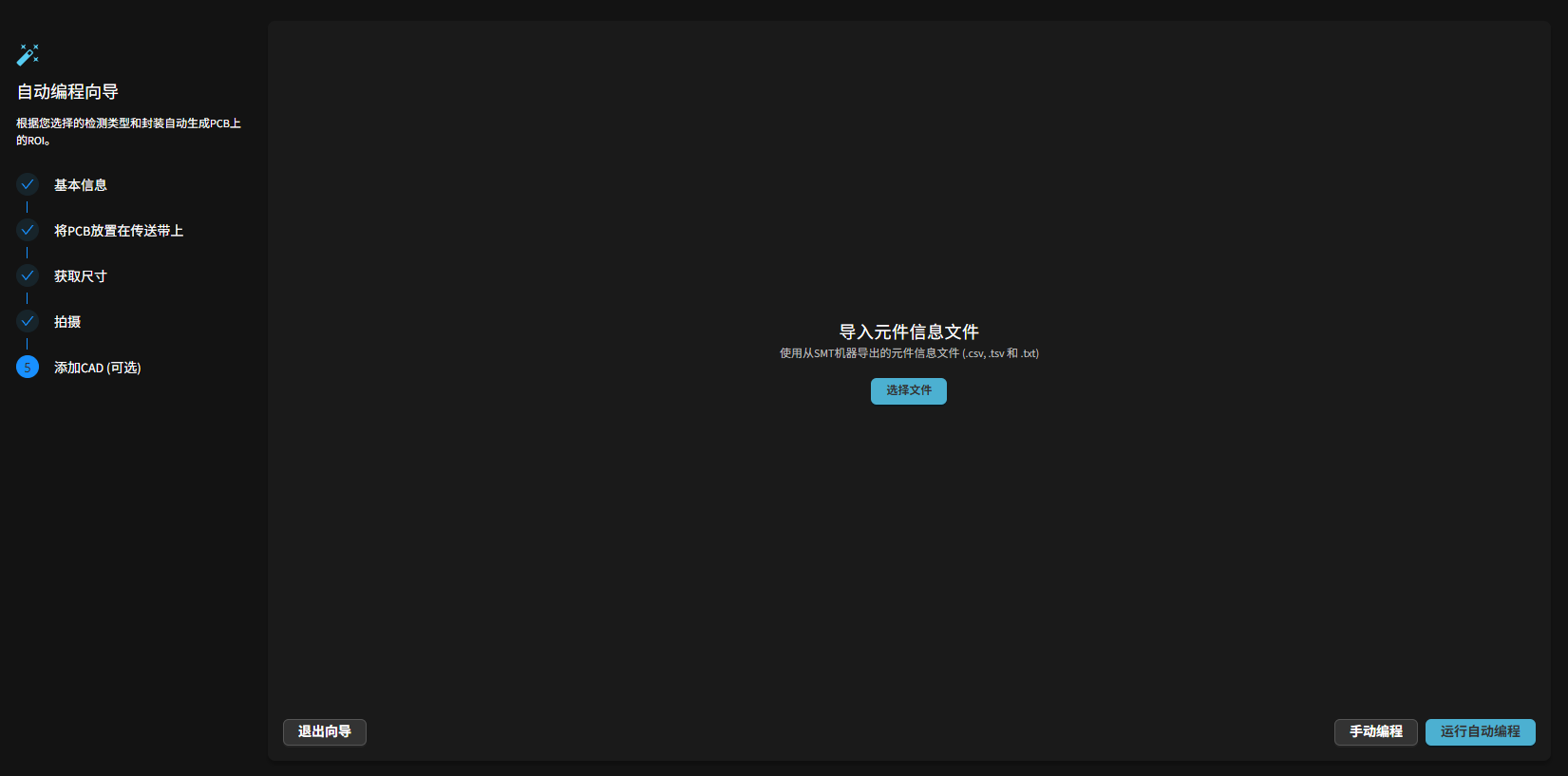
完成完整拍摄后,向导进入第五步 添加CAD (可选)。此步骤有三个选项:
返回全景采集 — 返回上一步重新拍摄。
手动编程 — 跳过自动编程,直接进入产品编程界面。
运行自动编程 — 在未上传 CAD 文件时,点击此按钮执行全自动编程。
若已上传 CAD 文件,则显示 运行自动编程 按钮,点击后执行半自动编程。
设置检测区域
在运行自动编程之前,需要在完整拍摄图像上定义检测区域。
定义区域 — 支持两种方式:
设置矩形检测区域 — 在拍摄图像上拖动框选矩形范围。
设置多边形检测区域 — 在拍摄图像上 按顺时针方向 依次点击多个顶点,最后双击鼠标 完成多边形区域。
检测区域决定了自动编程 AI 识别和生成检测框的范围。区域必须在运行自动编程前完成定义,否则系统会提示错误。
全自动编程(无 CAD)
未上传任何文件时,点击 运行自动编程 即可开始纯视觉检测编程:
系统会基于 基本信息 步骤中定义的自动编程检测类型,自动识别并分割所选类别器件,生成初始的检测框。
自动编程约需 30 秒完成。是否提供 CAD 文件不影响编程质量。
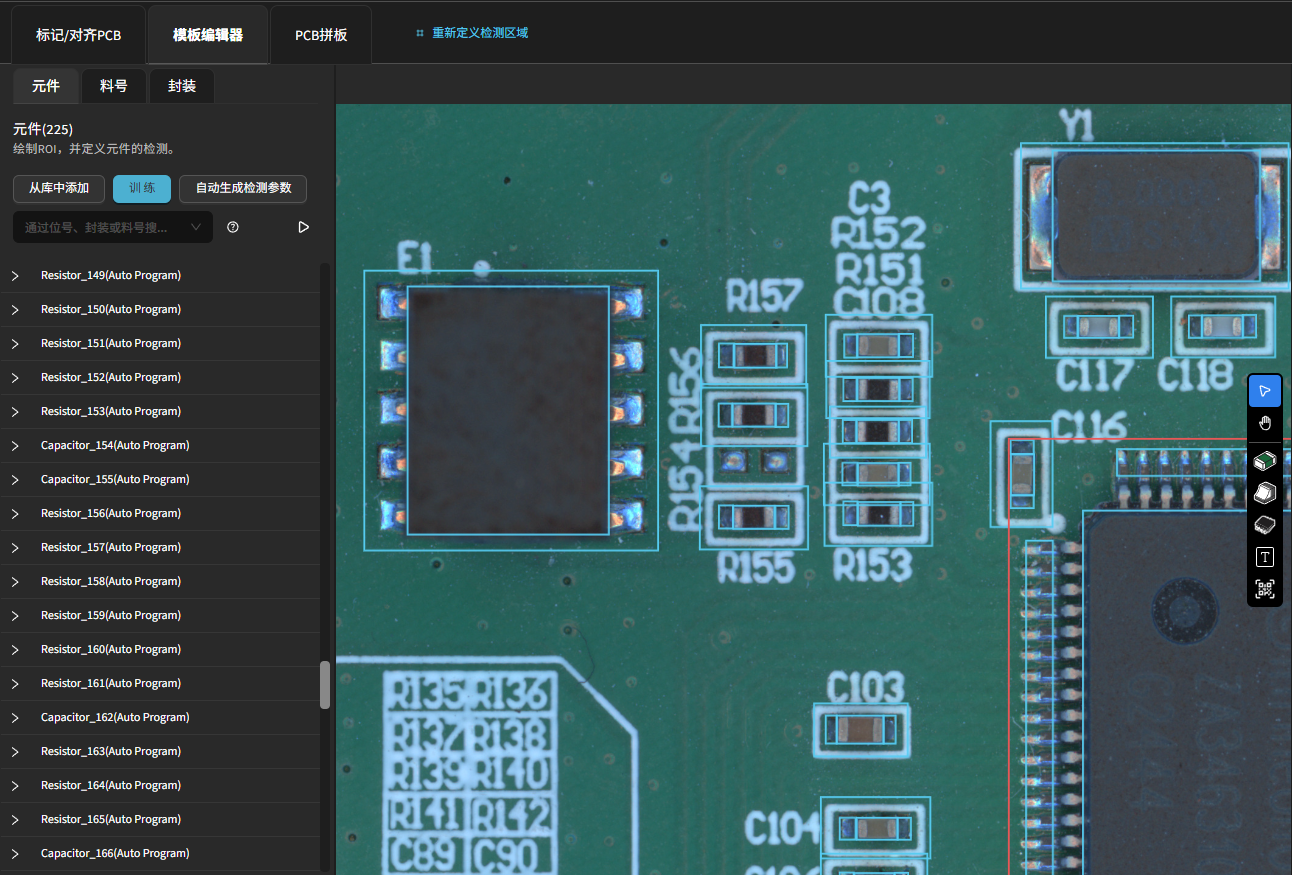
完成后会进入产品编程界面,从这一步开始,需要定义对齐标记、确认检测框、微调参数,详见后续章节。
半自动编程(上传 CAD)
支持的文件格式
支持导入 SMT 机台导出的标准元件信息文件(.csv、.tsv、.txt)。文件须为 UTF-8 编码。
可以包含以下字段:
(可选)料号 (PN)
封装号 (Package)
标识 (Designator / Ref)
中心X坐标 (Center X)、中心Y坐标 (Center Y)
旋转角度 (Rotation °)
(可选)层 / 面别字段(如 TOP/BOTTOM)
导入 CAD 的好处:
自动匹配并写入标识 / 封装 / 料号,避免后期逐个补录。
按封装 / 料号即时分组,初始数据集中”同一类”样本数量有效放大。
更早形成可复用的封装级统计(缺陷、尺寸、阈值分布),降低后续参数微调成本。
协助发现坐标 / 单位 / 重复记录等 CAD 异常。
操作步骤
步骤一:导入元件信息文件
在 添加CAD (可选) 步骤中,点击 选择文件 上传一个 .csv`(或 `.tsv、.txt)文件。
步骤二:解析文件与字段映射
文件上传成功后,进入 解析文件 界面。左侧显示文件原始内容,右侧为解析与字段映射面板。
第一行索引 / 最后一行索引 — 指定 CSV 数据的起始行号和结束行号(从 1 计数)。
忽略底层 — 若仅检测正面(顶层),开启此开关后须填写底层标识符(如 B、BOT),系统会自动过滤底层行。
点击 预览表格 — 系统按当前设置解析并显示表格内容,每列顶部显示一个下拉菜单。
字段映射(映射数据)
在 映射数据 区域,为每一列在下拉菜单中指定对应的字段类型:
封装号 — 对应 CAD 中的封装名称(Package)。
料号 — 对应 CAD 中的料号(Part No.,可选)。
中心X坐标 / 中心Y坐标 — X/Y 坐标列(必选)。
旋转角度 — 元件旋转角度列。
层 — 面别标识列(如已启用忽略底层,需指定此列)。
丝印/位号/标识 — 元件位号(Ref Designator)列(必选)。
忽略此列 — 对不需要的列选择此项。
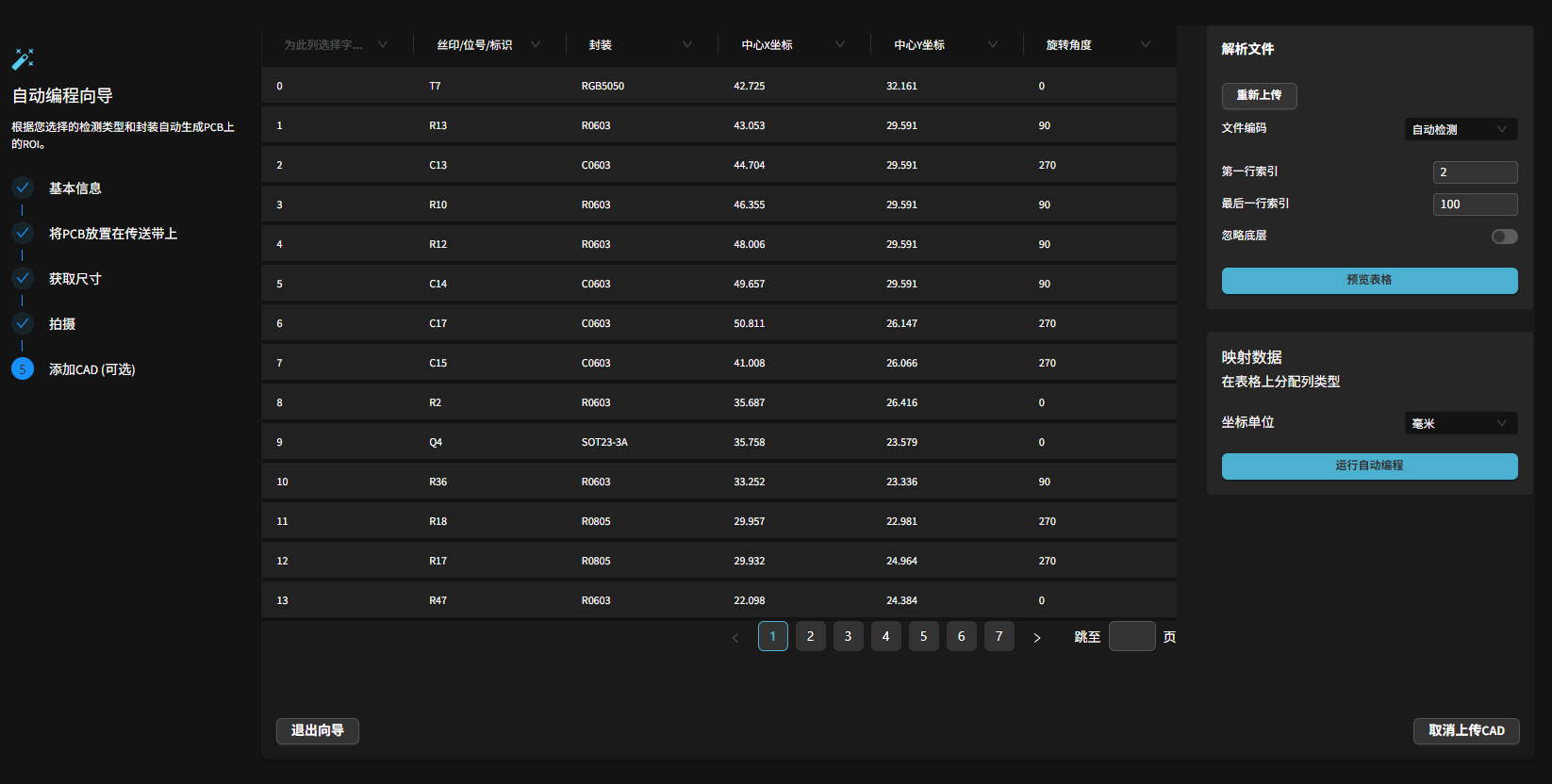
坐标单位 — 在”坐标单位”下拉菜单中选择 毫米 或 密尔 (mil),须与 CAD 文件一致。
备注
若运行后提示坐标偏差过大,首先检查坐标单位(mil ↔ mm)是否选择正确。
使用元件模板**(可选)— 勾选 **使用元件模板 后,系统会对匹配到已保存元件模板的 CAD 点使用模板定义的区域替代 AI 检测结果。需 CAD 坐标先对齐方可生效。
步骤三:运行半自动编程
字段映射完成后,点击 运行自动编程:
系统结合视觉检测结果和 CAD 坐标,自动匹配每个元件并写入标识 / 封装 / 料号。
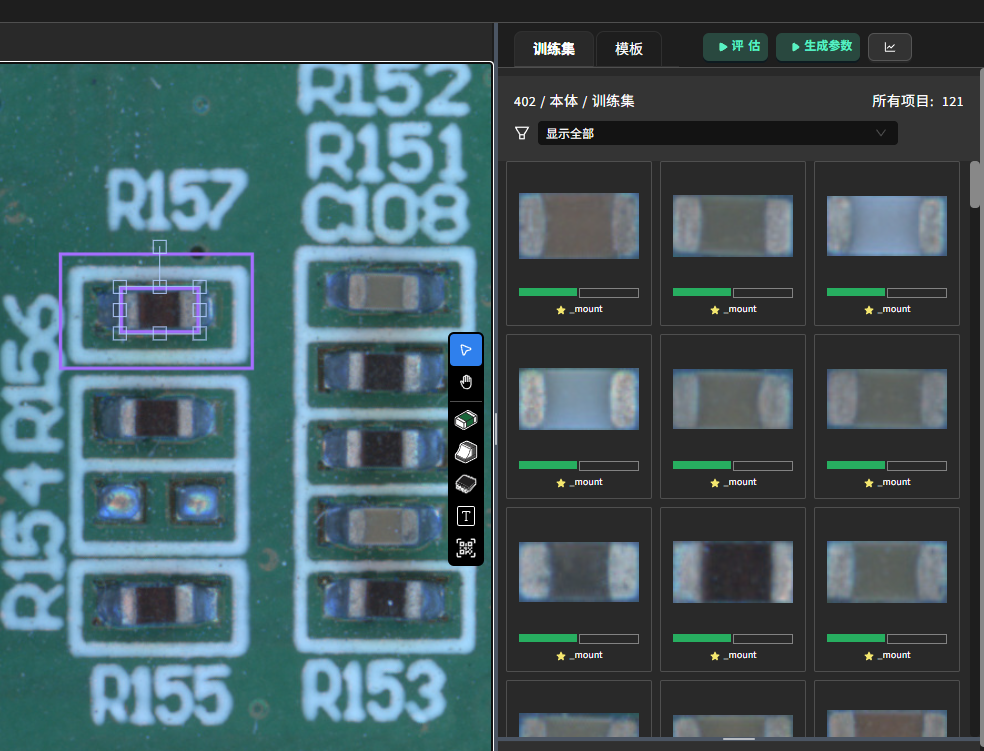
若自动匹配成功,约 30 秒后进入产品编程界面:
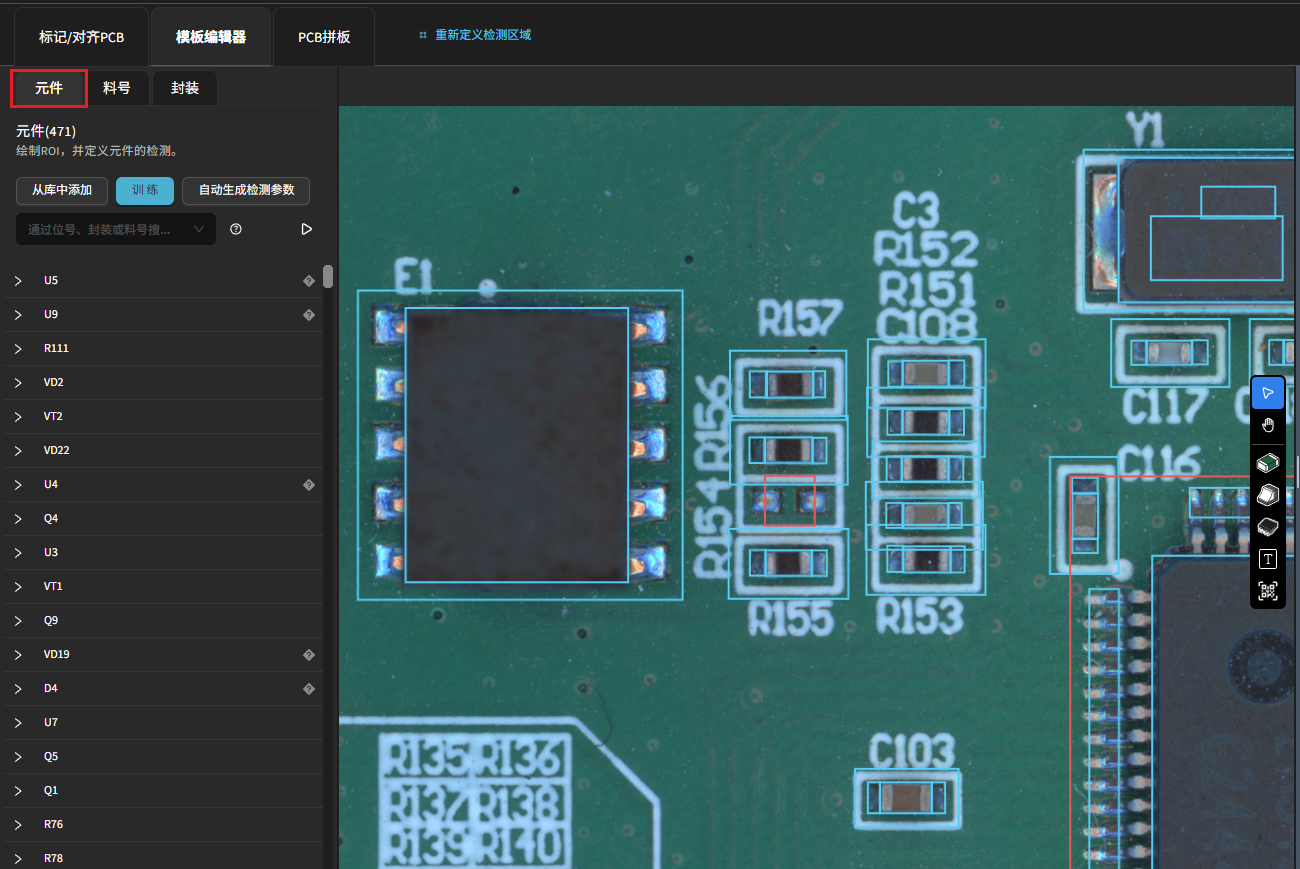
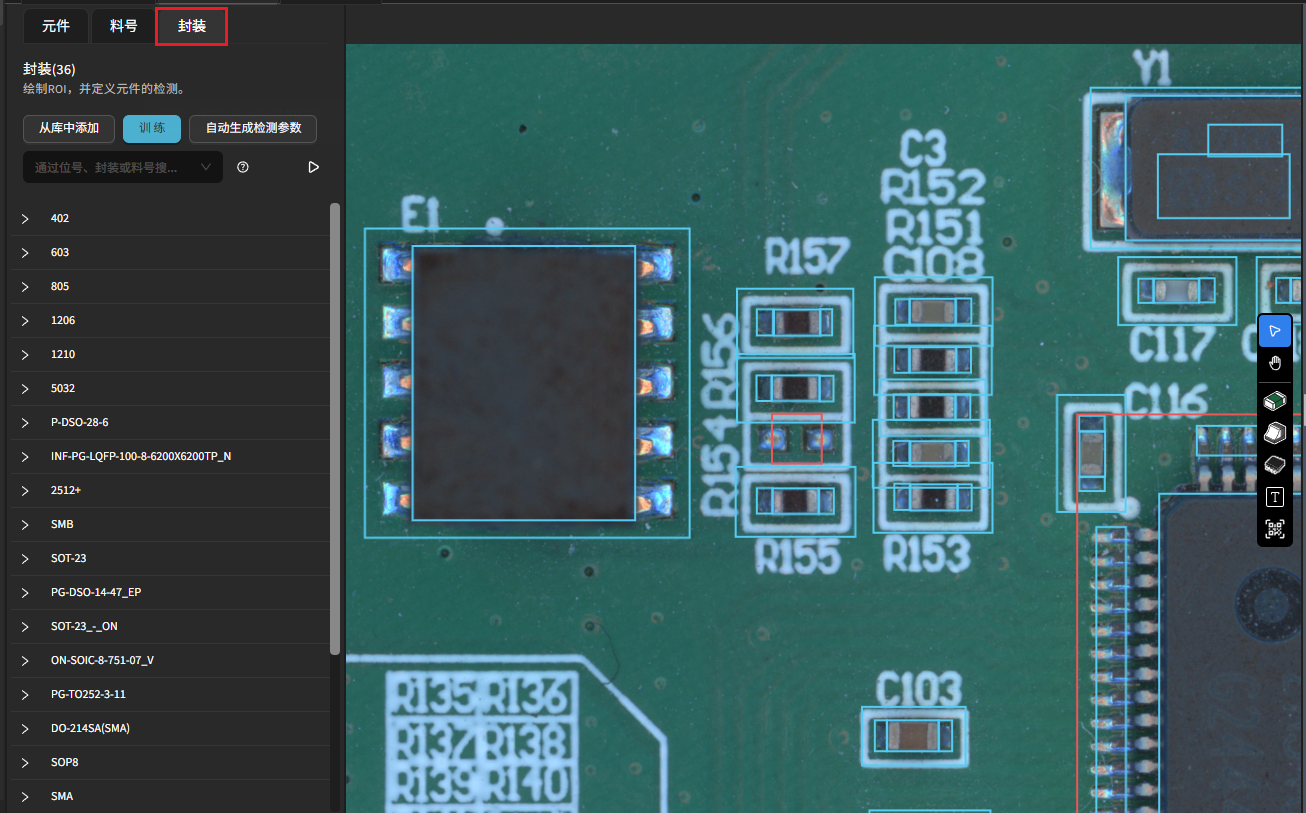
同类封装的元件会自动分组,方便后续批量调整与训练。更多详情请参见 料号封装和分组 。
步骤四(自动对齐失败时):坐标对齐调整
若 CAD 坐标与视觉识别结果偏差过大,系统会在匹配失败后自动跳转至 对齐坐标 界面:
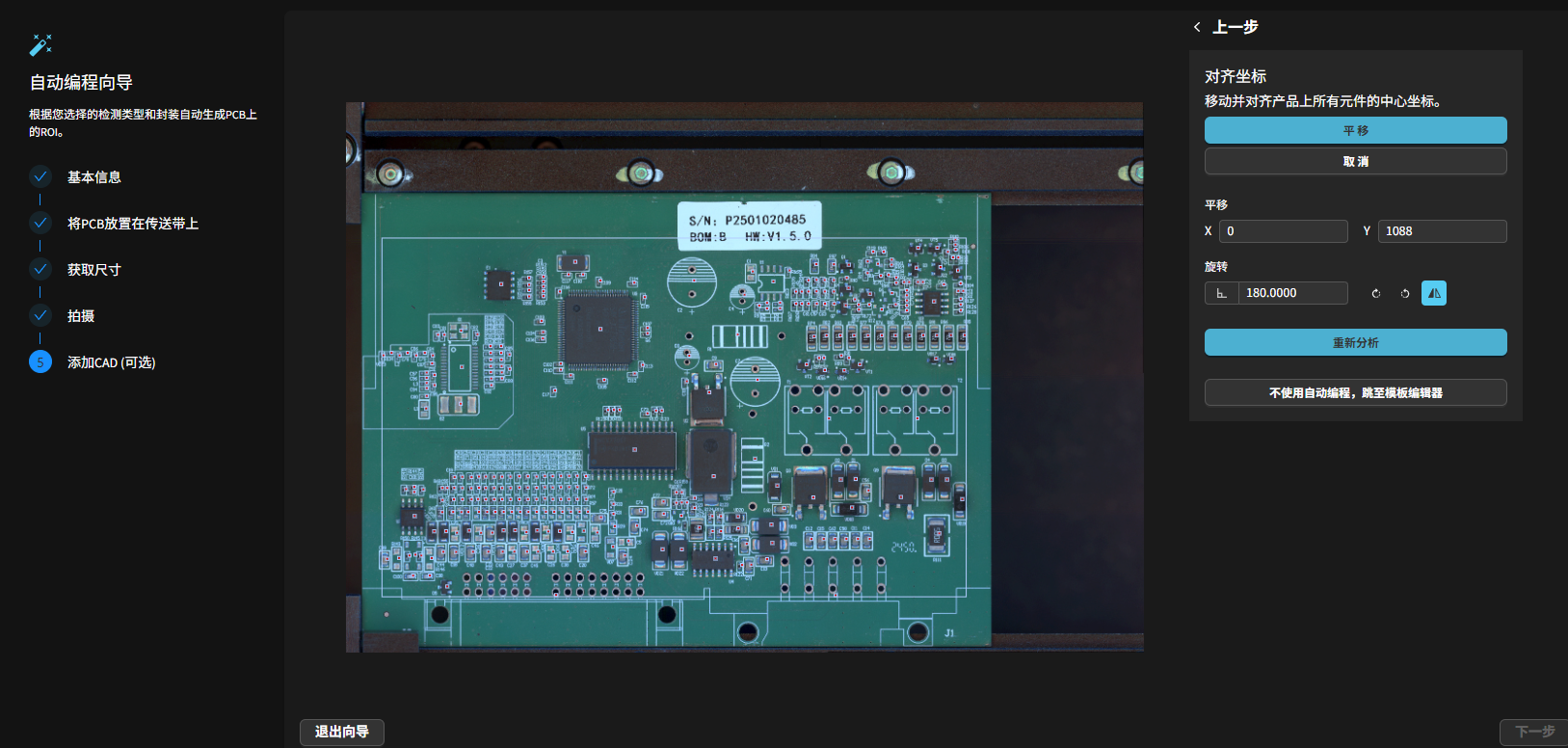
在该界面可使用以下工具手动调整对齐:
平移(X / Y 方向) — 拖动滑条或输入偏移量。
旋转 — 输入角度(度)顺时针或逆时针旋转。
水平翻转 / 垂直翻转 — 按钮切换镜像方向。
大致对齐后,点击 重新分析 重新执行匹配。
健康检查
在 基本信息 步骤中,可配置自动编程时的 健康检查 选项(在运行自动编程前生效):
数量检查 — 校验每个元件具有期望数量的焊点及 IC 引脚。有 CAD 封装信息时会按封装精确匹配引脚数。
质量检查 — 校验焊点对称性、IC 引脚一致性及排阻引脚覆盖率。
两项检查的系统默认值由站点配置决定,可在 基本信息 步骤中手动调整。
常见问题与排查
CAD 导入后自动对齐失败:进入坐标对齐界面,使用平移、旋转、翻转工具大致对齐后,点击 重新分析 即可。
坐标点位错乱无法对齐:检查坐标单位(mil ↔ mm),确认选择与 CAD 文件一致。
全自动漏检少量极小器件:手动补录并训练,或优化光照 / 清晰度后再次运行自动编程。
文件上传失败 / 乱码:当前不支持
.xls文件,需转换为.csv(UTF-8 编码)。使用 Excel 另存时请选择 CSV UTF-8(逗号分隔) 格式,不要选普通 CSV。特殊字符(如 ± 符号)解析失败:将文件中的非标准字符替换为标准 ASCII 字符(例如
±→+/-)后重试。CAD 自动编程时小区域元件漏识别:自动编程完成后请手动检查并补录漏识别的元件。可考虑下次提供更完整的 CAD 文件以缩小自动识别范围。