料号封装和分组
本章介绍如何通过”封装 (Package) + 料号 (PN)” 建立结构化的元件分组与复用体系:当多个元件具有相同封装或同时共享封装+料号时,可自动归入同一分组;其检测参数、训练样本与评估结果可在组内聚合。
核心概念
封装 (Package) :几何/焊盘布局形态。是分组的第一层级(顶层)。
料号 (PN) :同一封装下的具体物料型号(可包含品牌/规格差异)。
分组 (Grouping) :系统按照”封装 → 料号 → 单个元件”建立层级,支持按料号、封装、单个元件进行查看。
共享参数 :同组的检测参数(如检测阈值)可一次设置,所有成员继承。
添加封装与料号
- 添加方式:
- 自动编程导入 CAD:
CAD 表格中含有丝印/标识、封装、料号、坐标、角度等字段。
在自动编程向导中导入后:创建封装条目 → 关联料号 → 建立封装/料号层级 → 将元件挂接。
缺失字段(如料号)时会按封装先分组,可后续手动补录。
- 手动添加:
在模板编辑器中,从元件列表视图下,选中一个元件,在右侧设置栏打开模板。
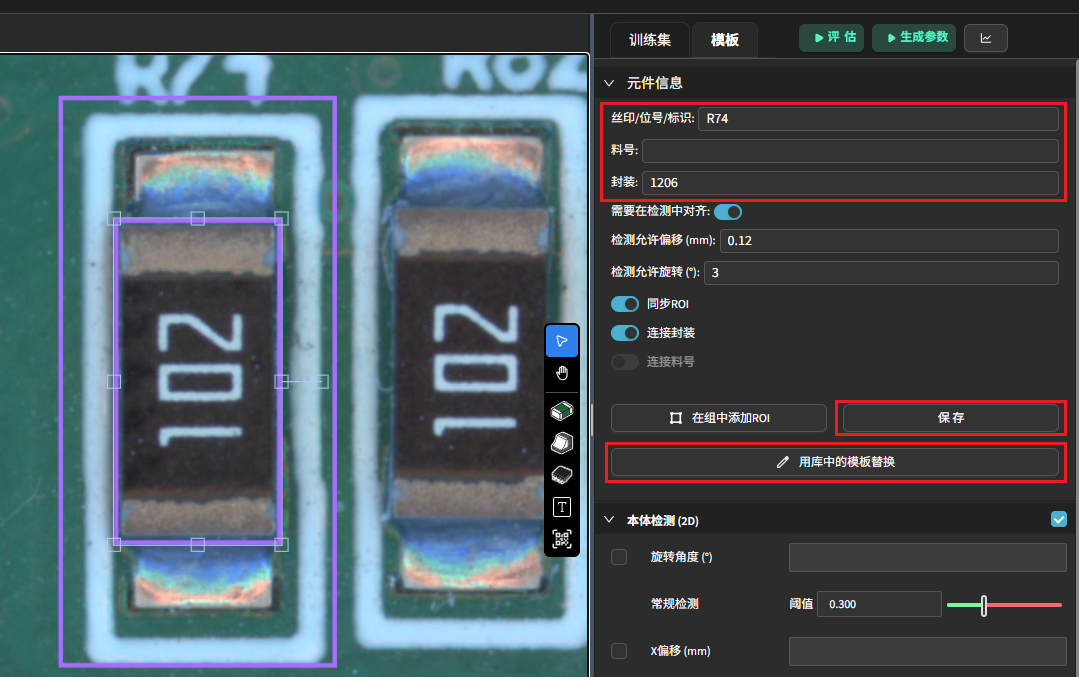
按需编辑其封装、料号字段。点击保存即可。
可选:将该标准化元件 保存到私有库,便于下次复用。或者可以从私有库的元件替换当前产品的元件(见”从库中添加”一节)。
启用或关闭分组参与
每个元件具有 连接封装 与 连接料号 两个开关(默认开启)。
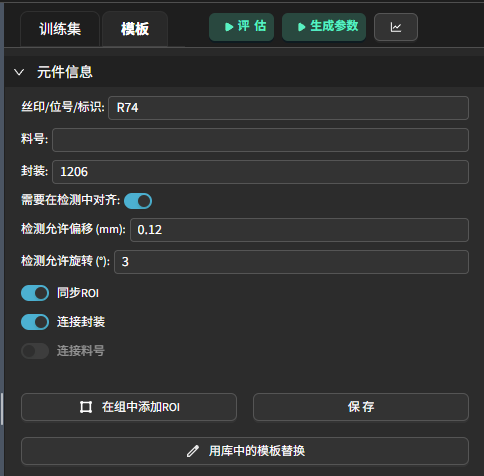
连接封装:决定该元件是否加入其封装分组的统计与参数继承。
连接料号:决定该元件是否参与对应料号的二级分组汇总。
典型使用场景:
临时单独调参:可暂时关闭某个异常样本的继承,单独修改;确认后再重新加入。
关闭链接分组:当发现某个元件与当前分组内的元件区别较大时,如颜色不同、几何不同时,可以选择取消其链接。
分组层级与视图
系统层级:封装 → 料号 → 元件。
左侧元件列表支持三种视图,通过顶部选项卡切换:
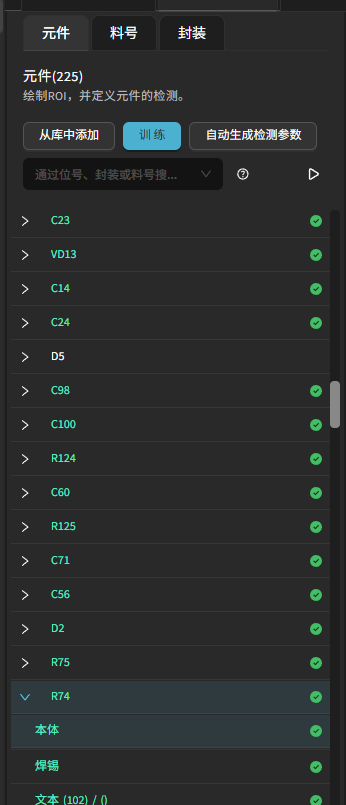
元件:平铺所有单体,适合逐件核对。展开某行后,可查看该元件的各检测类型。
料号:列表显示所有料号,将共享同一料号且已连接的元件折叠为一组;展开后可操作组内的所有检测类型。料号未填写的元件显示为”未知料号”。
封装:列表显示所有封装,将共享同一封装且已连接的元件折叠为一组;展开后可操作组内的所有检测类型。封装未填写的元件显示为”未知封装”。
在封装/料号视图下:
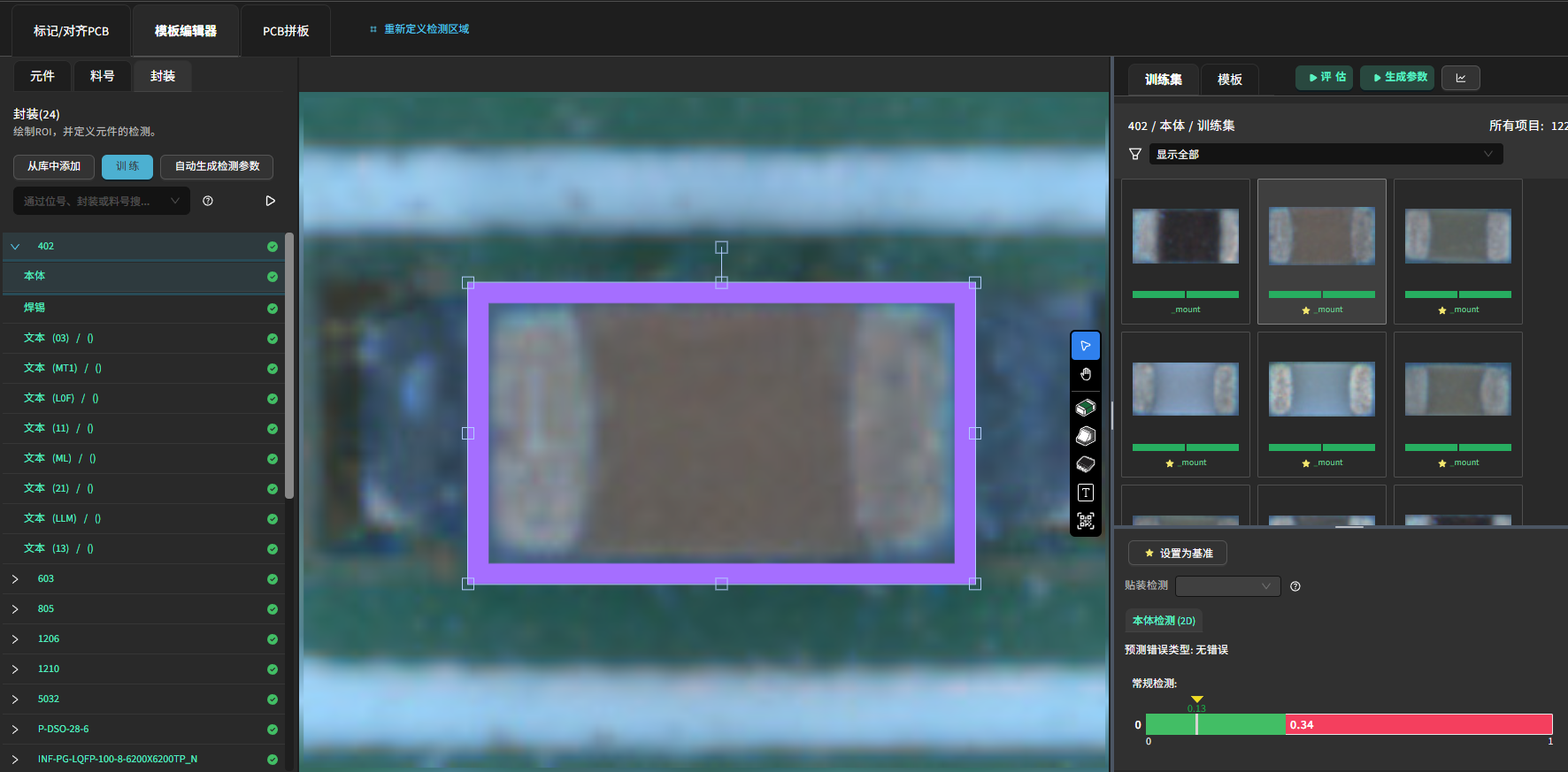
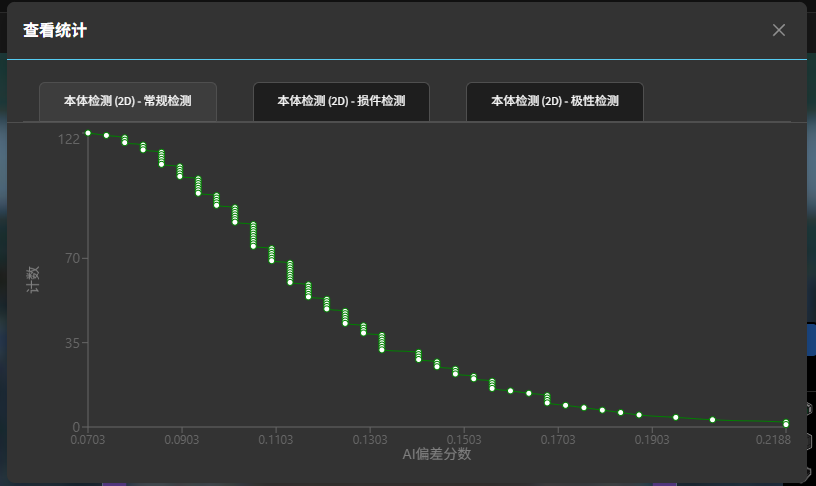
选中某封装或料号 → 右侧可汇总显示该组全部成员的统计(训练集数据的数量、评估结果和图表)。
训练/评估后,可切换”封装”视图查看整体质量;定位某封装异常集中度。
进入数据集浏览时,可过滤”当前封装”快速聚焦样本一致性(如焊料外形、引脚偏移模式)。
从库中添加
点击元件列表上方的 从库中添加 按钮,打开 查找模板 对话框。
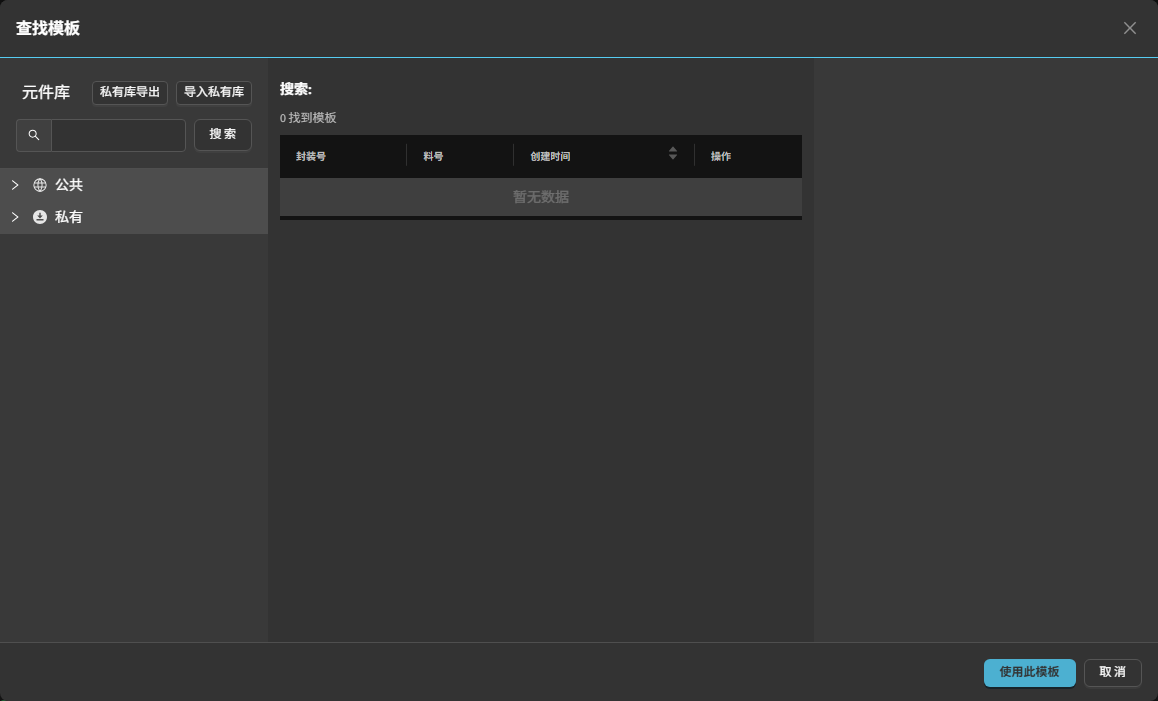
对话框左侧为 元件库 导航栏,包含两个折叠分区:
公共:系统内置的封装模板,按类别浏览或搜索。
私有:用户自行保存的模板,按封装编号列出。可通过 私有库导出 和 导入私有库 按钮备份或迁移私有库。
中间区域为模板搜索结果列表,列出匹配的模板条目,显示以下列:
封装:模板的封装编号。
料号:模板的料号。
创建时间:模板创建时间。
操作列:私有库模板可 删除;公共模板不可删除。
点击列表中某行可在右侧预览区查看 元件信息,包括封装、料号、描述、元件宽度(mm)和元件长度(mm),同时显示该模板的图形预览。
确认后点击 使用此模板,将模板应用到当前选中位置的元件。
保存到私有库
在模板编辑器中完成元件的封装、料号配置后,可将其保存至私有库以供后续产品复用:
在右侧元件属性面板中,找到 保存到私有库 按钮并点击,系统将当前元件的封装定义(包括检测区域及参数)保存为私有模板,下次可通过”从库中添加”检索并应用。