主页
此页面的用途
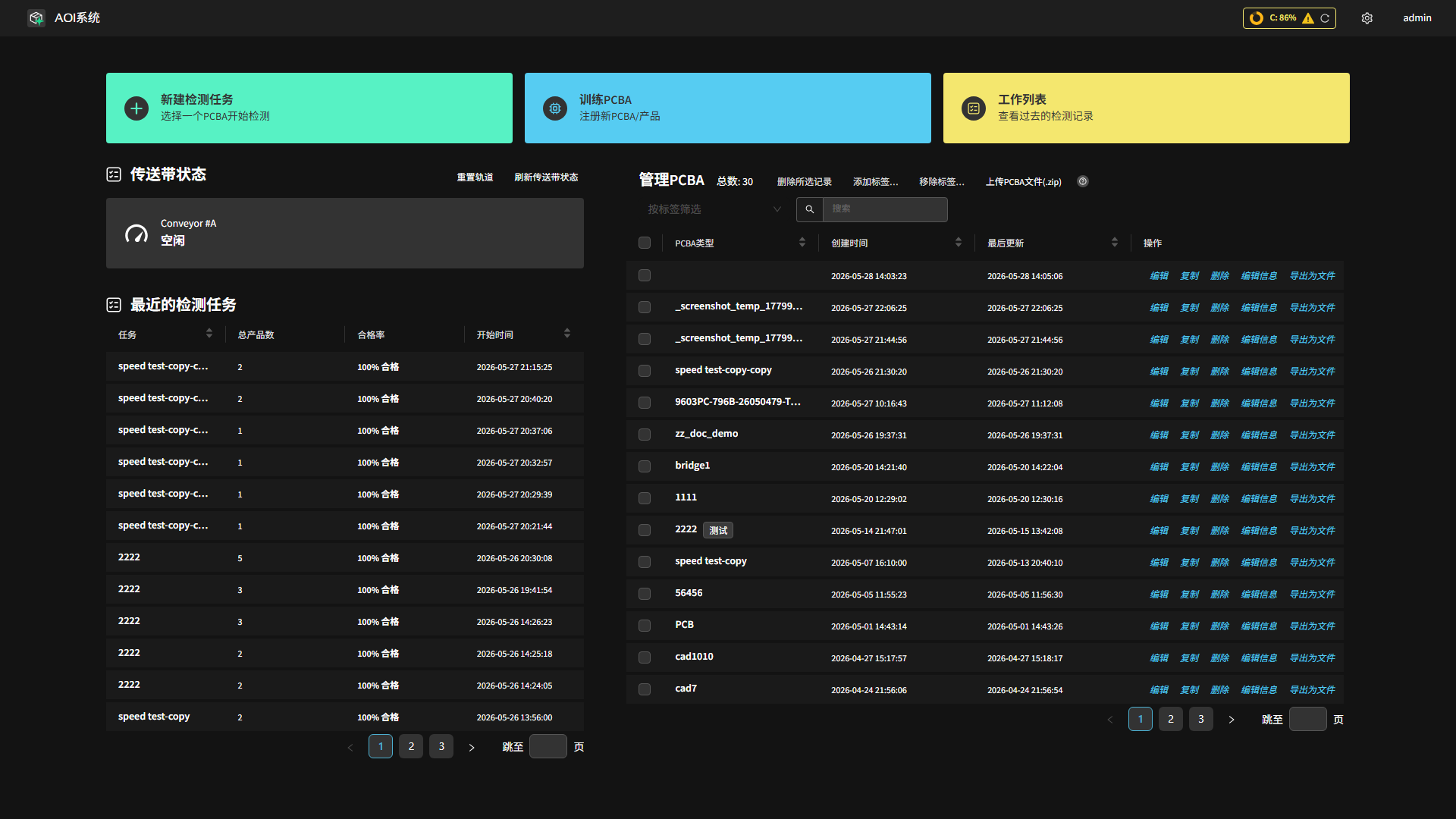
登录后进入 主页,这是系统的入口,集中提供三大功能入口、传送带状态、最近检测任务与产品(PCBA)管理。
如何进入
登录系统后自动跳转至主页;在任意页面点击顶部导航栏的系统 Logo 或导航回首页也可返回此页面。
操作流程
功能入口
页面顶部为三个主要入口卡片(管理员/编程员角色可见全部三项;操作员仅可见第一项):
新建检测任务:选择一个 PCBA 开始检测(详见 检测与反馈)。
训练PCBA:注册新的 PCBA / 产品并进入自动编程向导(仅管理员/编程员;详见 创建产品)。
工作列表:查看过去的检测记录与数据分析报告(详见 查看检测历史(数据分析报告))。
传送带状态
传送带状态 区域显示每条传送带(如 Conveyor #A)的实时状态:空闲、运行检测任务中 或 定义PCB中。常用操作:
重置轨道:复位传送带 / 清除当前占用。仅在传送带急停(Emergency Stop)激活时生效;当出现异常占用或需要中断时使用。
刷新传送带状态:手动刷新各传送带的最新状态。
最近的检测任务
最近的检测任务 列表列出最近执行的检测任务,包含以下列:任务(产品名称)、总产品数、合格率、开始时间。点击任意行可进入对应记录,便于快速回看近期生产情况。
产品(PCBA)管理
右侧 管理PCBA 列表展示所有已创建的产品,包含 PCBA类型、创建时间、最后更新等列。产品名称列同时显示该产品已附加的标签(Tag)。
每行提供以下操作:
编辑:进入该产品的编程页面(标记对齐、模板编辑器、拼板、整板检测等)。
复制:基于现有产品创建一个副本。
删除:删除该产品及其数据(需在弹出确认框中确认)。
编辑信息:修改产品名称及标签(在弹出的编辑窗口中操作)。
导出为文件:将该产品导出为
.zip文件,便于备份或迁移到其它机台。
批量操作
产品表格左侧提供复选框,可多选产品后执行批量操作:
删除所选记录:同时删除多个已选产品。
添加标签…:为所有已选产品批量添加一个标签。
移除标签…:从所有已选产品批量移除一个标签。
标签过滤与搜索
产品列表上方提供两种过滤方式:
按标签筛选 (多选下拉框):同时选中多个标签时取交集过滤产品列表。
搜索 (文本输入框):按产品名称关键字过滤。
上传 PCBA 文件
上传PCBA文件(.zip):点击此按钮选取由”导出为文件”生成的 .zip 压缩包,将其导入为新产品;导入完成后产品列表自动刷新。若导入的产品名与系统中已有产品重名,则会提示冲突错误。
磁盘使用情况
顶部导航栏右侧(全局可见,非仅限主页)显示 磁盘使用 微件,以环形图展示 C: 盘已用与剩余空间比例,悬停可查看具体 GB 数据。当可用空间低于 25% 时显示黄色警告,低于 10% 时显示红色严重警告并闪烁。点击刷新图标可立即重新查询。

注意事项
急停状态下:新建检测任务、编辑产品等按钮将被禁用,需先点击”重置轨道”恢复正常状态。
编辑信息 对应 UI 标签为”编辑信息”,用于修改产品名称和标签;与 编辑 不同,后者进入产品的完整编程页面。
训练PCBA 和产品管理区域仅对 管理员 与 编程员 角色显示;操作员 角色只能看到新建检测任务入口和最近检测任务列表。
标签(Tag)在产品行内以小徽章形式显示,可通过”编辑信息”对单个产品修改标签,或通过批量操作同时为多个产品添加/移除标签。
相关页面
检测与反馈 — 由”新建检测任务”进入
创建产品 — 由”训练PCBA”进入
查看检测历史(数据分析报告) — 由”工作列表”进入