系统管理
本章节介绍系统级通用配置
Note
若为首次部署且尚未创建其他账号,请使用部署时提供的 admin 初始账号登录完成基础配置。
用户与角色权限
系统内置三类角色(当前版本账号创建后不支持在界面内修改角色或禁用 / 启用,只能新增与删除):
角色 |
权限范围 |
典型使用场景 |
|---|---|---|
Admin |
全部功能(含成员/角色管理) |
工程负责人 / 系统管理员 |
编程员 |
PCB 产品创建、编程、训练、检测 |
视觉 / 工艺工程师进行模板与参数维护 |
操作员 |
仅执行检测任务与缺陷反馈 |
产线操作人员、巡检员 |
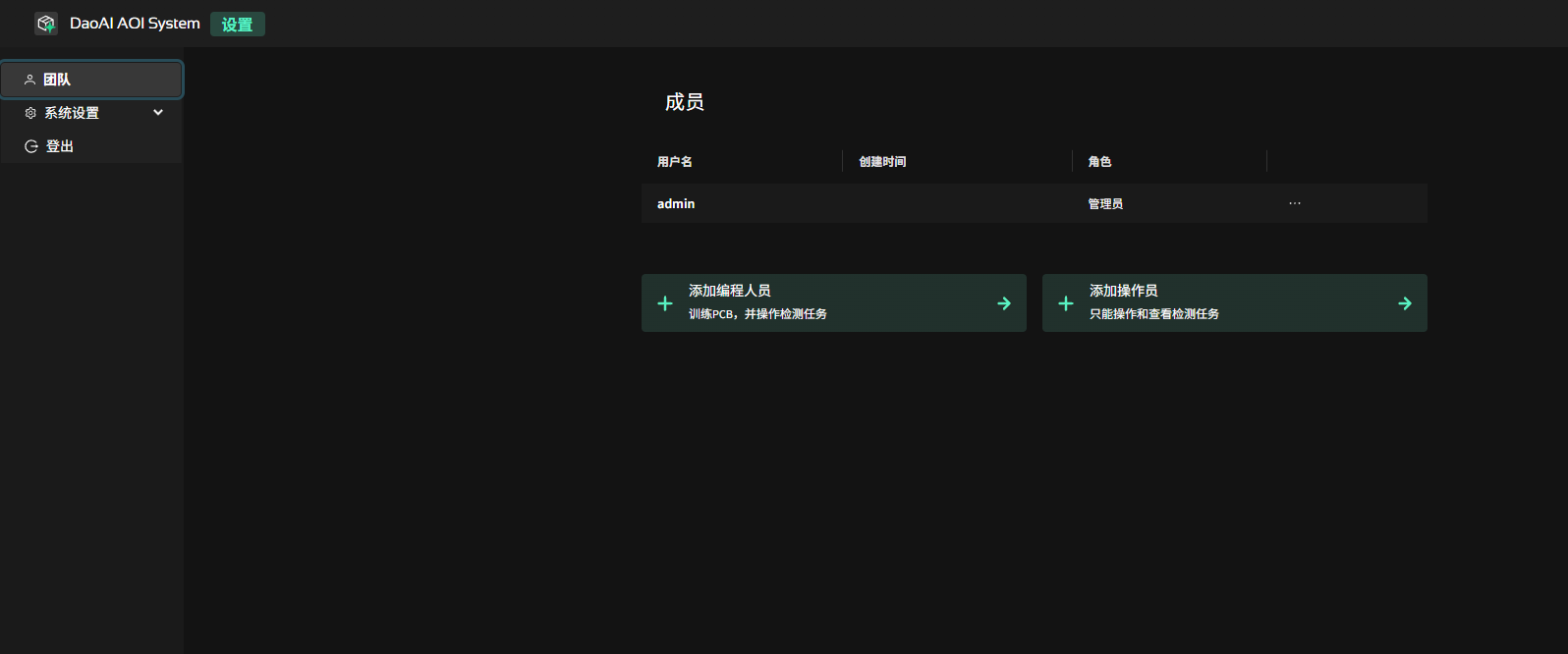
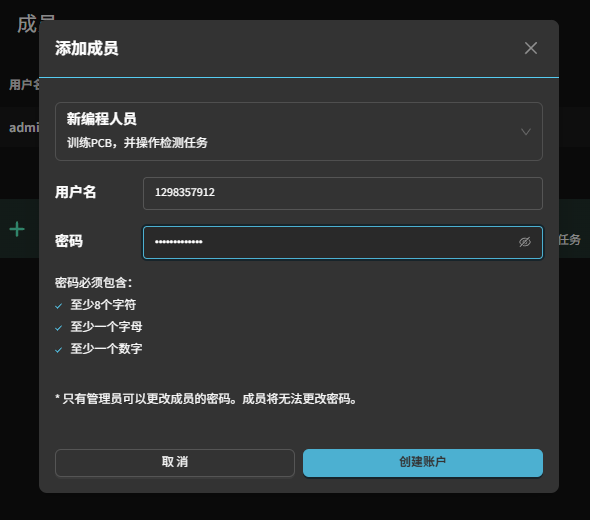
账号操作(仅 Admin):
进入:右上角齿轮 → “设置” → “成员管理”。
新增账号:点击“新增用户” → 填写 用户名(唯一,建议工号) / 初始密码 / 显示名称(可选) / 角色 → 保存。
删除账号:在列表对应行点击“删除”(或垃圾桶图标)→ 确认。
Note
操作完成或离开工位时,请立即在“设置”中登出,防止他人误用会话。
多语言设置
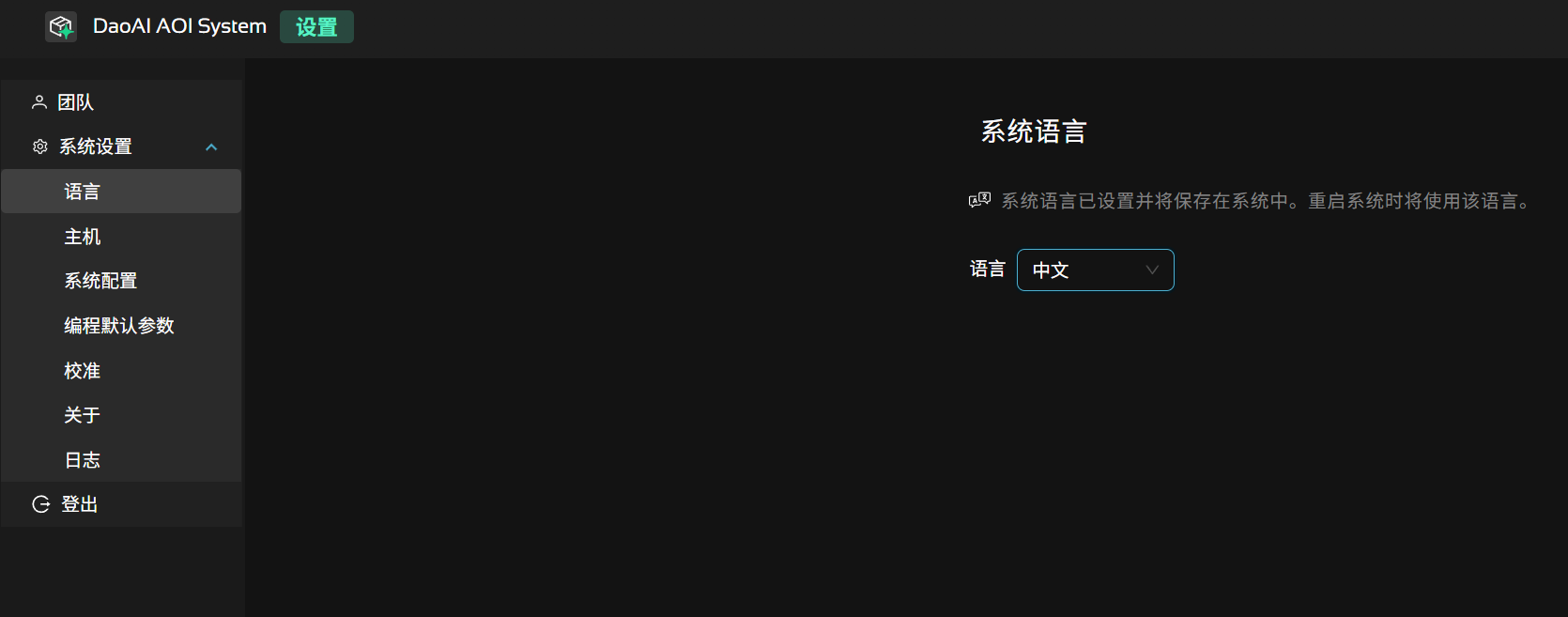
系统支持界面多语言(当前已支持:中文 / English)。多语言切换只影响 UI 字符串,不改变已创建的 PCB 产品名称与元件标识。
切换步骤:
登录后点击右上角齿轮进入“设置”。
在“通用”页签中找到“界面语言”。
下拉选择目标语言后,界面自动应用。
Note
语言切换不会重启后端;若浏览器多标签页打开本系统,请全部刷新以保持一致。
后端地址管理
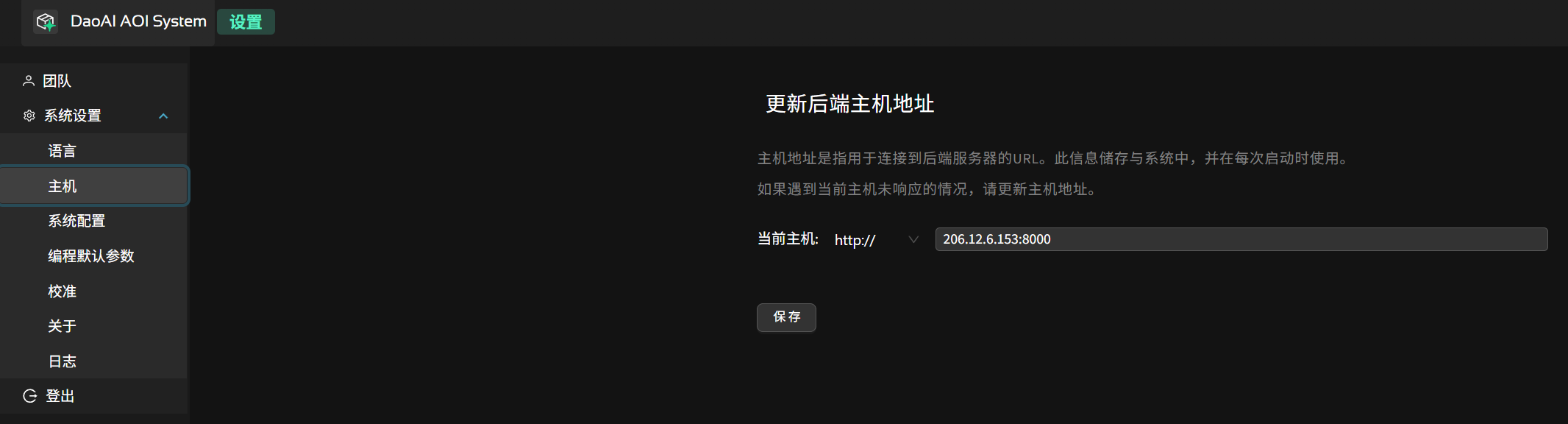
用于让当前浏览器前端连接指定的后端服务实例,并在多个部署环境(本地 / 测试 / 生产 / 备用节点)之间快速切换。
常见使用场景:
产线上使用笔记本或平板(Wi‑Fi)直接访问机台后端,无需占用后端主机显示器。
质检 / 工程 人员可在不同工位快速切换到测试或生产环境查看训练 / 检测状态。
支持远程协助:暂时指向测试服务器复现问题,再切回生产。
集中管理:同一前端界面可按需切换不同产线后端,统一查看检测结果、启动训练或执行任务,无需分别登录多台主机。
切换步骤:
点击右上角齿轮 → “设置”。
找到“后端地址”输入框(默认为 localhost:8000)。
输入新的服务地址(含协议与端口,如 10.0.0.12:8000)。
点击“保存”或“应用”,页面自动重新连接。
相机现场校准
用于在线更新相机的内参 / 畸变参数,确保尺寸测量及对齐精度。当出现以下任一情况,建议执行一次现场校准:
更换或重新安装相机 / 镜头;
调整过镜头焦距或光圈,导致成像比例明显变化;
相机支撑结构被移动、震动或维护后位置可能偏移;
图像边缘出现明显拉伸 / 弯曲,或测量尺寸偏差增大;
3D 对齐或模板匹配稳定性下降(需先排除光照与污渍因素)。
Note
校准操作会更新当前使用的标定文件(certificate.bin)。若需保留旧版本,可在执行前手动备份原文件。
前提准备:
使用官方提供的标定板(保持清洁、无划痕、无强反光);
确保现场光照稳定,避免强烈局部反射;
传送带参数(宽度 / 速度)已正确配置。
操作步骤:
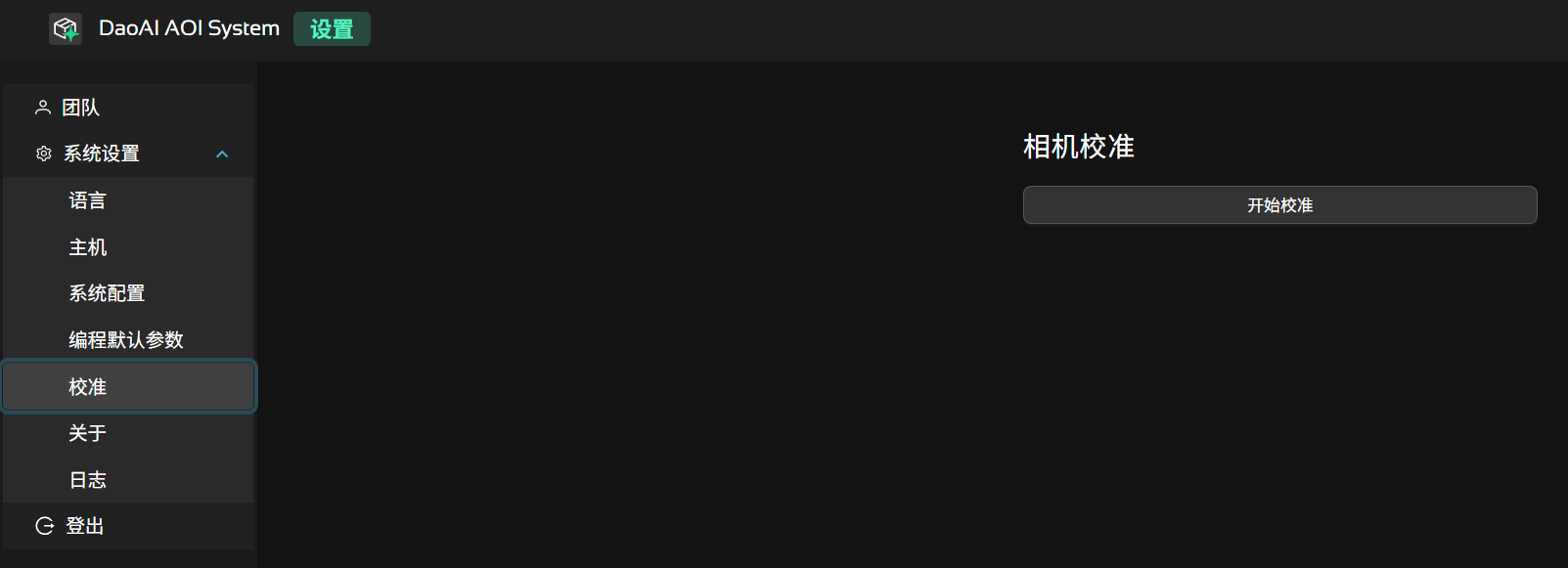
打开:右上角齿轮 → “系统设置” → “相机校准”。
将标定板放置在传送带中央,棋盘格(或圆点阵)面朝上,整体尽量覆盖相机主要视野;保持平整、不倾斜。
点击“开始校准”。系统将自动执行:进板 → 拍照采集 → 出板。
采集完成后前端显示进度与结果状态;成功时出现“校准成功”提示。
校准文件 certificate.bin 自动更新;可记录时间戳以便追溯。
Warning
校准过程中勿触碰标定板或传送带,避免产生运动模糊导致参数偏差。
系统配置
在这个页面,您可以查看和编辑系统的关键配置文件。这些配置文件以 JSON 格式存储,涵盖了采集、相机参数、算法设置以及系统行为等方面。请谨慎修改这些文件,建议在修改前备份原始文件。
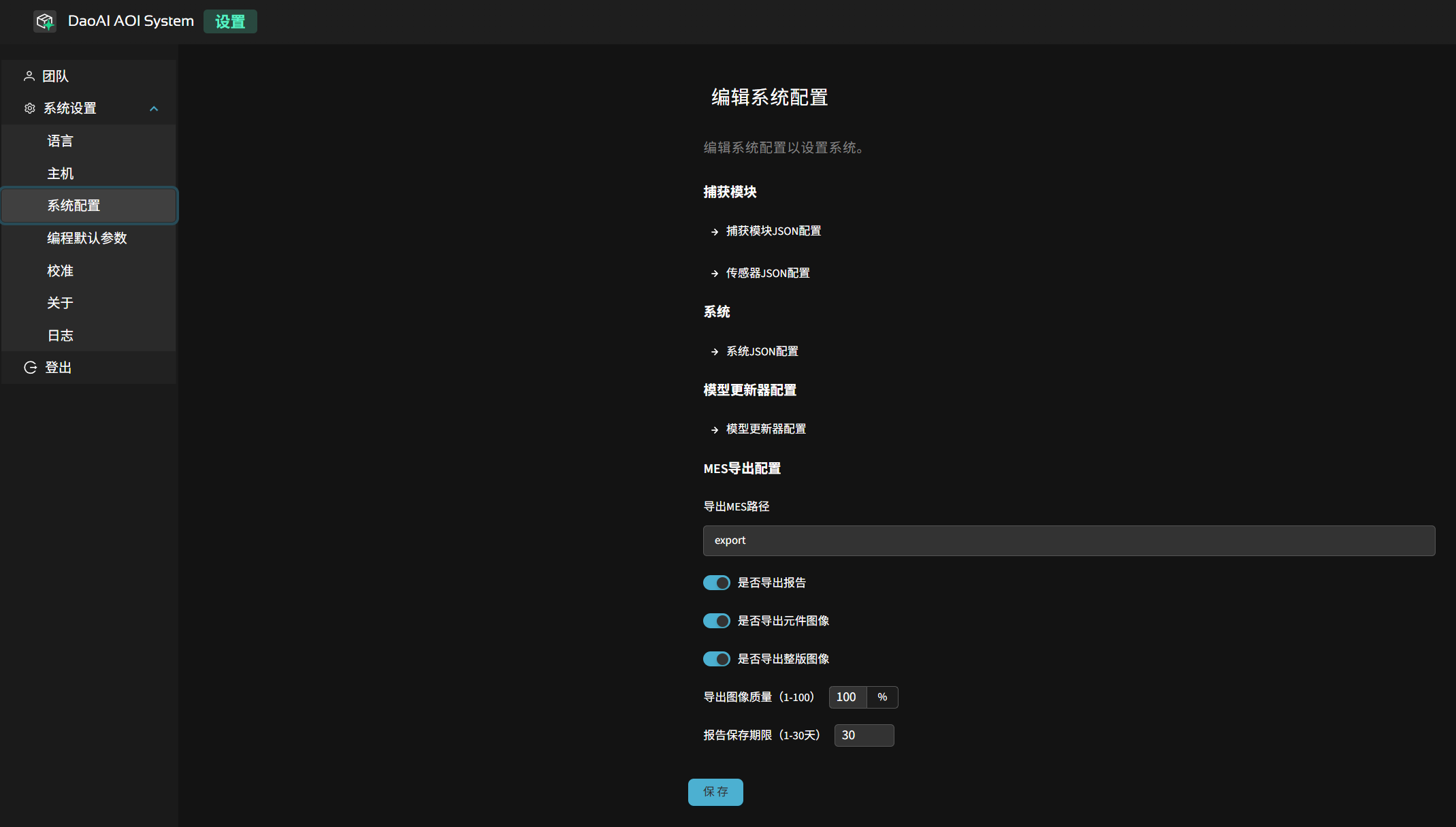
捕获模块json配置
文件路径: <安装目录>/capture_agent/capture_agent_config.json
用途:定义采集 / 标定流程(批次输出、使用哪些传感器、标定板规格与曝光基线)。
字段 |
说明 |
|---|---|
calibration_config.frame_config.exposure_stop / brightness / gain |
标定图像的曝光/亮度/增益基线;现场光照稳定后再调整。 |
calibration_config.pattern_config.pattern_row / pattern_col |
标定板行列数(棋盘 / 点阵)。 |
calibration_config.pattern_config.center_distance |
标定板相邻特征中心间距(mm);仅更换不同规格标定板时需要更新。 |
传感器JSON配置
文件路径: <安装目录>/capture_agent/sensor_config.json
用途:单台或多台(2D/3D)相机参数与算法过滤。
字段 |
说明 |
|---|---|
camera_configs[].config_2d.exposure_time / gain |
2D 基线曝光与增益。 |
camera_configs[].config_3d.frame_settings[] |
3D 一次或多次帧曝光序列(多帧可实现类 HDR 动态范围)。 |
camera_configs[].config_3d.algorithm_params: {40} |
算法滤波参数。。 |
系统JSON配置
文件路径: <安装目录>/system_config.json
用途:系统默认布局、检测项目默认参数、缺陷类型映射、拼版判废策略等。
字段 |
说明 |
|---|---|
pause_when_ng |
NG 出现时是否暂停检测(true/false)。 |
default_line_items.* |
各检测模块的初始参数模板(阈值、启用状态等)。 |
wasted_array_board_failure_ratio |
拼版判废比例(NG 联数 / 总联数 > 该值 ⇒ 整板废)。例:阈值=0.5,5/8=0.625>0.5 → 废板。 |
allowed_component_shift_mm / allowed_component_rotation_degree |
全局位移与旋转容差参考值(供对齐与健康度策略使用)。 |
如何更改检测的默认配置
编程默认参数
您可以通过UI界面修改当前系统的默认检测参数:

用途:为新建 PCB 产品的各类检测项提供一套“起始参数模板”。保存后,这些默认值将作为各模块的初始阈值与颜色范围。
通过修改系统配置更改默认参数
点击展开:如何通过 system_config.json 修改默认检测参数
在系统JSON配置,您可以通过修改以下字段来调整默认检测参数:
Note
您可以直接通过右上角的搜索栏搜索路径已达到需要修改的参数,需要确保上方的路径和文档里的一致性

主体检测 (Mounting Detection)
常规检测阈值 (Significant Defect Check Threshold)
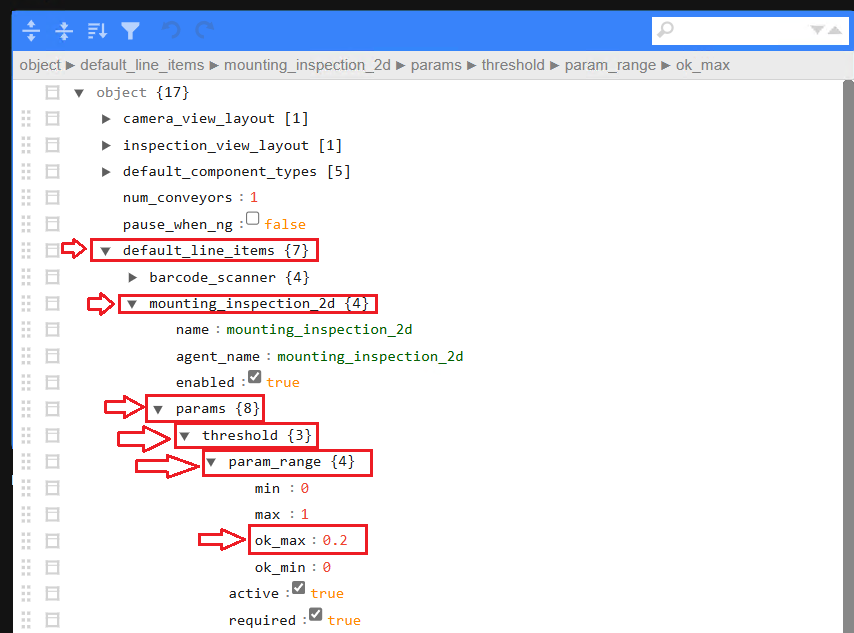
路径 (Path):default_line_items/mounting_inspection_2d/params/threshold/param_range/ok_max
说明 (Description):通过修改 “ok_max” 的值来设置常规检测的最大容差值。默认开启,值为0.2。
操作 (Action):修改 “ok_max” 的值(例如:”ok_max”: 0.5)。
损件检测阈值 (Subtle Defect Check Threshold)
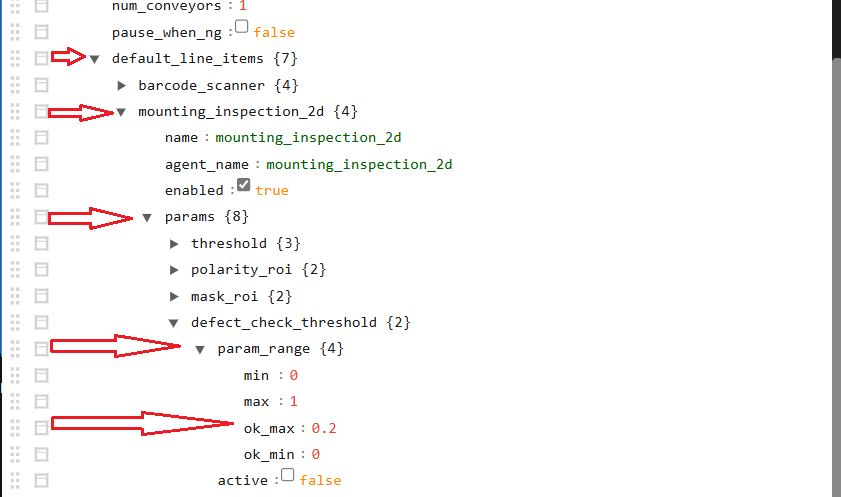
路径 (Path):object/default_line_items/mounting_inspection_2d/params/defect_check_threshold/param_range/ok_max
说明 (Description):通过修改 “ok_max” 的值来设置损件的最大容差值。
操作 (Action):修改 “ok_max” 的值(例如:”ok_max”: 0.2),并可以通过 “active” 控制默认开启与否(true 启用,false 关闭)。
极性检测阈值 (Polarity Check Threshold)

路径 (Path):object/default_line_items/mounting_inspection_2d/params/polarity_check_threshold/ok_max
说明 (Description):设置极性检查的最大容差值。
操作 (Action):修改 “ok_max” 的值(例如:”ok_max”: 0.2),并可以通过 “active” 控制默认开启与否(true 启用,false 关闭)。
旋转角度阈值 (Max Rotation Angle Threshold)
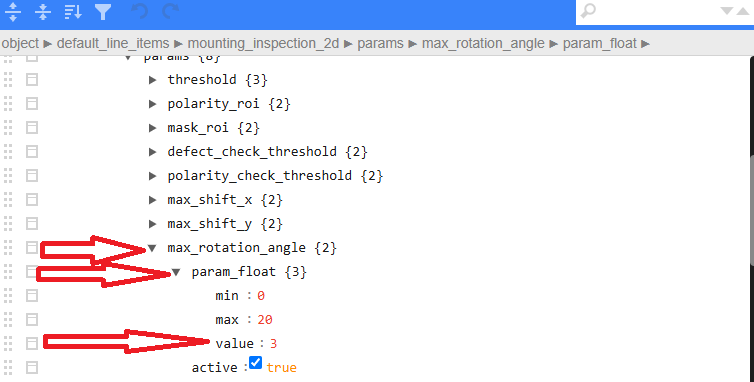
路径 (Path):object/default_line_items/mounting_inspection_2d/params/max_rotation_angle/param_float/value
说明 (Description):设置旋转检测的最大容差值。默认开启,角度为3度。
操作 (Action):修改 “value” 的值(例如:”value”: 5.0),并可以通过 “active” 控制默认开启与否(true 启用,false 关闭)。
X偏移阈值 (Max shift x)
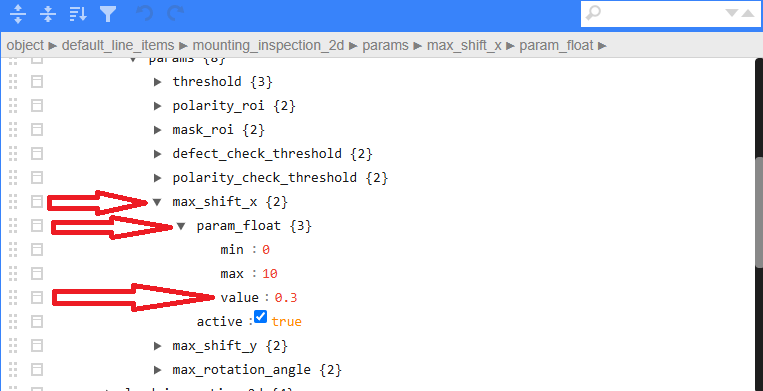
路径 (Path):object/default_line_items/mounting_inspection_2d/params/max_shift_x/param_float/value
说明 (Description):设置X轴偏移检测的最大容差值。
操作 (Action):修改 “value” 的值(例如:”value”: 0.8),并可以通过 “active” 控制默认开启与否(true 启用,false 关闭)。
Y偏移阈值 (Max shift y)
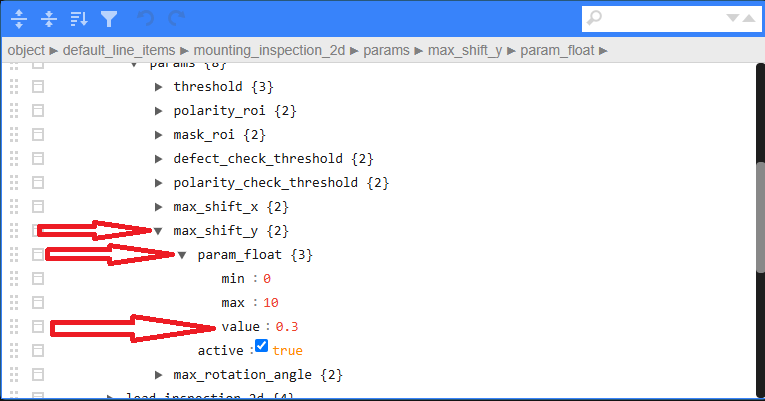
路径 (Path):object/default_line_items/mounting_inspection_2d/params/max_shift_y/param_float/value
说明 (Description):设置Y轴偏移检测的最大容差值。。
操作 (Action):修改 “value” 的值(例如:”value”: 0.8),并可以通过 “active” 控制默认开启与否(true 启用,false 关闭)。
引脚检测 (Lead Inspection)
桥接检测阈值 (Bridge Threshold)
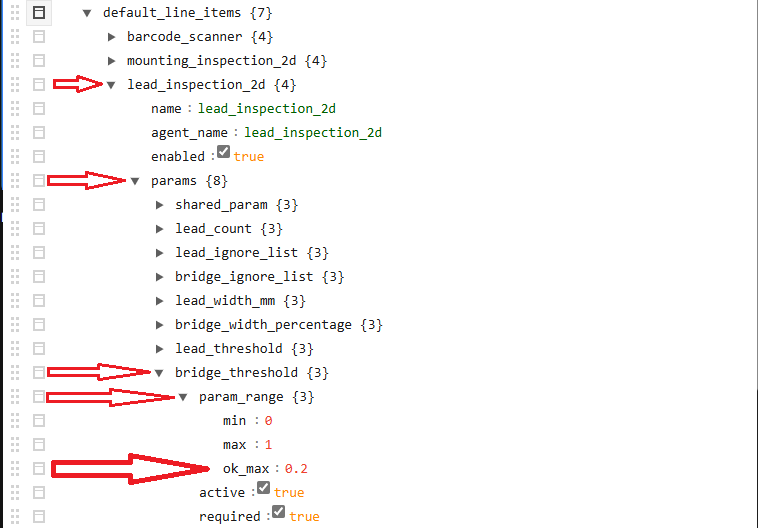
路径 (Path):object/default_line_items/lead_inspection_2d/params/bridge_threshold
说明 (Description):设置桥接检测的阈值。
操作 (Action):修改 “ok_max” 的值(例如:”ok_max”: 0.2)
引脚检测阈值 (Lead Threshold)
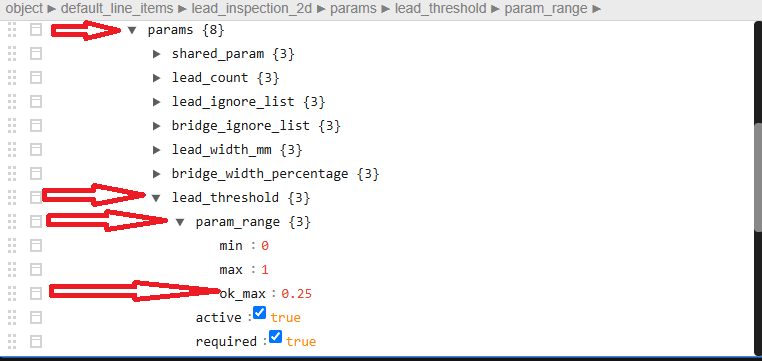
路径 (Path):object/default_line_items/lead_inspection_2d/params/lead_threshold
说明 (Description):设置引脚检测的阈值。
操作 (Action):修改 “ok_max” 的值(例如:”ok_max”: 0.2)
桥接间隙阈值(Lead Gap Width)
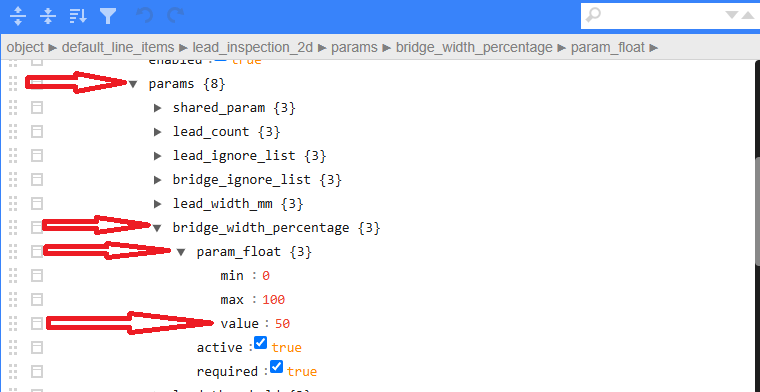
路径 (Path):object/default_line_items/lead_inspection_2d/params/bridge_width_percentage/param_float/value
说明 (Description):设置引脚间隙检测的阈值。
操作 (Action):修改 “value” 的值(例如:”value”: 0.3)
OCR 检测 (Optical Character Recognition)
最大字符不匹配数量 (Max Mismatch Count)

路径 (Path):object/default_line_items/text_verification/params/max_mismatch_count/param_int/value
说明 (Description):设置 OCR 检测中允许的最大字符不匹配数量。
操作 (Action):修改 “value” 的值来达到允许的不匹配字符数量。
双向检测 (Bidirectional Inspection)
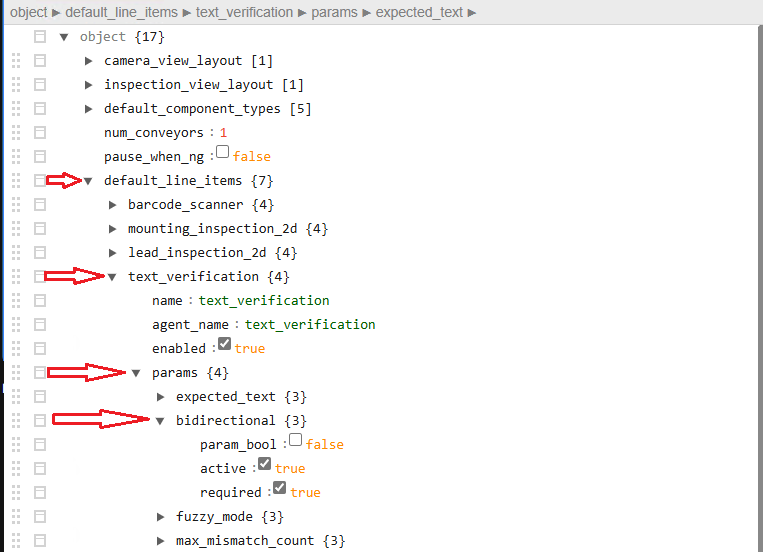
路径 (Path):object/default_line_items/text_verification/params/text_verification/bidirectional
说明 (Description):控制 OCR 双向检测的开关。
操作 (Action):通过 “param_bool” 控制开关(true 启用,false 关闭)。
修改完成后,请保存文件以应用更改。
导出 MES 路径
检测页面中,缺陷详情页面可以点击“导出 MES 结果”, 生成的文件将保存在配置的导出路径中。
模型更新器配置
文件路径: <安装目录>/model_updater_config.json
用途:用于在运行过程中根据现场图像统计,自动或半自动更新模型相关的颜色阈值与比例参数,以提升 2D 锡膏/焊点等检测的稳健性与适配性。
字段 |
说明 |
示例/范围 |
|---|---|---|
solder_2d.update_color_range |
是否允许在更新周期内自动调整颜色范围(如红/非红通道的阈值区间)。 |
true/false |
solder_2d.update_color_ratio |
是否允许根据统计结果更新颜色比例阈值,用于区分焊点/背景(提高分割与缺陷筛选可靠性)。 |
true/false |
solder_2d.red_ratio_min / red_ratio_max |
红色通道占比的最小/最大阈值,用于限定有效焊点或目标区域的颜色特征范围。 |
0–100(示例:0 / 50) |
solder_2d.non_red_ratio_min / non_red_ratio_max |
非红色通道占比的最小/最大阈值;与红色比例共同约束目标的颜色分布,避免误检。 |
0–100(示例:20 / 100) |
Note
开启自动更新(update_color_range / update_color_ratio)后,请在稳定的光照与工艺条件下运行一段时间以收集统计,避免短期波动导致参数过度调整。
建议结合版本管理或备份原始配置文件,必要时可回滚到上一版本参数集。
导出 MES 路径
检测页面中,缺陷详情页面可以点击“导出 MES 结果”, 生成的文件将保存在配置的导出路径中。
选项 |
说明 |
值 |
|---|---|---|
导出路径 |
用于保存导出的 MES 文件与相关资源;请确保目标目录存在且有写入权限。 |
导出路径的绝对地址 |
是否导出报告 |
导出包含检测概览、统计与缺陷摘要的报告文件(如 PDF/HTML),便于对外流转与存档。 |
开启/关闭 |
是否导出元件图像 |
针对每个缺陷元件导出裁剪的局部图像,便于 MES 或质检系统联动查看细节。 |
开启/关闭 |
是否导出整版图像 |
导出整板(或整联)大图,用于复核现场光照、对齐与整体检测效果。 |
开启/关闭 |
导出图像质量 |
控制导出 JPEG 等有损格式的压缩质量;数值越大图像越清晰、文件体积越大。 |
1–100 |
报告保存期限 |
在导出目录中为报告与图像设置保留天数;超过期限的历史文件可由系统或脚本定期清理,节省空间。 |
1–30 天 |
关于
在该页面可以查询系统版本号、加密密钥ID。
日志

输出日志详细程度 1-10,数值越大日志越详细。默认值为 3
数据备份和迁移
随着检测记录不断积累,硬盘空间会逐渐减少,建议定期进行数据备份和清理。
请在安装目录下运行 aoi_pcb_blob_liner.exe 工具。
主要界面说明(见下图):
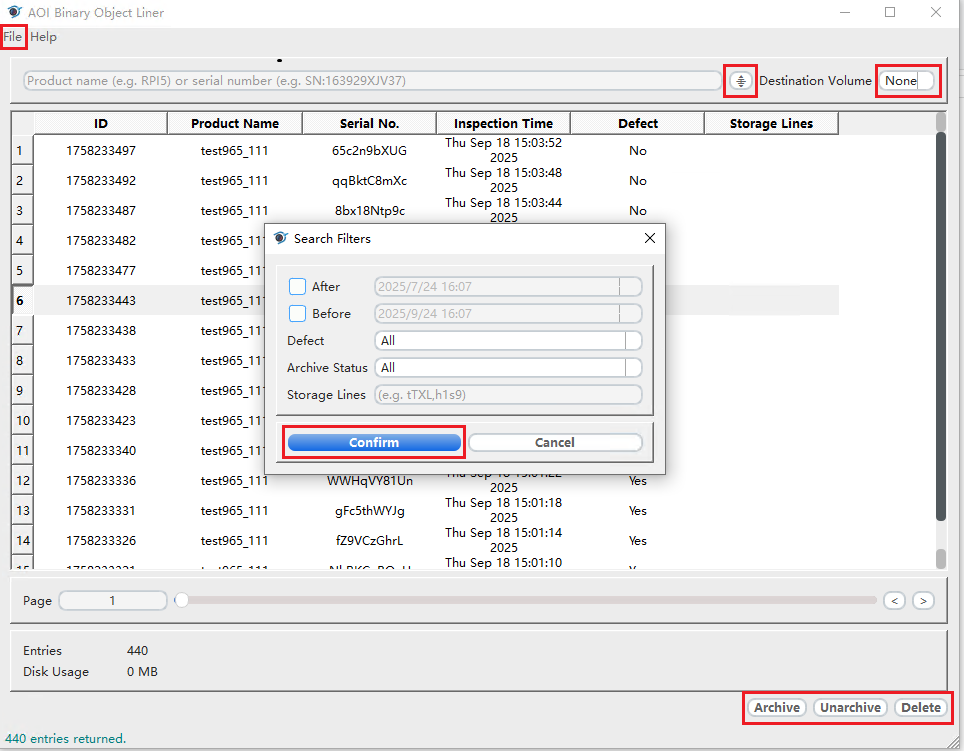
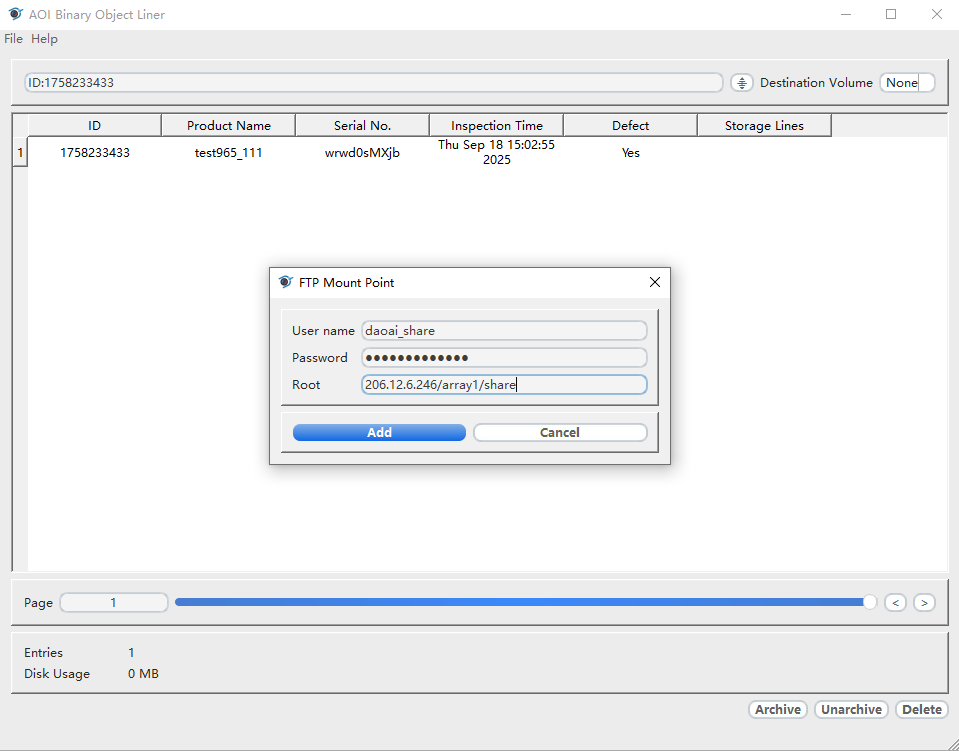
左上角 File → FTP mount points 可配置 FTP 服务器,实现远程备份到 NAS 或其他网络硬盘。输入用户名密码,服务器地址与路径,点击添加即可。
右上角 Destination Volume 用于选择目标盘(如移动硬盘、USB、第二磁盘等)。
上方搜索栏可按产品名或序列号快速检索检测记录。
搜索栏旁边的过滤器按钮可按日期、时间等条件过滤记录。
操作步骤:
选择目标盘(Destination Volume),如需远程备份可先配置 FTP。
使用搜索栏输入产品名或序列号,或点击过滤器按钮按日期/时间、检测结果等条件筛选需要迁移的检测记录。
确认筛选结果无误,确保列表中显示的记录均为需要归档的内容。
点击下方 Archive 按钮,即可将列表中显示的所有记录迁移至目标盘。
Note
归档后,在工作列表中查看检测记录时,图片等数据会从移动盘读取。如果移动盘断连,将无法查看这些图片;重新连接后即可恢复访问。
根据移动盘的性能,查看图片的速度可能会有所变化,读写速度较低的移动盘可能导致加载变慢。
如需恢复数据,可点击 Unarchive 按钮从目标盘导入。
若需删除无用记录,可点击 Delete 按钮。

建议定期将重要检测数据备份到安全存储介质,防止因硬盘故障或空间不足导致数据丢失。