快速开始
DaoAI PCBA AOI 软件是一款面向电子制造的智能光学检测系统。 系统以视觉 AI 为核心,提供从自动建模、参数生成到缺陷检测与持续优化的完整流程。 与传统需要频繁手动调参的方式不同,系统可快速适配生产现场,在提升效率的同时确保精度与稳定性。 依托自适应算法与反馈机制,软件既能识别常见与细微缺陷,也能在生产过程中持续学习,提升良率并降低运维成本。
本章节演示如何使用 DaoAI AOI System 在 2D 检测模式下快速完成一块 PCB 的建模、检测与反馈流程。
Note
系统也支持工业级 3D 相机及高质量 3D 检测,包括高度、焊盘/焊点体积、引脚翘起、立碑、缺料等三维特征分析;本文快速开始以 2D 流程为例,3D 使用与参数说明将在后续章节中单独介绍。
启动软件
在开始之前,建议您进行以下设置以优化性能:
在桌面点击启动器即可启动软件。
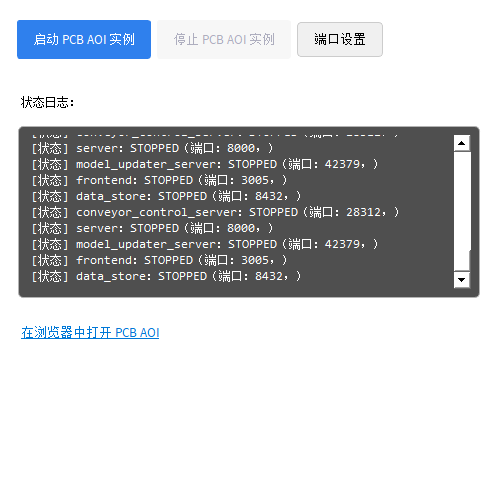
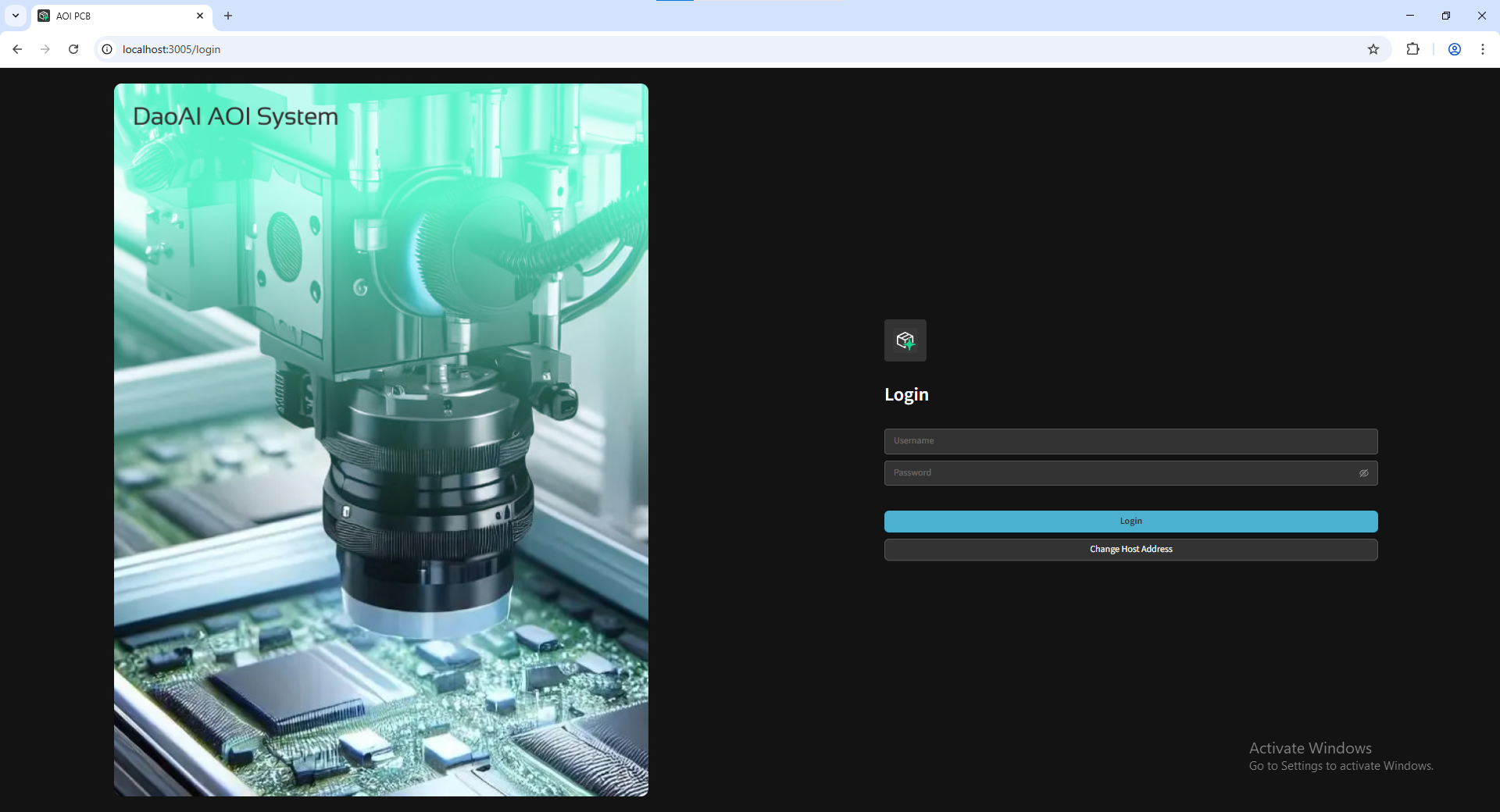
浏览器将自动打开 http://localhost:3005/。
后端默认地址为 http://localhost:8000/。
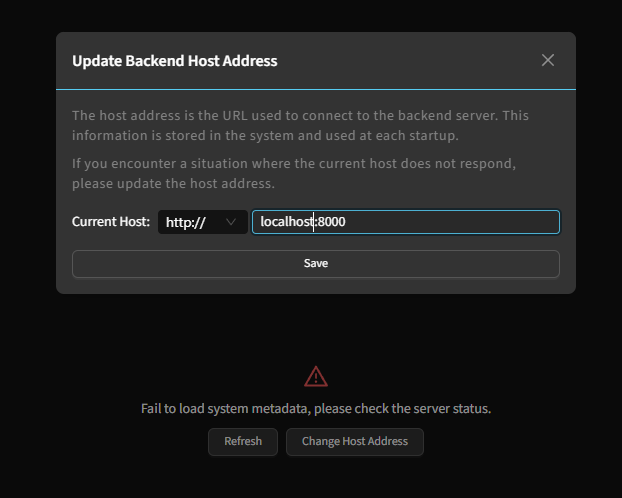
Note
如需从其他设备访问,将 localhost 替换为目标机器的 IP。
登录与设置
首次进入可以使用 管理员 登录账号:用户名 admin,密码在部署时提供。
登录后点击右上角齿轮进入设置可以设置系统语言:
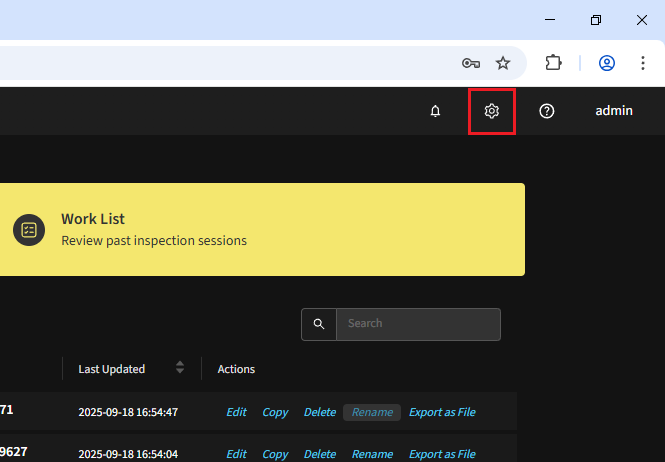
- 切换界面语言;
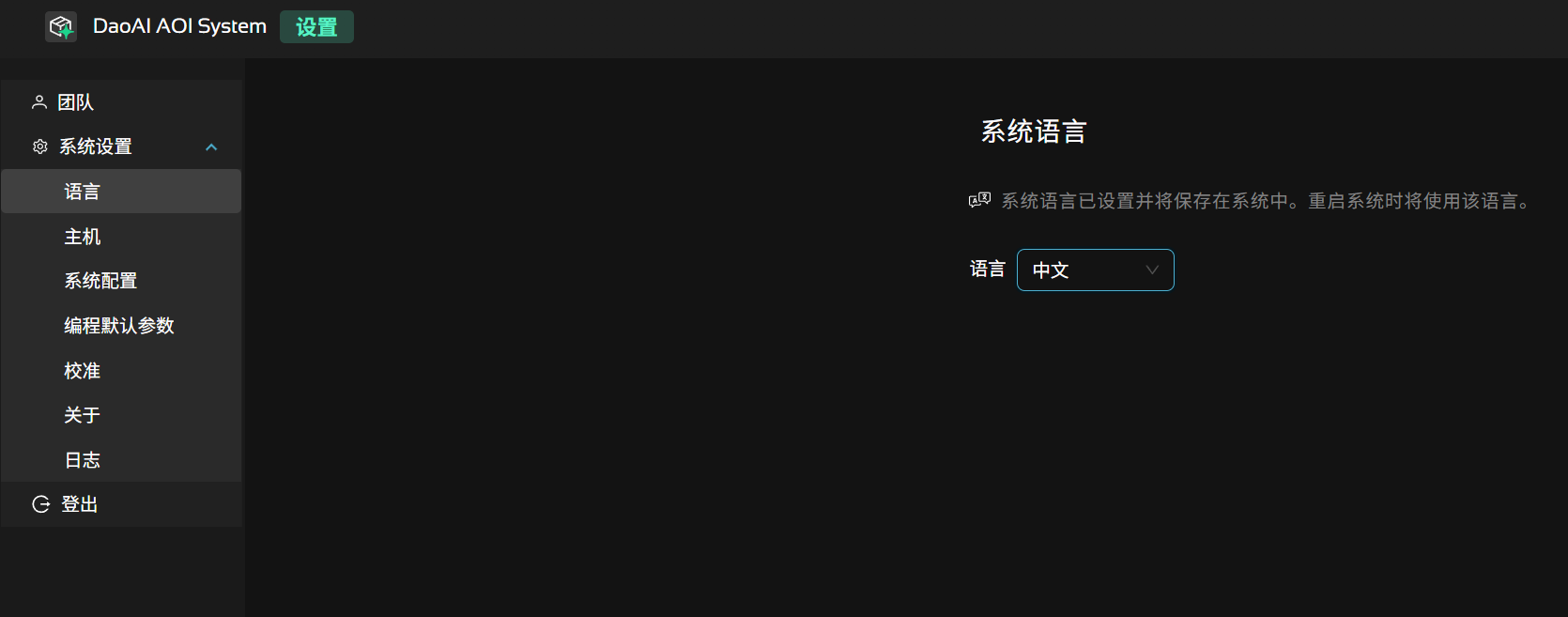
更多设置选项请参见 系统管理 章节。
创建产品
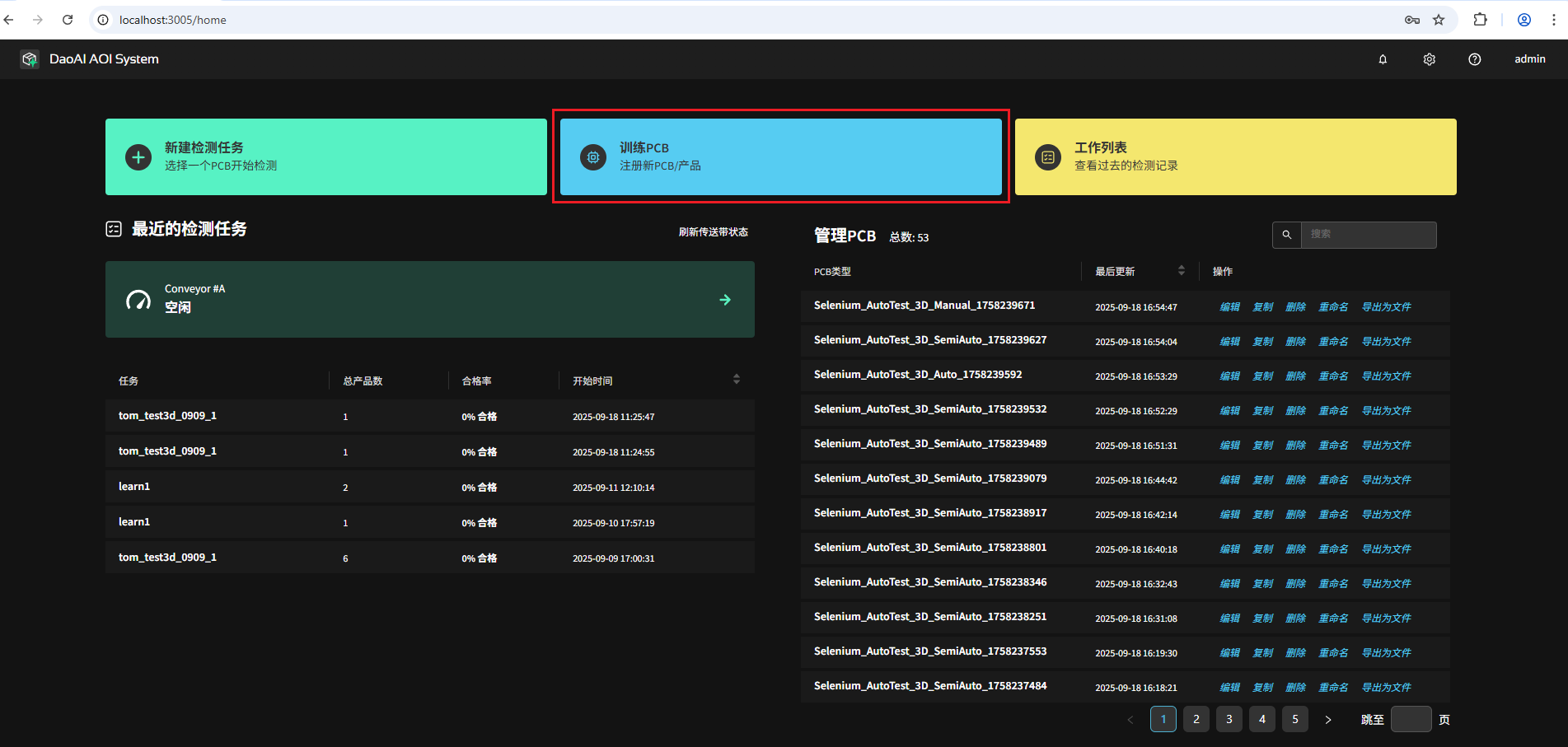
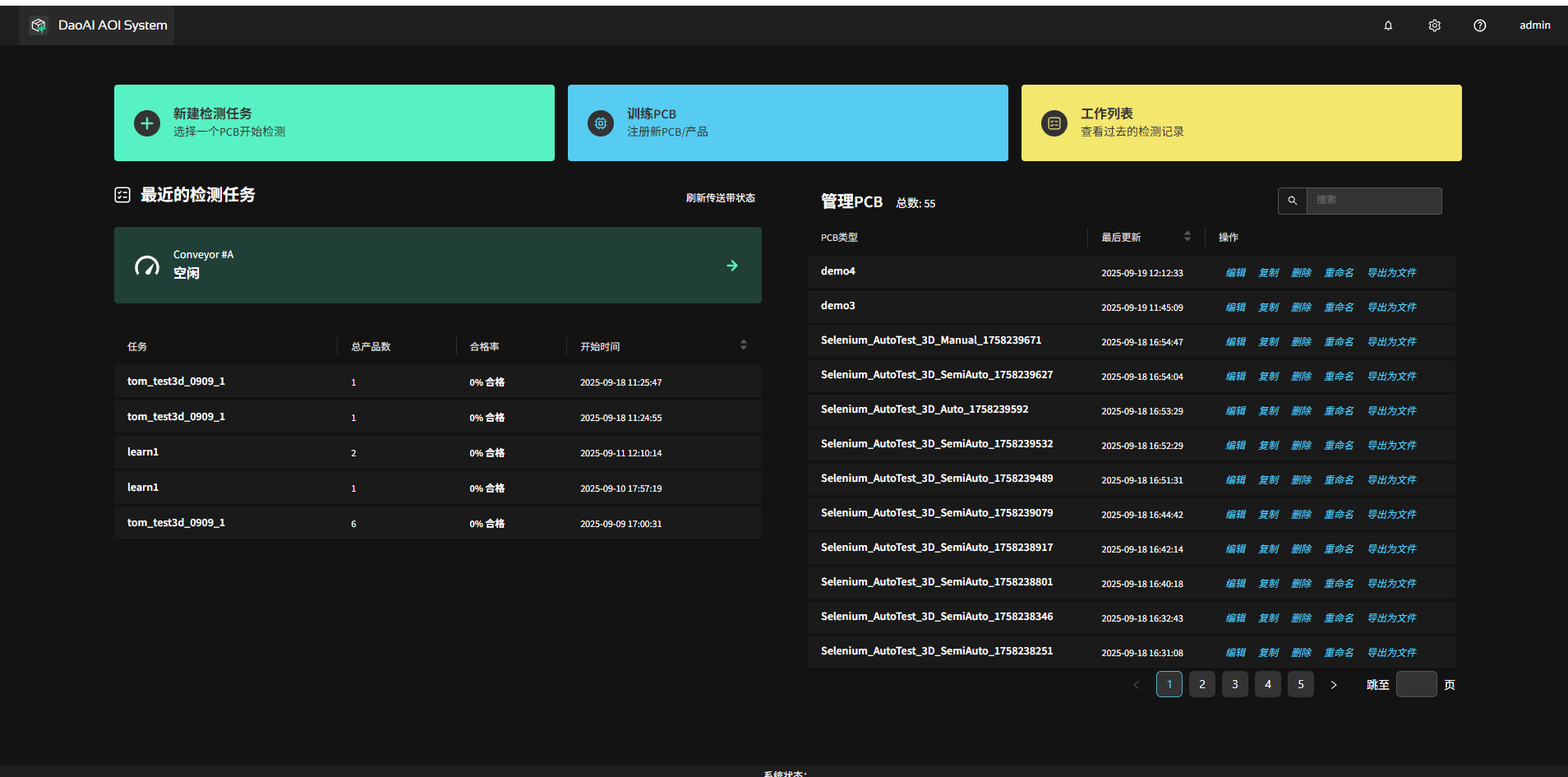
在主页点击 训练 PCB,开始注册新的 PCB 产品。
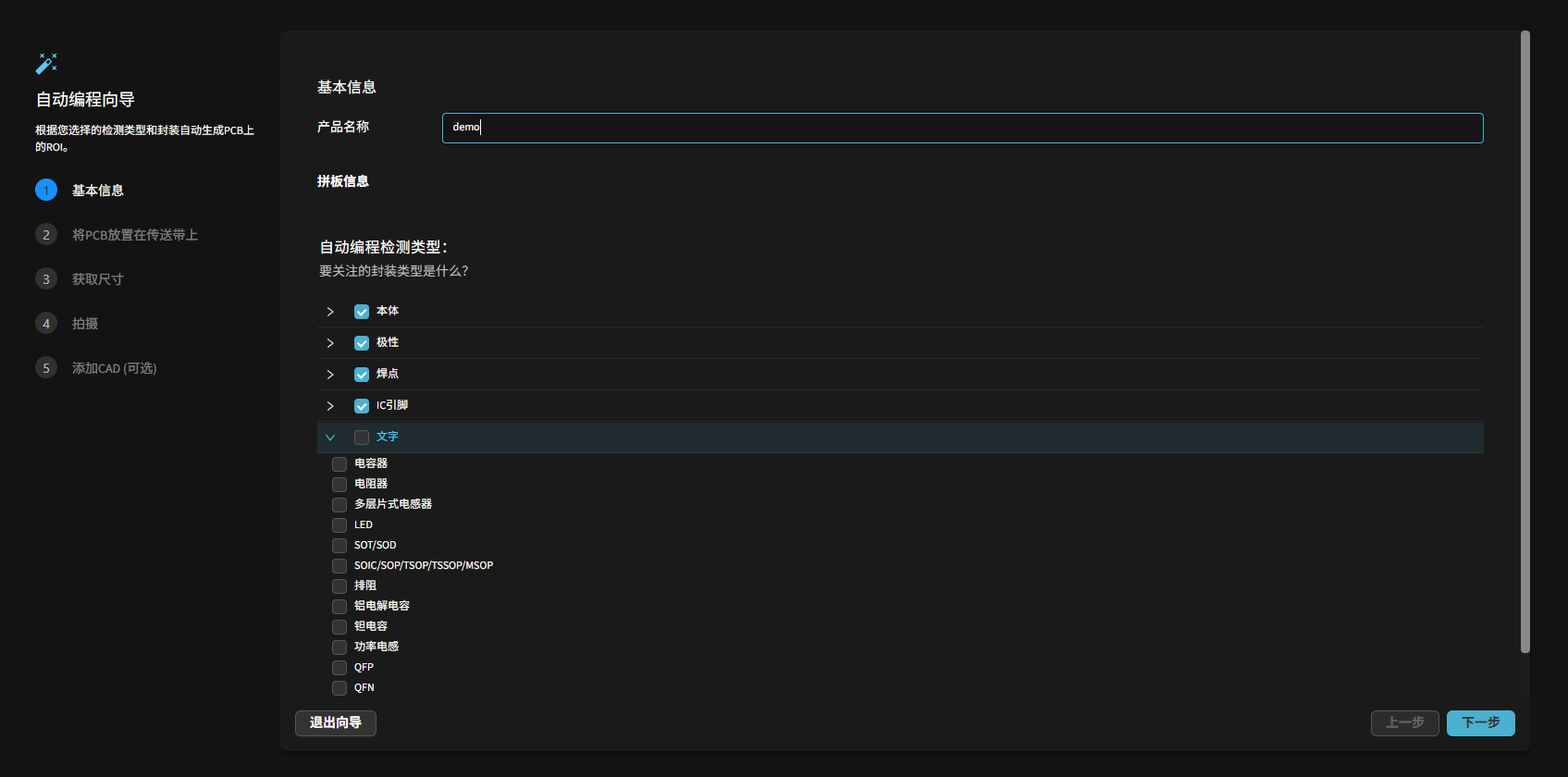
输入产品名称。下方为系统支持的检测项列表,可按需启用/关闭。
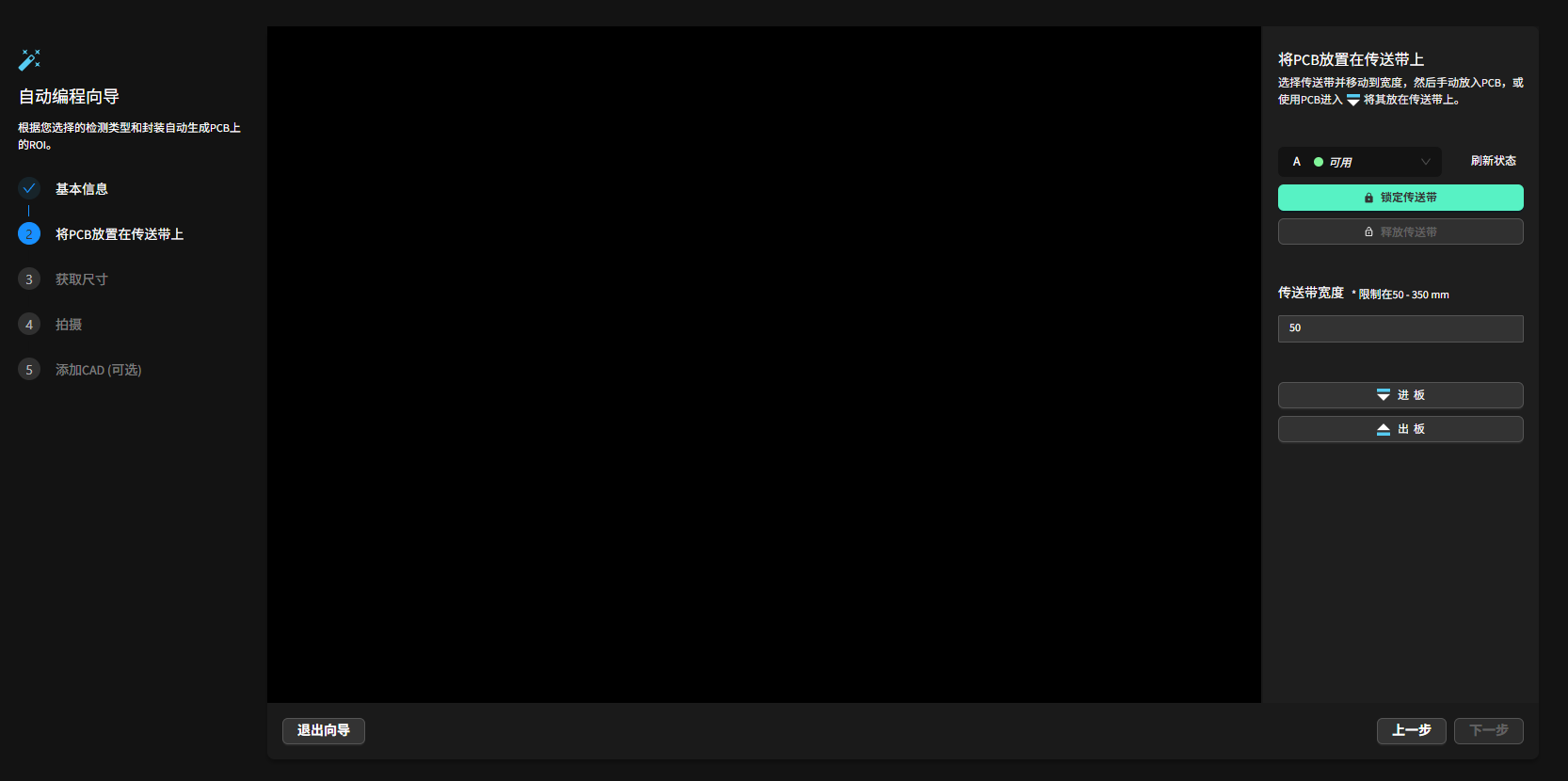
将 PCB 放在传送带上
将 PCB 平整放置于传送带中央,选择对应传送带并点击“锁定”。输入或确认传送带宽度参数,随后点击“进板”,PCB 将自动输送至相机下方的拍摄/定位区域;到位后点击“下一步”。
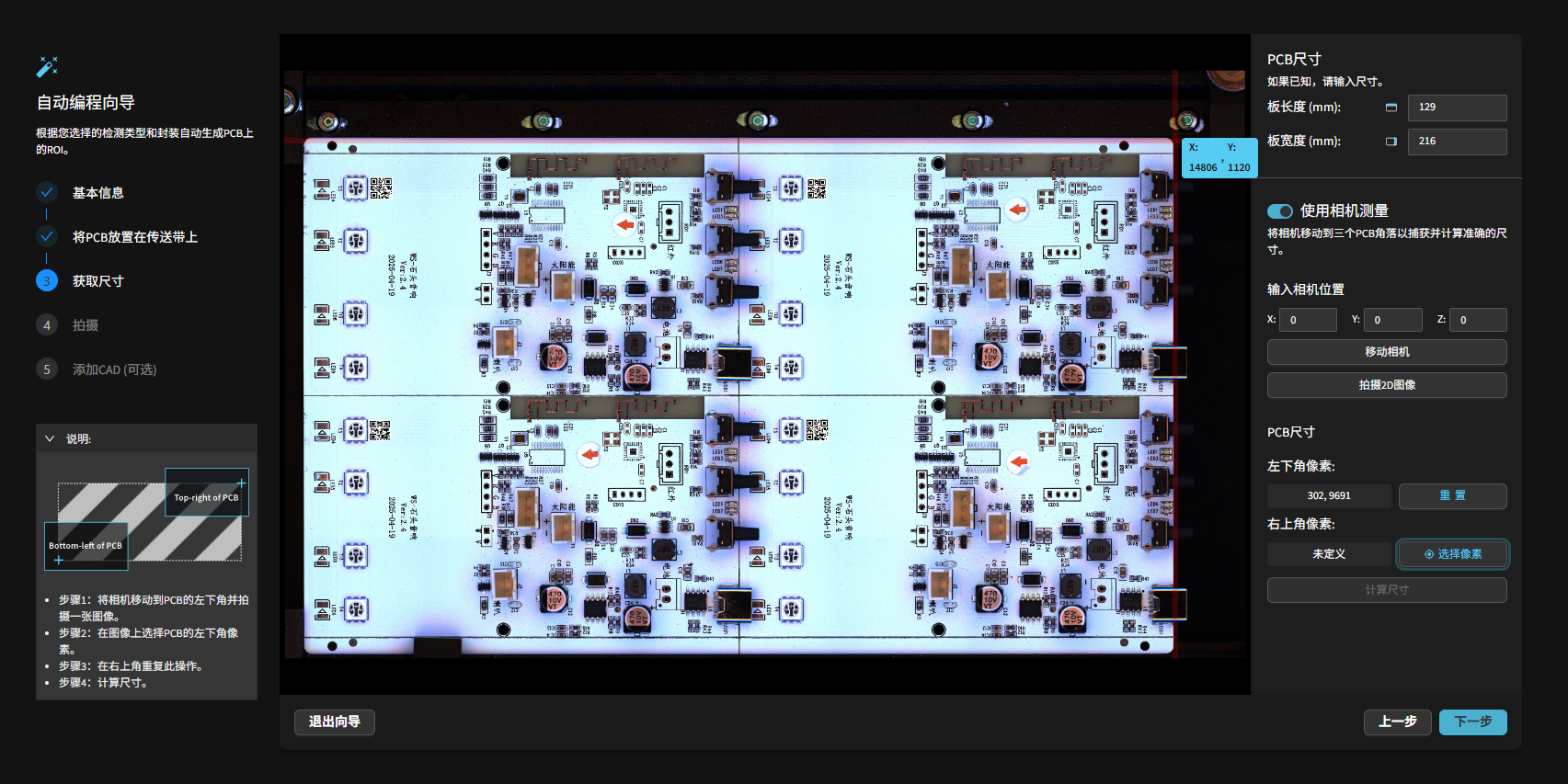
输入 PCB 尺寸
若已知 PCB 尺寸,直接输入其宽度与高度(单位:mm),然后点击“下一步”。 若尺寸不确定,可移动相机分别拍摄 PCB 左下角与右上角,在图像上依次点击这两个位置并选择 自动计算 ,系统将自动推算尺寸。
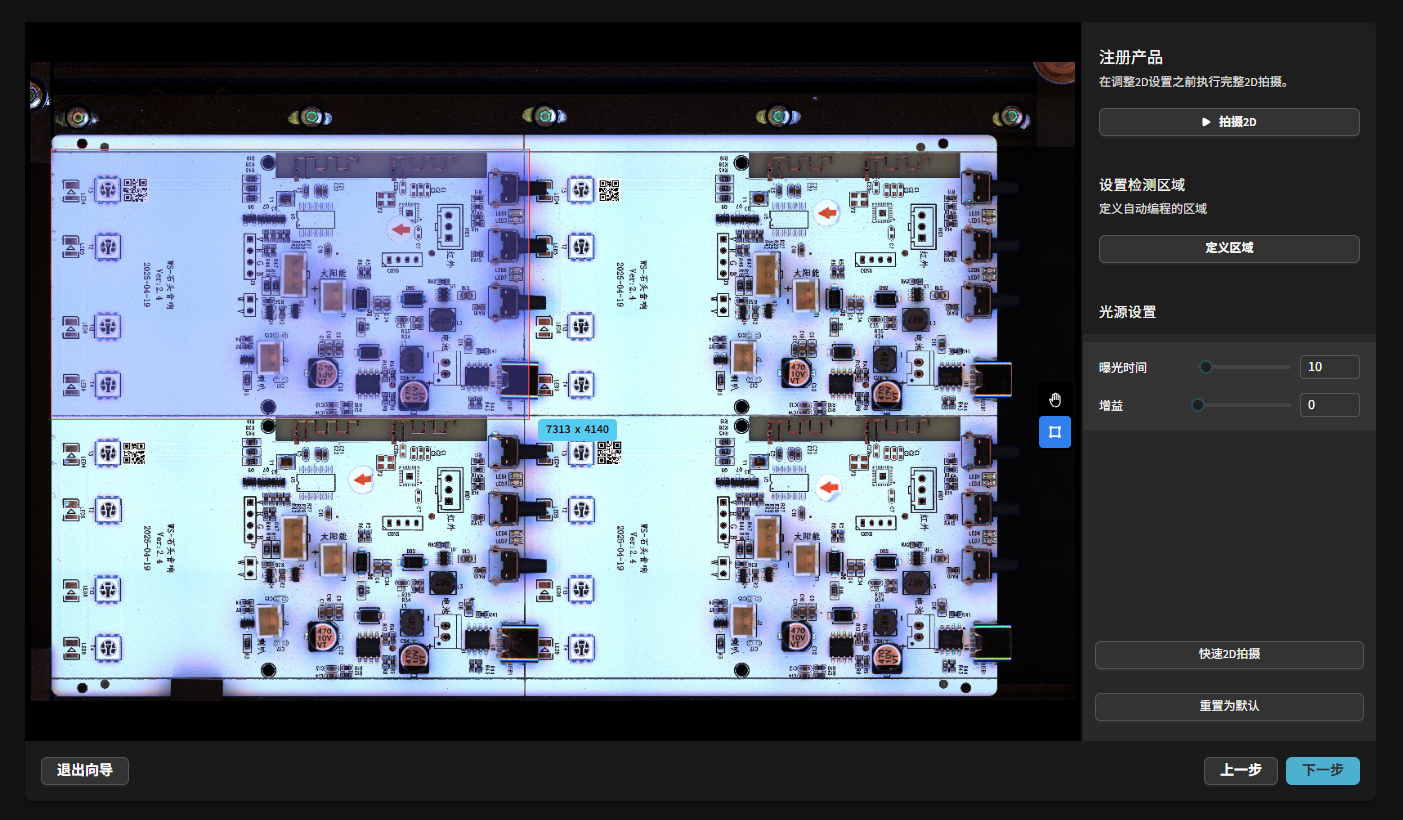
完整 PCB 拍摄
点击“拍摄”,系统将联动相机与传送带分区采集并自动拼接生成完整 PCB 图像。 随后点击“定义区域”,在图像上框选用于自动编程的有效区域(通常为整板;若需排除治具/夹具边缘,可适当收缩)。 该基准图像将作为后续自动编程、对齐与检测的参考,务必使用洁净、无缺陷的 Golden board(良品板) 拍摄。 此界面可实时调整相机参数(亮度、曝光、增益、白平衡、点云滤波等);如效果不佳,可重新拍摄覆盖上一版本。
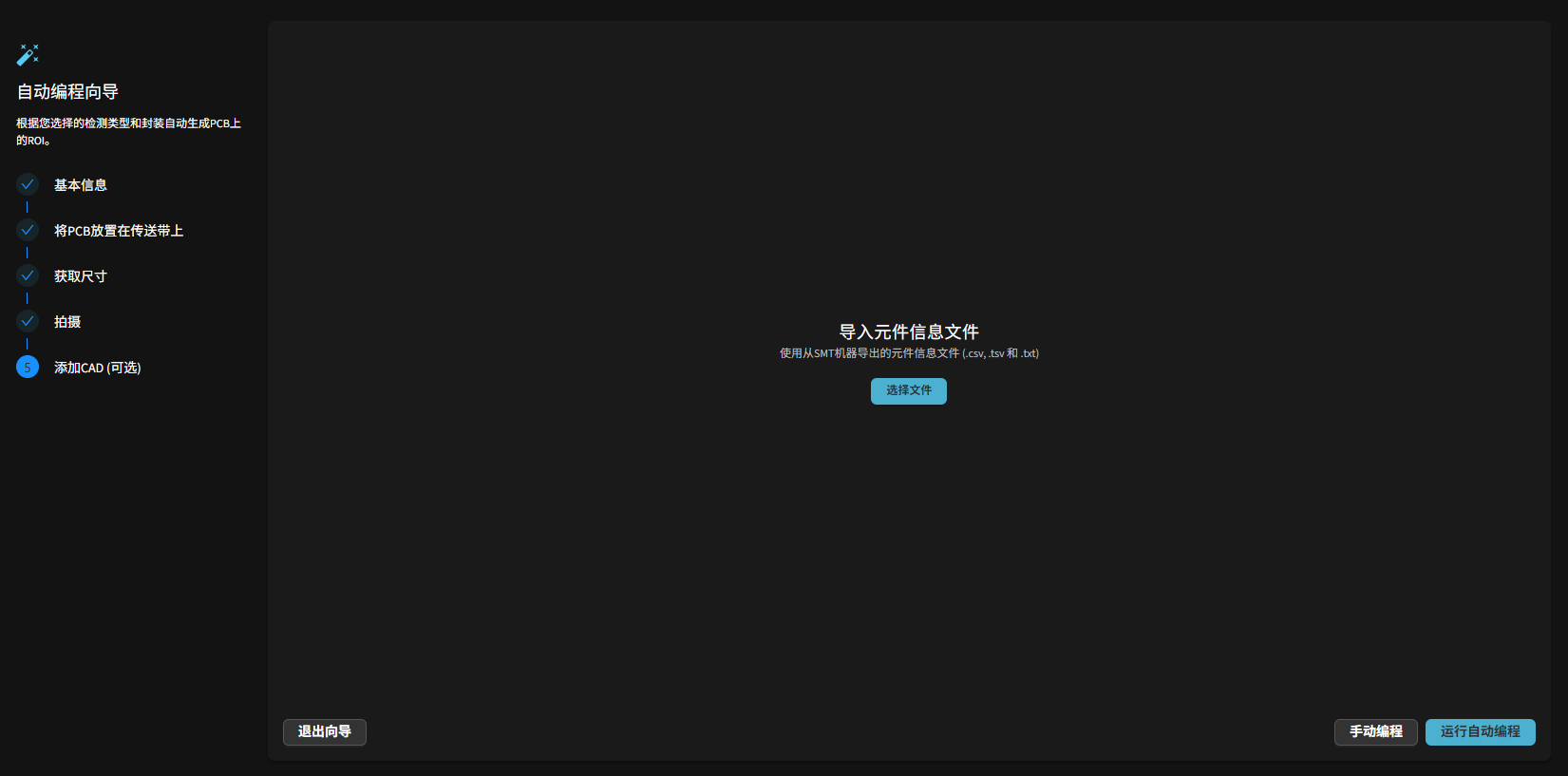
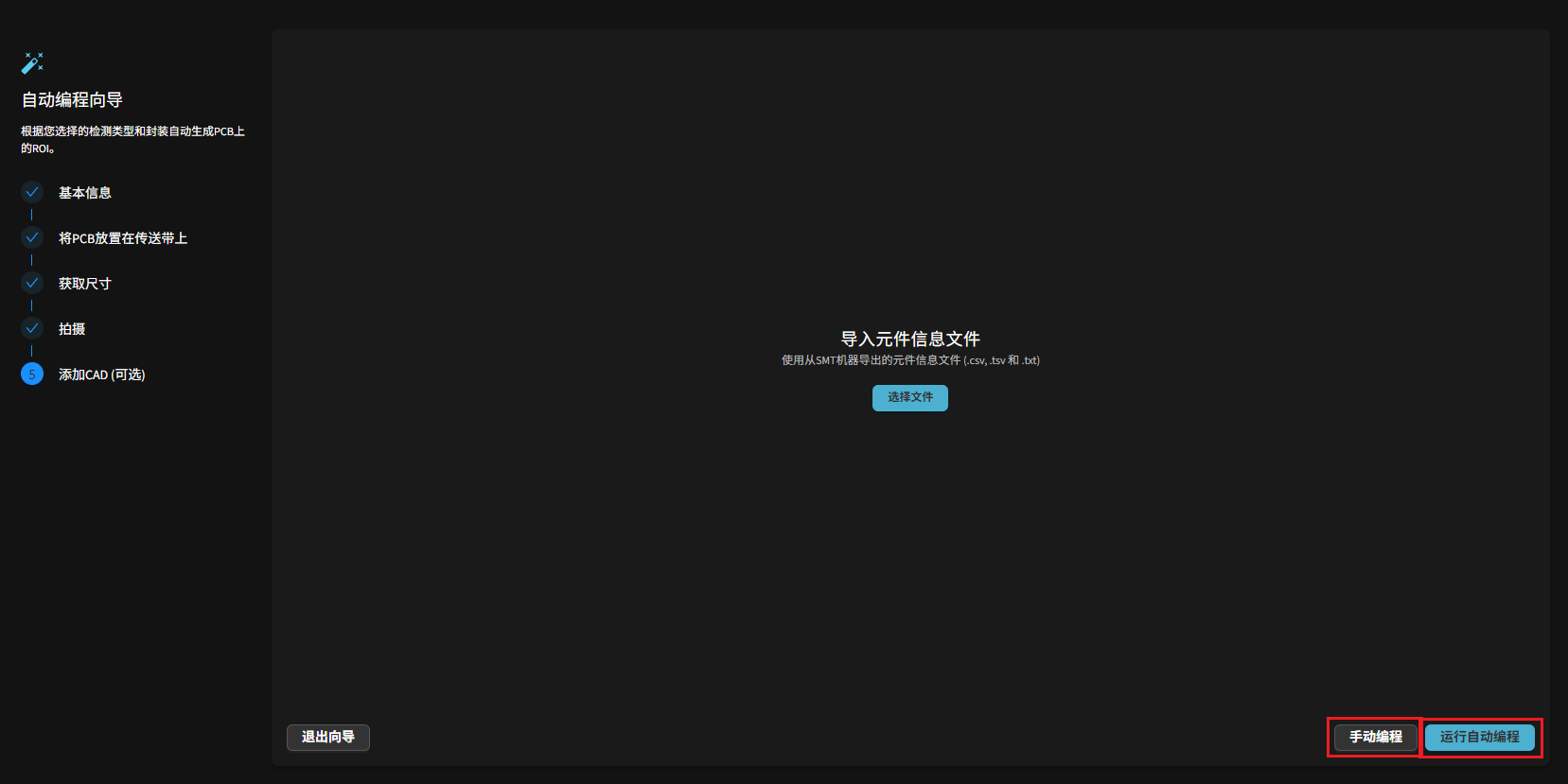
半自动编程(上传 CAD)
提供 CAD(.csv)文件后,系统可: - 自动读取:封装(Package)、丝印/标识、料号(PN)、X/Y 坐标、旋转角度; - 按封装或料号聚类,同类元件一次建模,加速训练; - 减少后续人工分组与命名工作。
若不提供 CAD,后续自动编程仍可执行;检测质量不受影响,仅失去基于封装/料号的聚类加速,系统将对元件逐一建模。
步骤: 1. 上传 .csv 文件并点击“预览表格”。 2. 在字段映射界面依次指定:料号(PN)、封装(Package)、X、Y、旋转(°),(可选)层/板面字段;如存在多层数据,可按层号或面别过滤。 3. 选择坐标单位(mm 或 mil),确认原点与方向一致。 4. 点击“运行自动编程”。
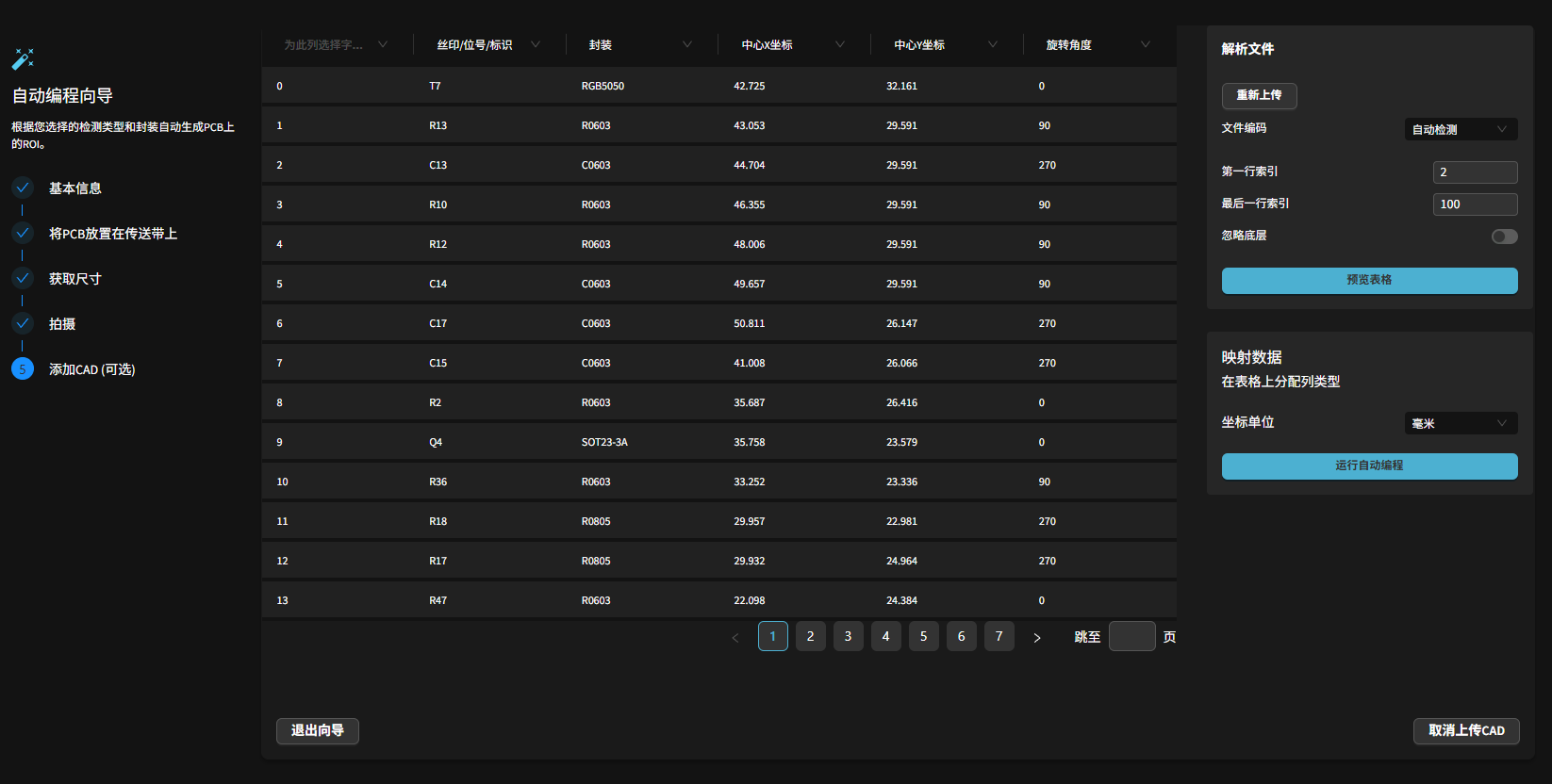
若 CAD 初次与拍摄图像未正确重合,系统将进入“对齐调整”界面;通过旋转、平移、缩放(必要时辅助少量基准点)微调至主要元件位置大致重合后,点击“重新运行自动编程”即可重新生成。
全自动编程(无 CAD)
不上传任何文件,直接点击“自动编程”即可。系统会通过视觉+AI自动:
识别并分割元件区域;
推断类别特征并生成初始检测模板;
建立后续对齐与检测所需的结构化数据。
自动编程耗时约 30 秒。
产品编程页面
自动编程完成后,会进入 产品编程页面。页面包含三个 Tab:
标记/对齐 PCB
模板编辑器
PCB 拼版
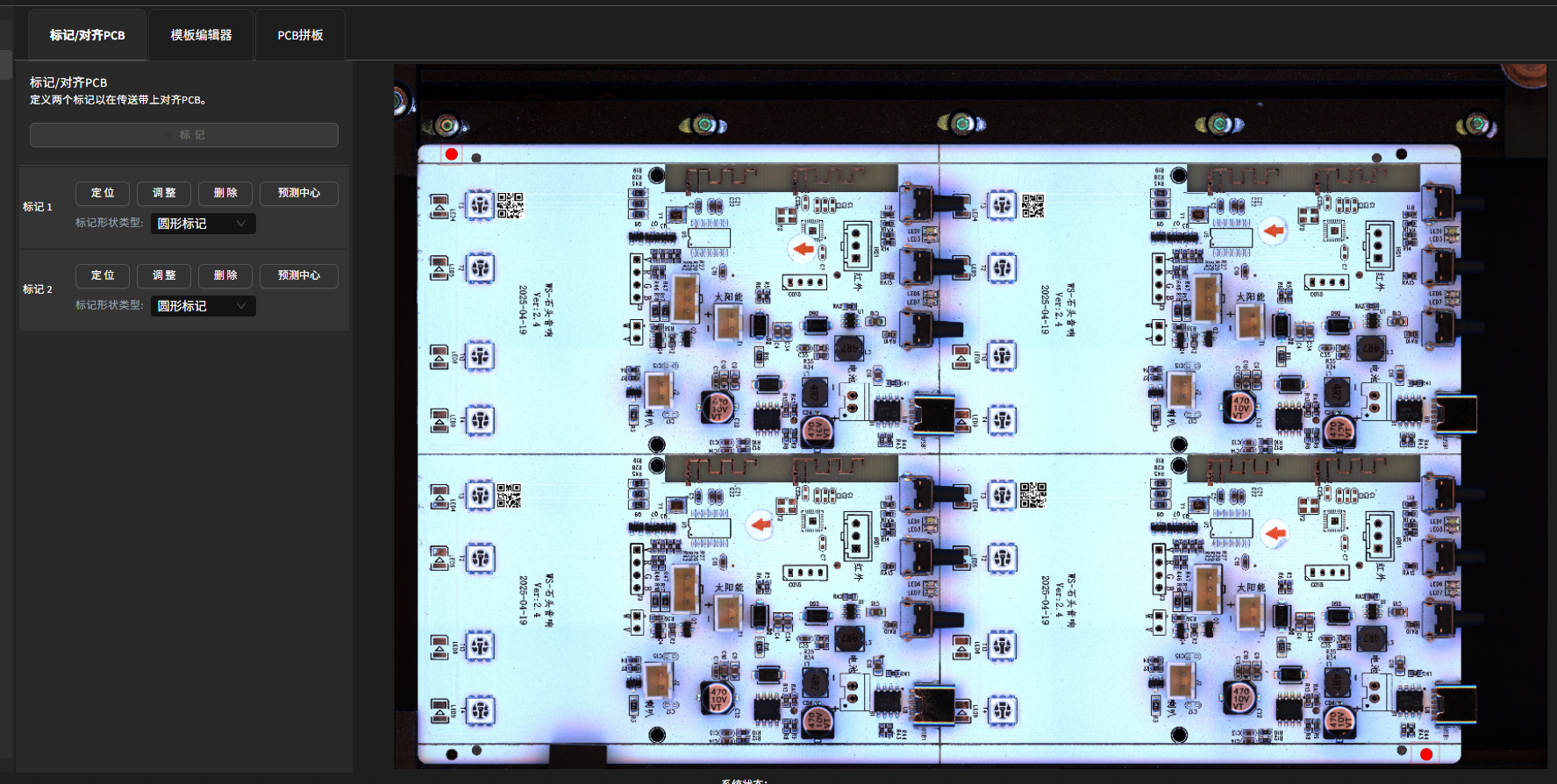
标记/对齐 PCB:
点击“+ 标记”,框选 PCB 上固定的参考标记(圆形、矩形或复杂图案均可)。框选区域应略大,以保证在轻微位移情况下仍能正确定位。确认后,点击“预测中心”完成标记定义。
模板编辑器:
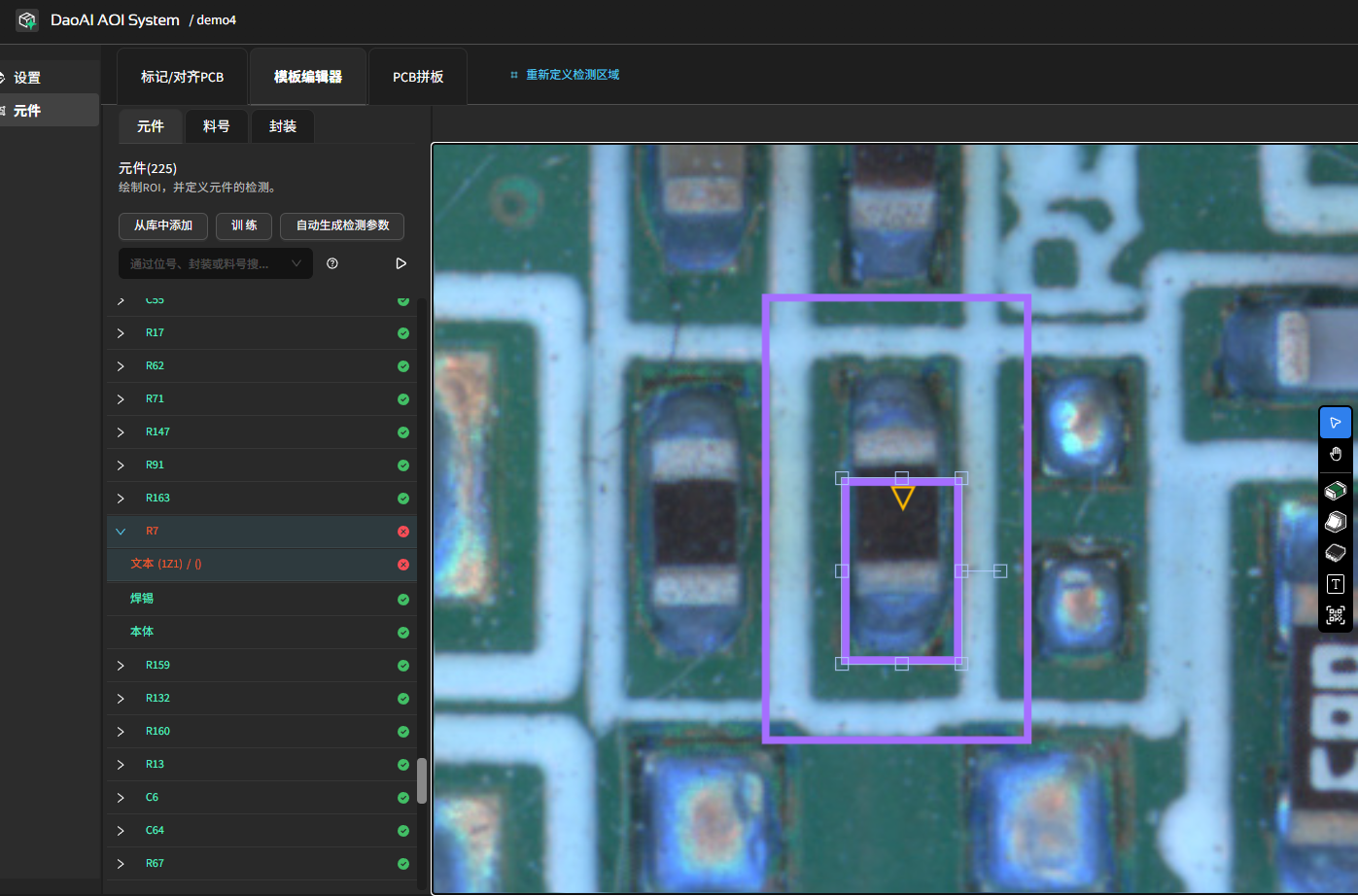
左侧显示自动编程获得的元件列表。若上传了 CAD,系统会自动显示丝印/标识,并将同类元件分组。 可通过搜索栏过滤存在问题的项。对于标记不正确的元件,可手动删除并重新编程。
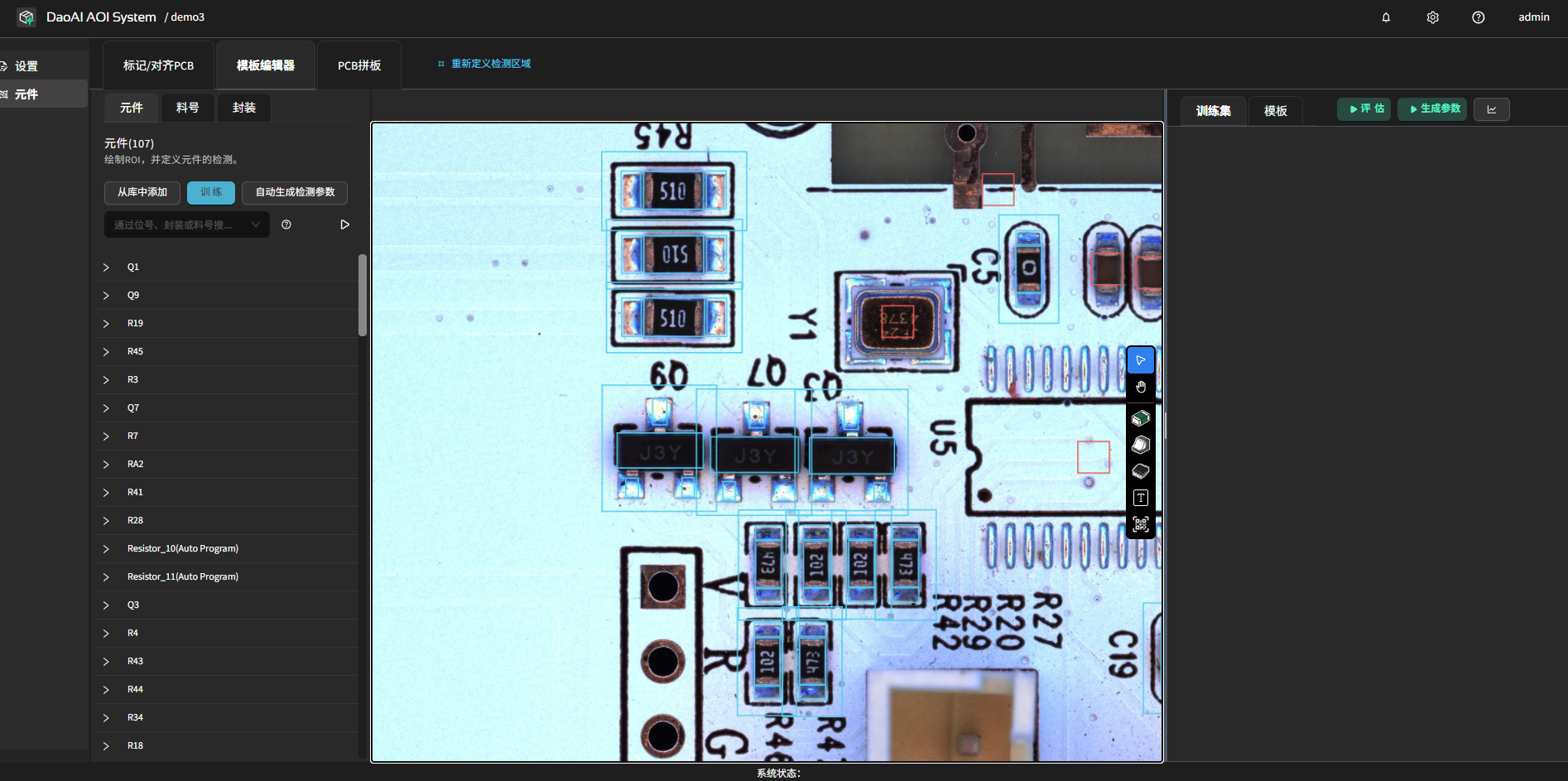
有关手动编程的详细步骤与编辑工具用法,请参见 手动编程与编辑工具。
训练和评估
确认全部元件框与属性无误后,点击“训练”启动模型训练,耗时约 1 分钟。
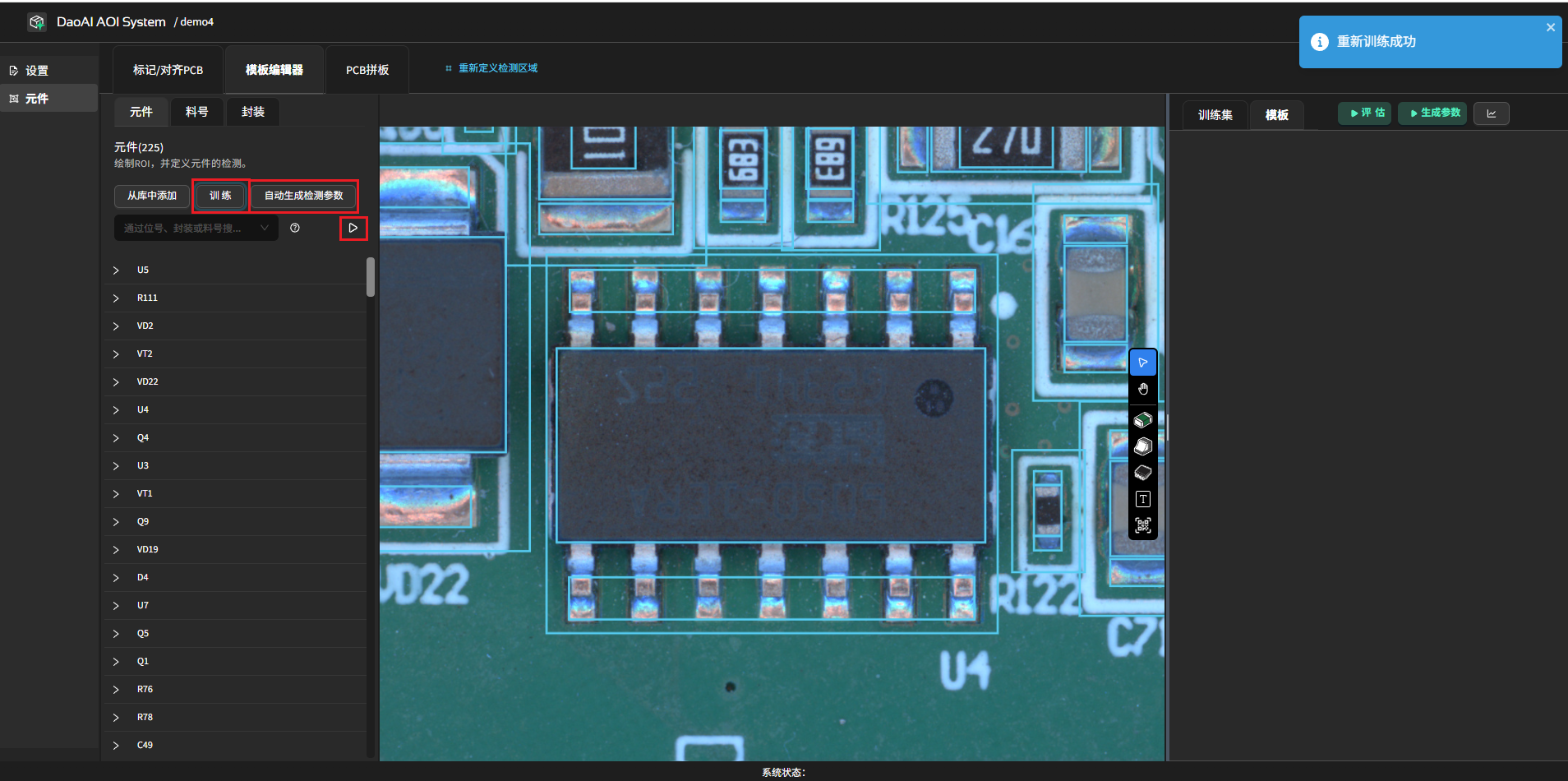
训练完成后,点击“自动生成检测参数”,系统会基于当前模板与训练结果生成一套初始检测参数。
随后点击“评估全部”,系统将批量评估所有元件,并以颜色标记(绿:健康;红:不健康)。可按需查看不健康项并参考 检测参数 继续微调。
开始检测
返回主页:点击左上角 Logo 回到主页,点击“新建检测任务”。
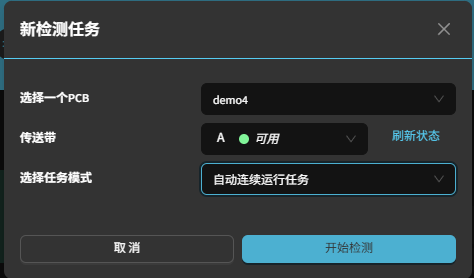
任务配置:选择 PCB 产品、传送带及启动模式(单板 / 连续 / 调试),点击“开始检测”。
进入检测页面后:
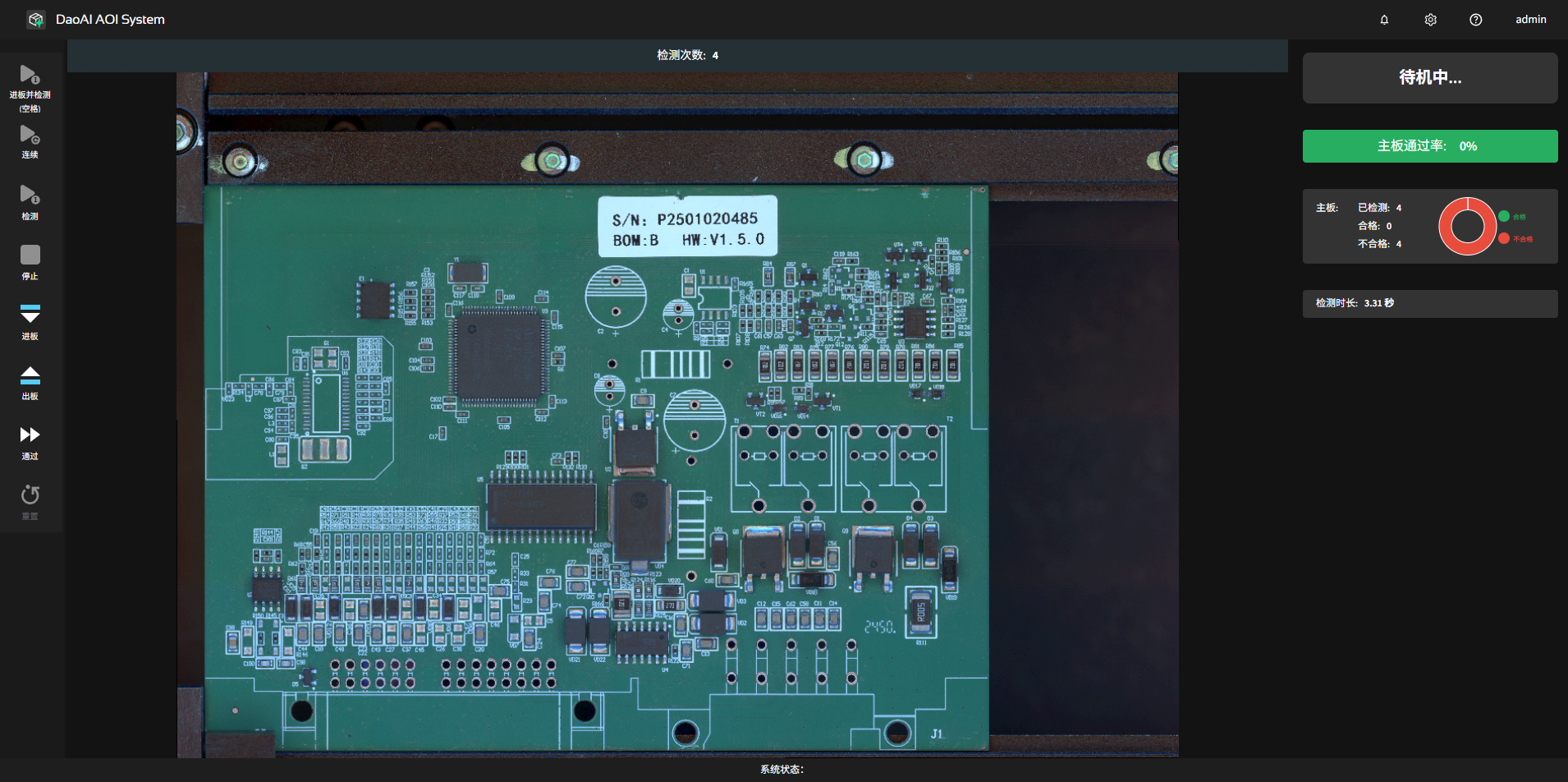
按空格键:进板并立即开始检测。更多快捷键请参见 快捷键 章节。
左侧控制按钮:进板 | 出板 | 通过 | 复位。
右侧信息栏:实时显示检测计数、良率与缺陷统计
检测到缺陷时自动跳转至缺陷详情页,可查看放大图、定位框、缺陷类型及判定依据,并立即反馈。
反馈后的数据会添加到数据集里,供后续持续优化使用。
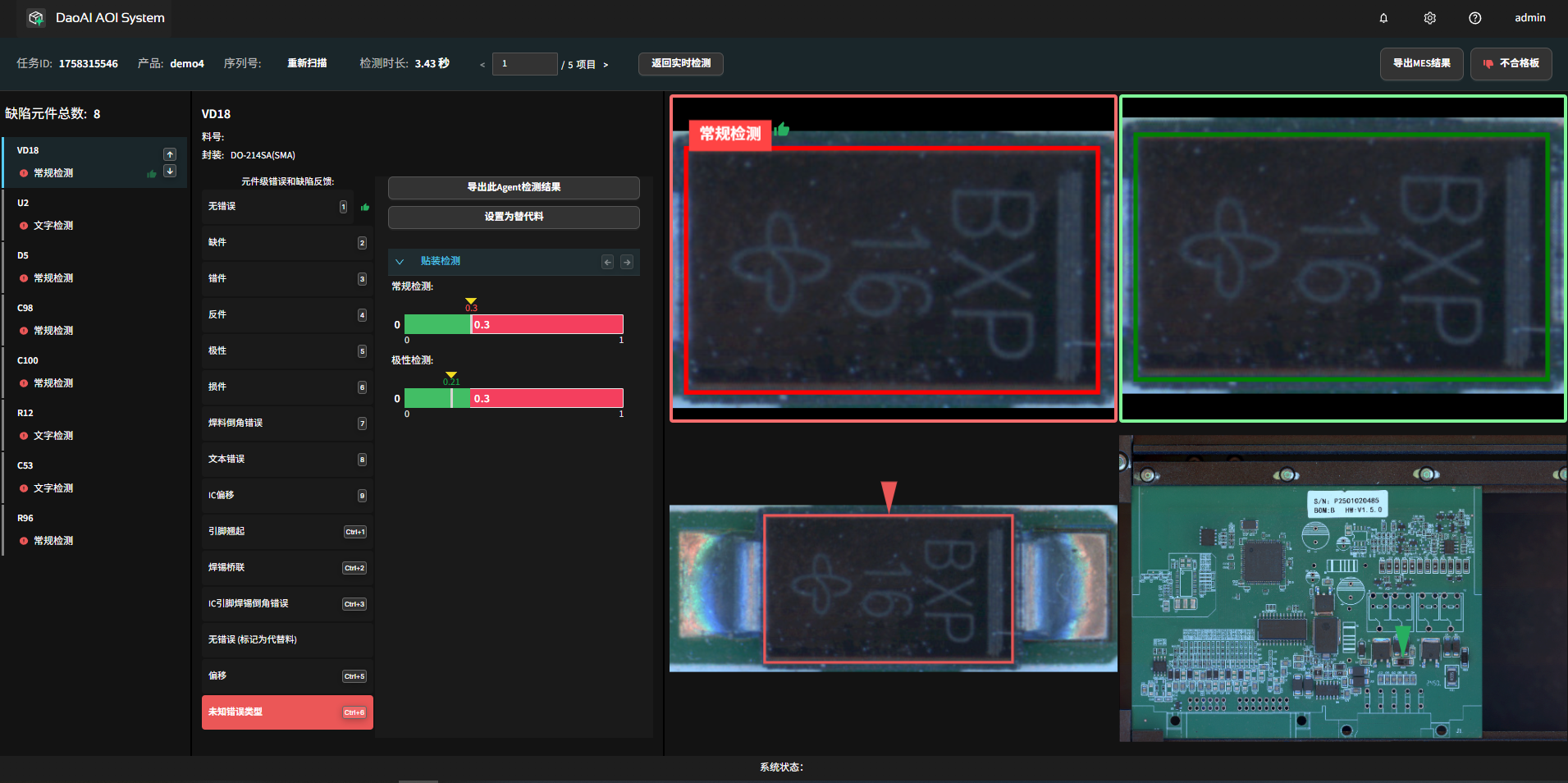
查看检测历史
在主页点击“工作列表”进入历史任务列表。
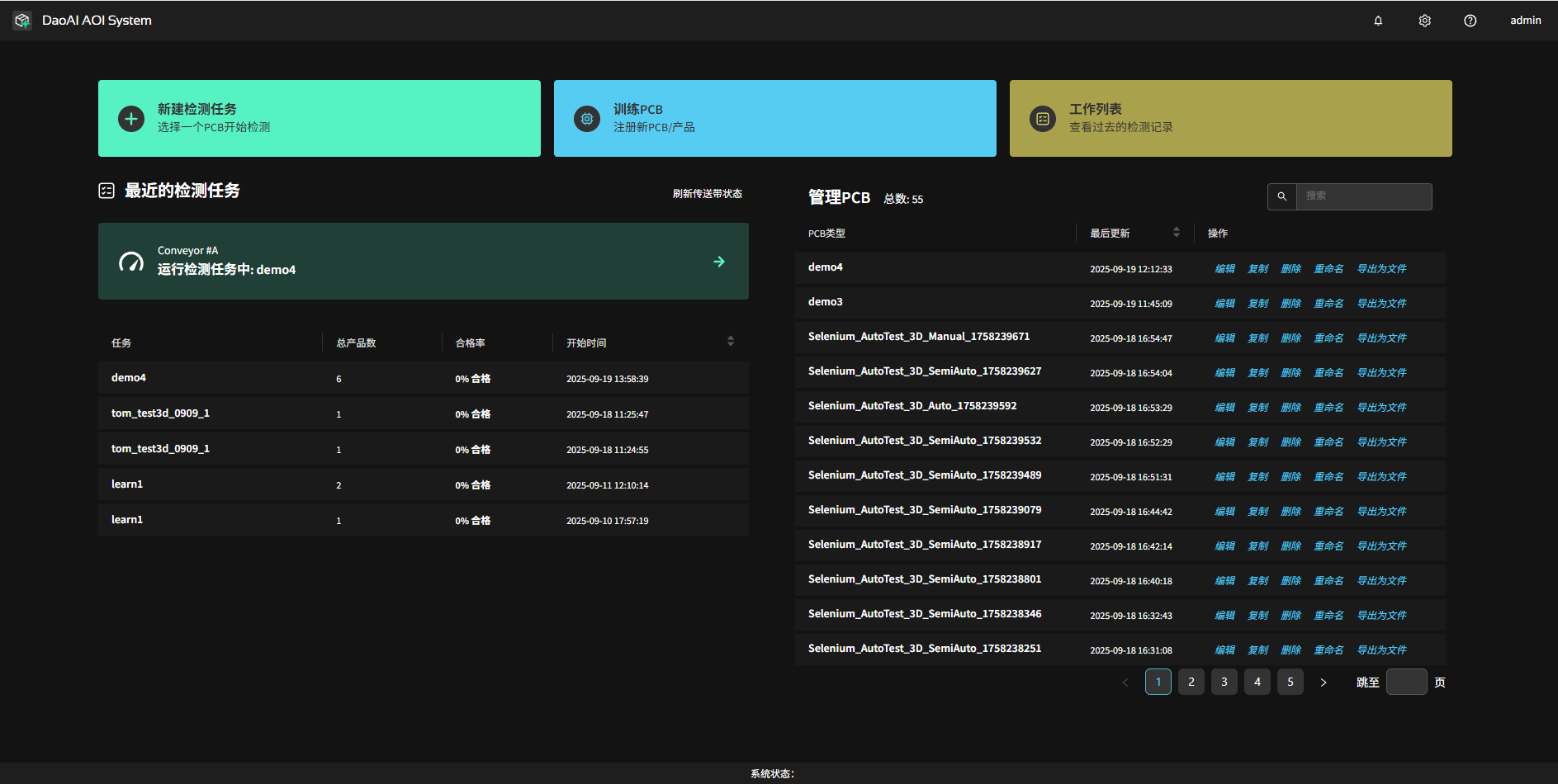
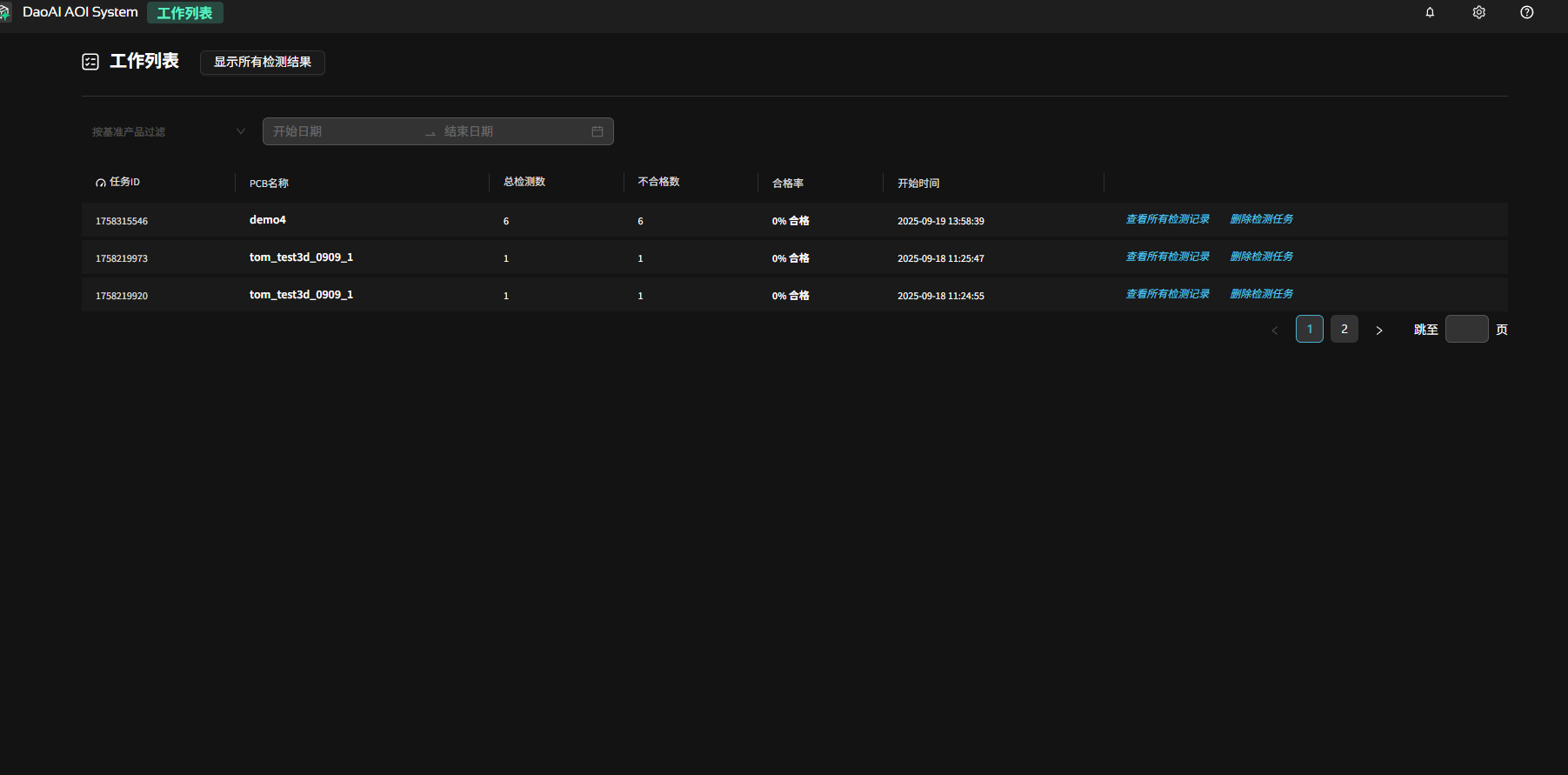
列表展示每个任务的:创建时间、合格/不合格数量、良率、缺陷统计等。点击任意一行进入该任务详情。
在任务详情中可展开单次检测记录;点击某次记录进入缺陷详情页,查看放大图、定位框、缺陷类型与判定依据,并可直接反馈。
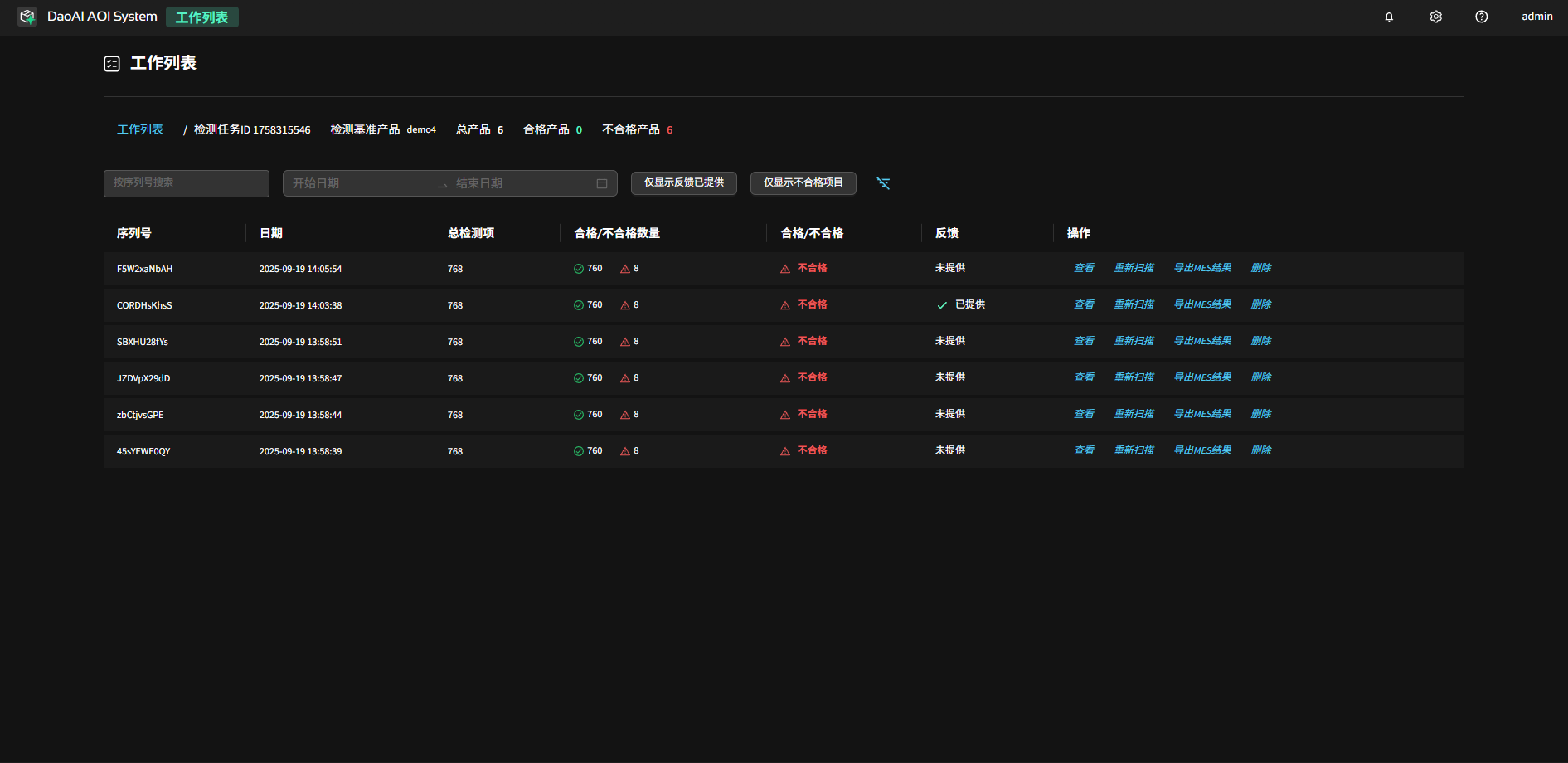
提交的反馈会写入数据集,用于后续再训练与参数自适应迭代。
迭代模型
反馈写入数据集后,回到产品编程页面重新训练并评估,针对仍为红色的异常元件微调参数即可完成一次迭代。
以上即为快速开始全部流程,感谢您的使用。后续更多功能与更详细的说明请继续阅读完整用户手册。