常见问题
如何避免 GPU 进入低功耗模式导致推理变慢?
在某些设备上,如果连续使用模型推理,执行速度非常快(例如 10 毫秒以内);但如果两个推理调用之间的间隔较长(例如超过 5 秒),则可能出现执行时间大幅变慢的情况(例如变成 100 毫秒以上 然后之后回到10ms以内)。
这是由于 GPU 进入低功耗状态导致的性能下降问题。
为了保证您的设备始终以高性能运行,建议您进行以下设置:
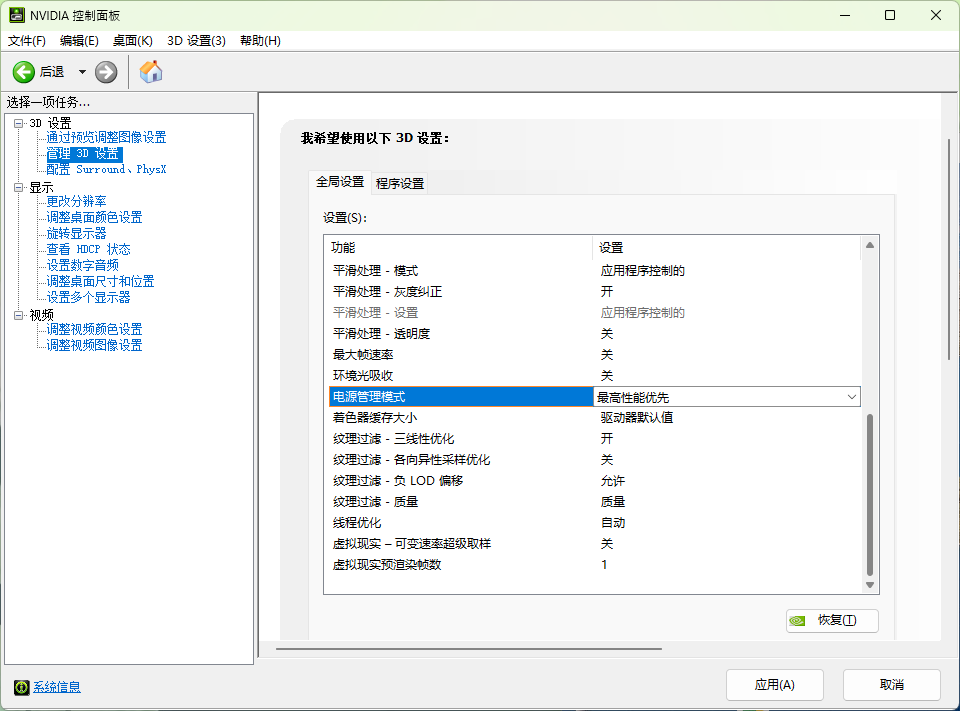
- 在 NVIDIA 控制面板中设置:
打开 NVIDIA Control Panel → Manage 3D Settings。
找到 Power management mode,设置为 Prefer maximum performance。
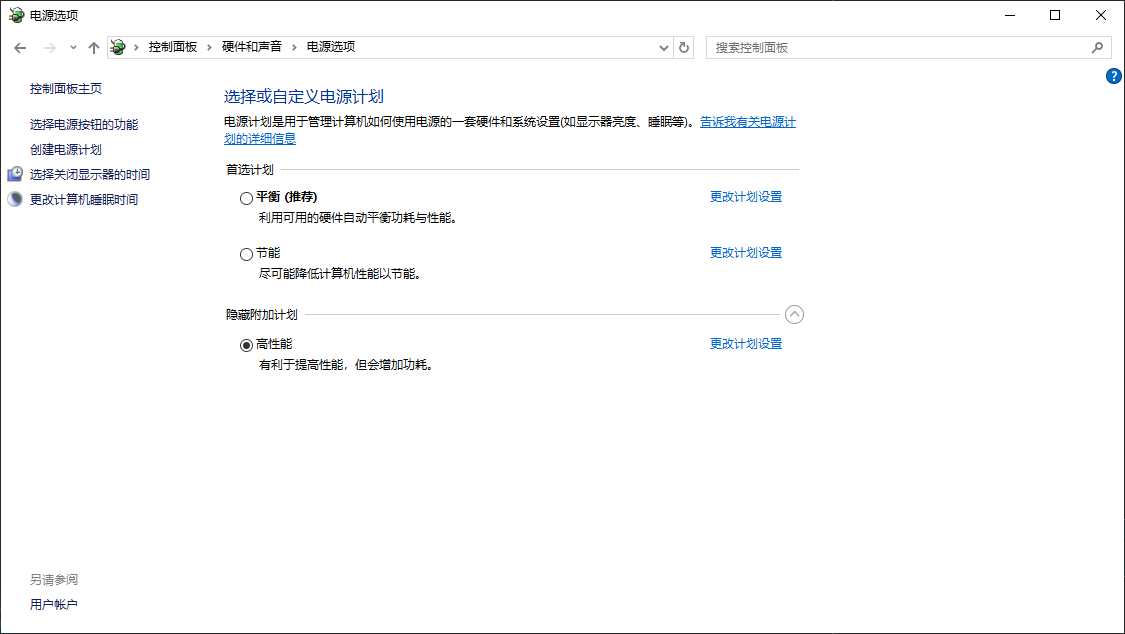
- 在系统电源管理中设置:
打开 控制面板 → 电源选项。
选择 高性能 电源计划。
设置示例如下图所示:
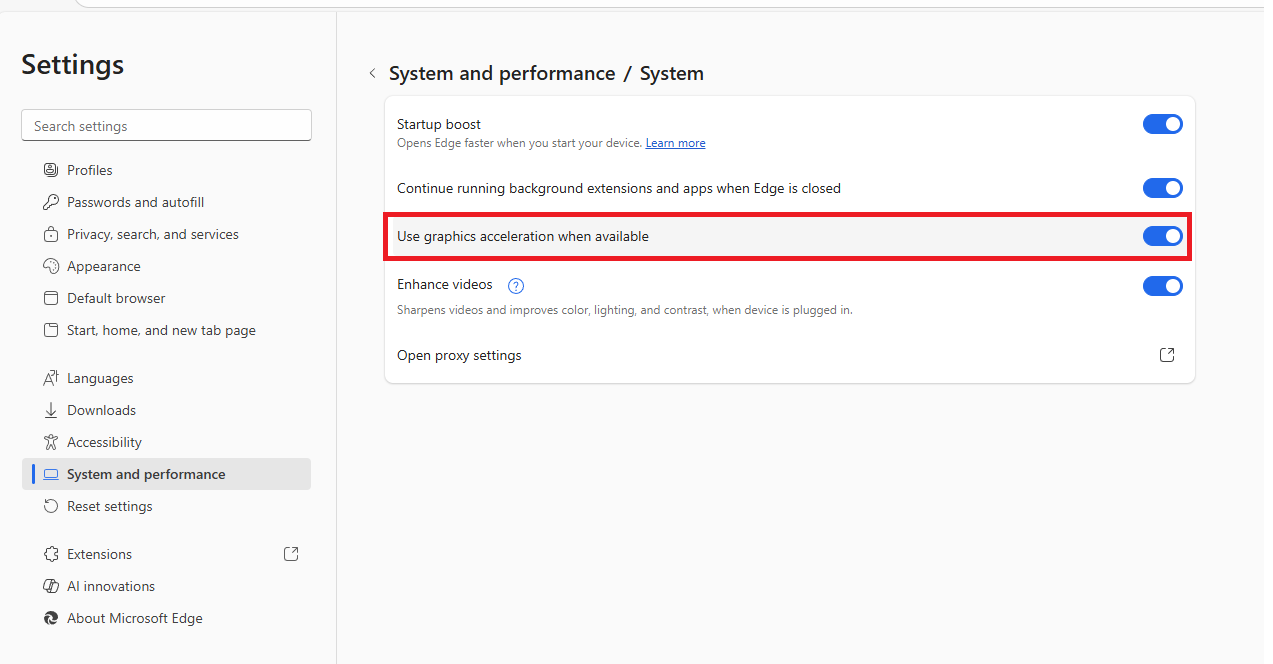
如何开启浏览器的硬件加速以避免浏览器卡顿?
在编程一个元件数量较多的 PCB 模板时,浏览器可能会出现卡顿现象。建议开启浏览器的硬件加速功能以提升性能。
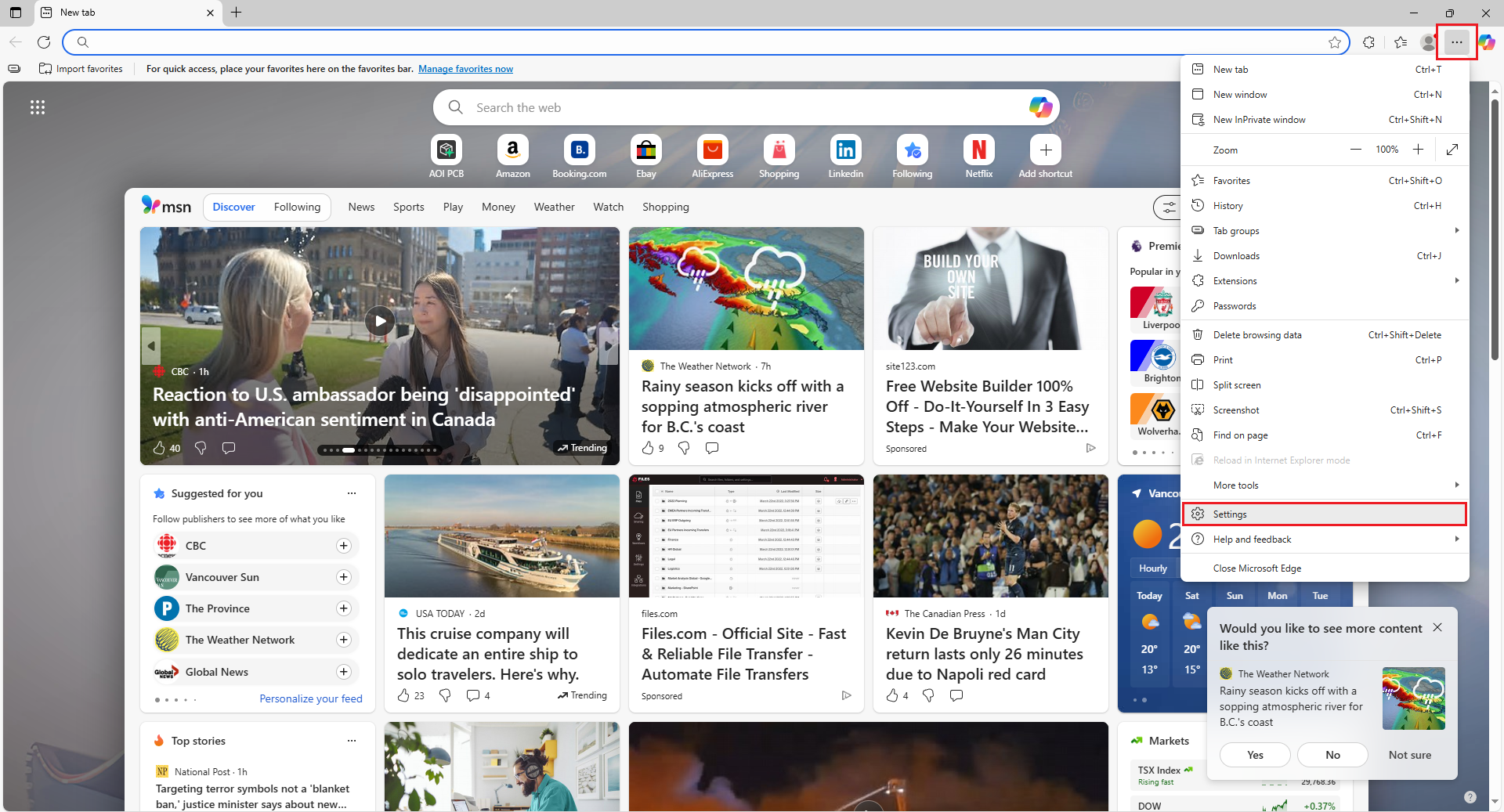
- 启用硬件加速(Edge):
打开 Microsoft Edge
点击右上角“…” → “设置”
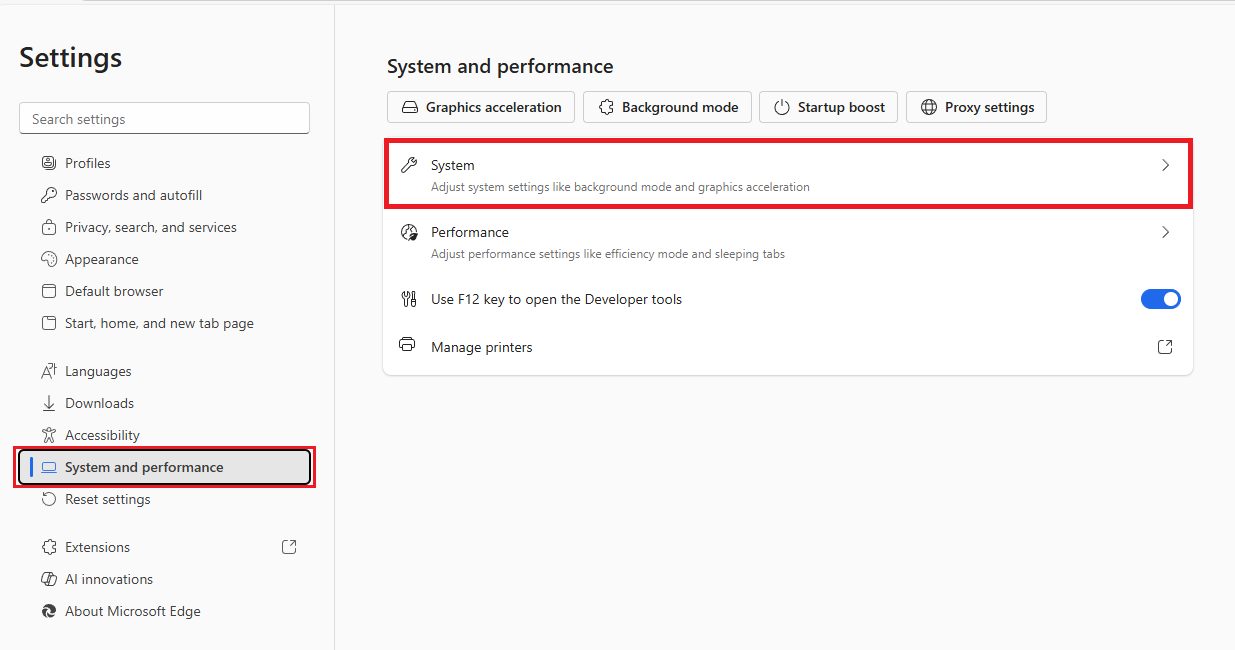
左侧选择“系统和性能”
点击 “系统”
找到“在可用时使用硬件加速”并勾选启用
若提示“重新启动”,点击以生效
确保您的显卡驱动程序是最新的。
自动编程没有 CAD 可以吗?
可以。未提供 CAD 时,系统会:
仅基于图像/AI 识别结果生成初始元件框集合。
不能自动补充料号、封装、丝印映射,需要人工后续补录。
分组初期只能按“封装(推断/人工)”或“主体外形”进行粗分。
推荐做法: 1. 先执行自动编程获取基础框。 2. 手动补充关键元件的封装与料号(优先高价值器件)。 3. 统一封装命名后,再做参数调优与训练。
元件录入时只有封装,没有料号可以吗?
可以。系统会先按封装分组:
优点:仍可聚合样本、共享封装级参数。
局限:无法区分同封装不同规格(如阻值/容值),统计维度较粗。
后续补录料号后: * 自动进入封装下的二级料号节点。 * 已有参数继承保留,可再按料号覆盖特化(如亮度阈值)。
某一个元件频繁误检,是否应单独脱离分组?
排查顺序建议: 1. 确认其标注是否正确(主体 / 焊料 / 引脚框是否偏移)。 2. 对比同封装其它样本是否共有问题:若多数异常 → 说明封装级参数需调整。 3. 仅该件异常 → 检查是否器件瑕疵 / 光照阴影 / 翘脚。
如果确认该元件与组内模式差异较大(颜色、焊料成形、几何高度): * 可临时关闭“Link Package / Link PN”脱离继承,单独调整。 * 若差异具有系统性(整批次都不同),应新建料号;若几何本质不同,应新建封装。
注意:脱离分组后参数修改不会再反馈到组内。
修改封装参数后需重新训练吗?
分情况:
纯检测参数阈值(阈值、面积、距离、比率等)调整:无需重新训练,保存后即时生效。
重绘/增删检测框(主体、焊料、引脚掩膜)导致样本几何变化:需要重新训练,以更新特征表示。
批量合并/拆分组(封装或料号)后:若仅分组结构变化通常无需训练;若引入了大量新增样本,建议增量再训练一次提升稳定性。
如何在元件里新增检测项?
要在元件中新增检测项(ROI),请按以下步骤操作:
在模板编辑器中,选中目标元件(已分组)。
在右侧属性栏找到“在组中添加 ROI”按钮。
点击后,进入 ROI 编辑模式,可在图像上框选新的检测区域。
添加您需要的 ROI 类型(如焊料、引脚、文本、条码等)
然后保存并退出即可。