PCB 拼版
本章介绍 PCB 拼版功能,包括拼版新建方式、参数继承与同步、条码检测工具、判废板阈值设置等。
拼版新建流程
切换至PCB拼版视图
在产品详情页,点击右上角的“拼版”按钮,进入拼版管理界面。
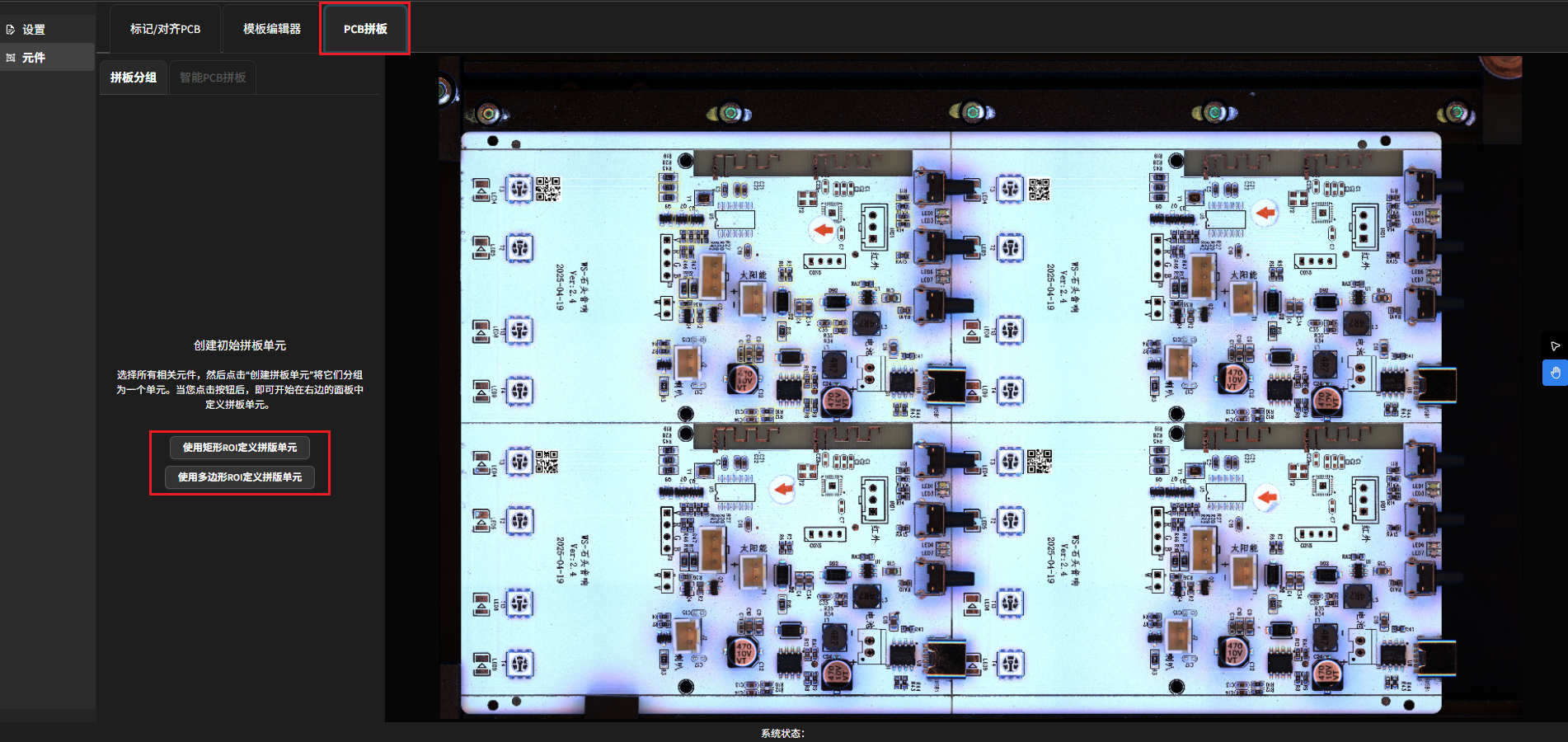
点击创建拼版单元,然后鼠标框选绘制主板区域。
主板轮廓框支持 矩形框 和 多边形 两种绘制模式:前者适用于规则矩形主板,后者适用于异形 PCB 或需要精确避开拼版中空槽、定位孔等区域的场景。
Note
使用 多边形 模式时,需要按照逆时针顺序依次点击 PCB 轮廓顶点;双击鼠标结束绘制并闭合轮廓。
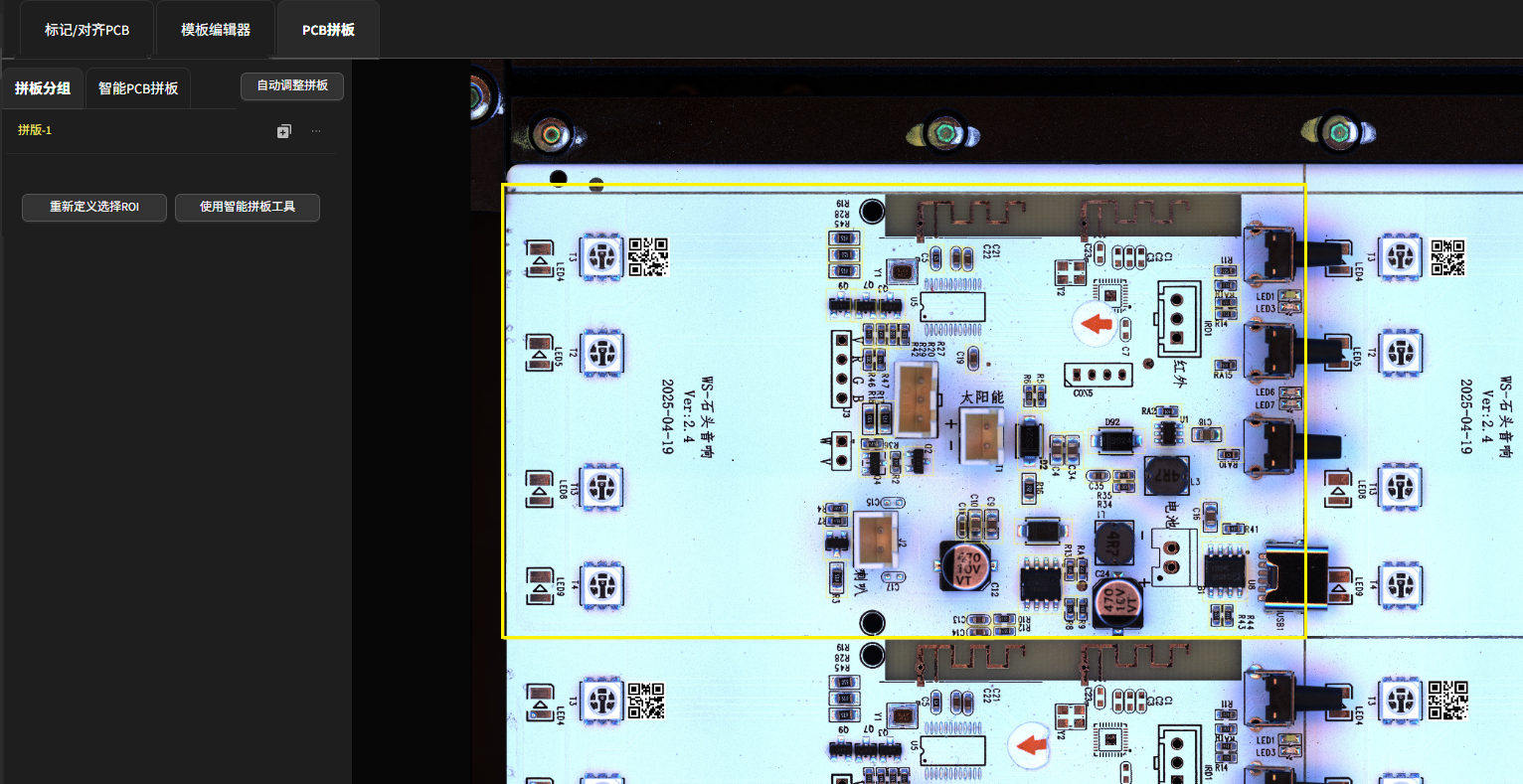
- 手动新建:
可以点击列表中的 “添加图标” 逐个添加子板,然后切换至选择工具,用鼠标拖拽调整位置。
适用于不规则或特殊拼版场景。
- 智能工具辅助:
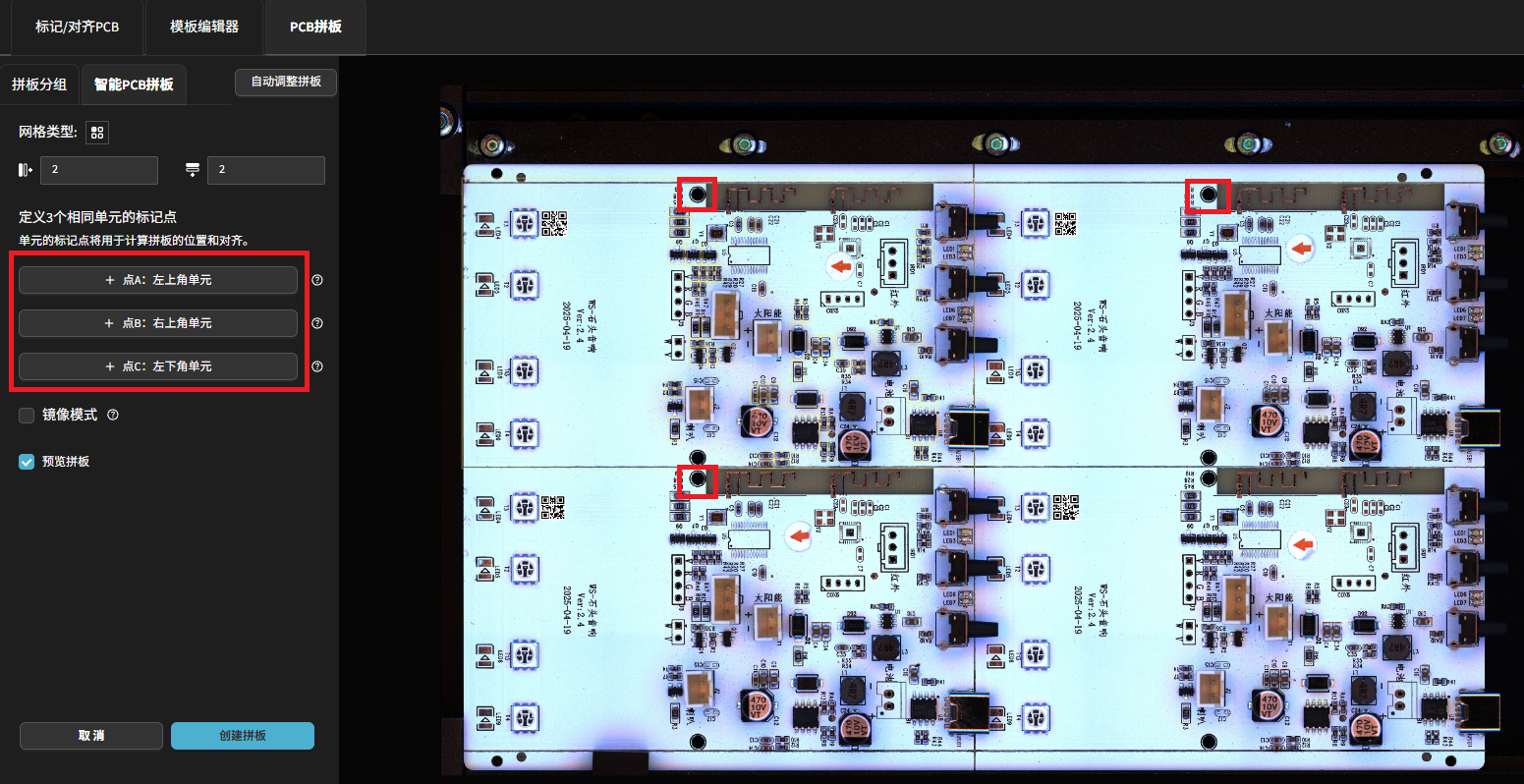
依次选择 3 个在子板中相对位置固定的圆形特征作为锚点,分别选取左上角、右上角和左下角子板上的锚点,以确保阵列自动生成时定位准确。
输入子板尺寸、行列数、间距等参数,此时可以看到预览效果。
点击创建拼版,即可完成创建,并回到模板编辑器视图。
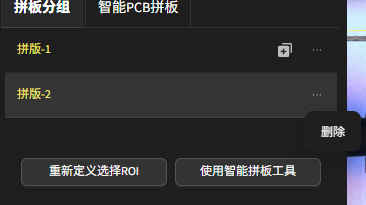
当需要删除一个拼版单元时,鼠标悬停至目标子板列表边的 ··· , 点击删除即可。
正反拼版
当拼版中存在旋转交替的情况时,可以使用智能拼版的镜像模式来快速完成设置。
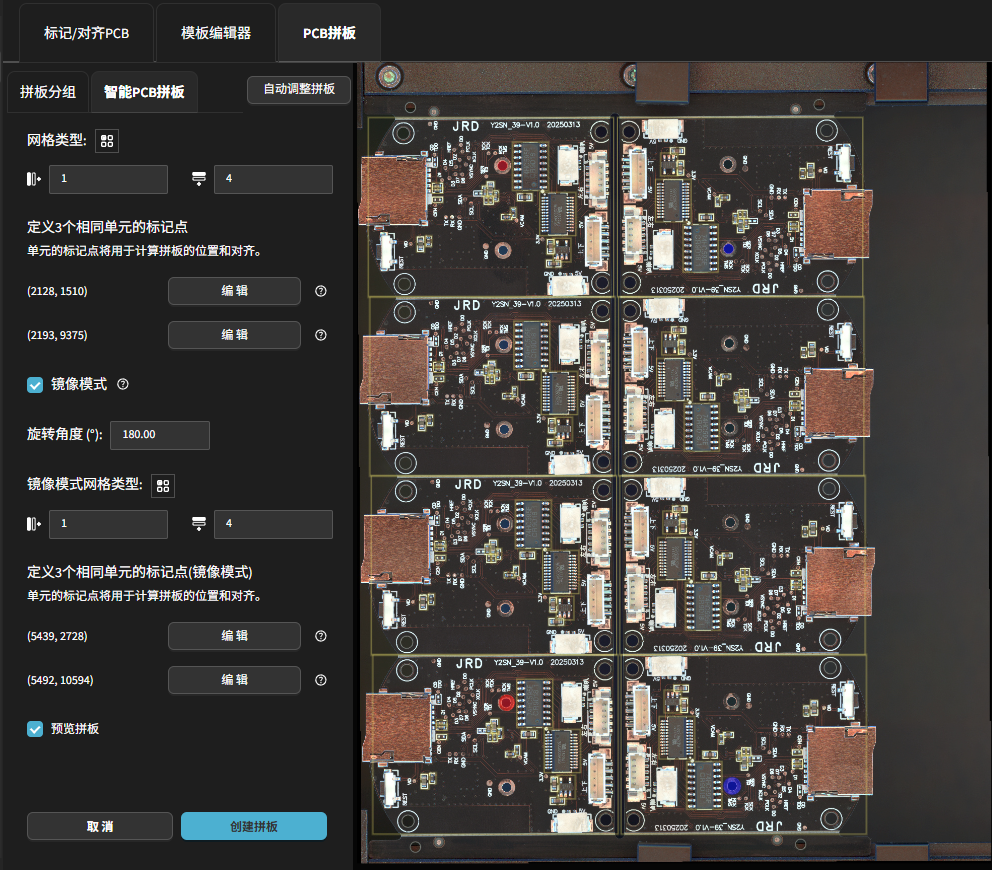
如上图所示,第一列的拼版为正向,第二列的拼版为反向。
操作步骤:
首先创建正向的拼版单元,勾选镜像模式,并设置旋转角度。在此案例中,旋转角度为 180°,即镜像翻转。
接着定义反向的镜像单元。注意锚点的选择需基于每个子板的固定特征。
如图所示,在正向子板中,锚点选择为子板顶部的圆形特征;而在镜像子板中,翻转后该圆形特征位于子板的底部。
完成设置后,确认预览效果确保对齐无误。
点击“创建拼版”按钮,即可完成拼版创建。
拼版对齐
拼版对齐功能旨在解决子板与主板之间可能存在的微小偏移问题,确保检测框位置的准确性。通过以下两种方式,用户可以快速完成对齐操作:
全部子板元件对齐
在拼版视图中,完成拼版创建后,可以点击“自动调整拼版”按钮。系统将根据主板的布局,自动调整所有子板的元件框位置。其原理是通过分析主板元件的特征,找到子板中与主板元件最相似的位置,从而适配子板间可能存在的微小偏移。
单个子板元件对齐
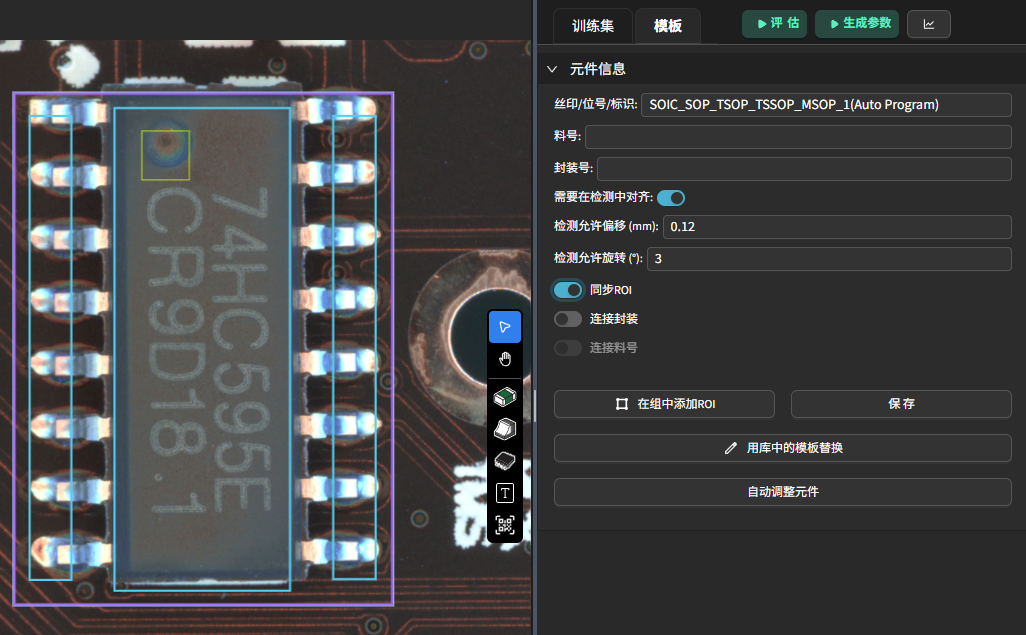
在模板编辑器中,选中子板上的元件后,可以点击“自动调整元件”按钮。系统会根据主板上对应元件的位置,自动调整当前子板元件的检测框,以适配子板之间的微小偏移。
Note
使用对齐功能后,元件的 同步 ROI 选项会被自动关闭,以防止后续主板调整时覆盖子板的对齐结果。
检测中的对齐
在检测过程中,系统支持对子板元件进行微调对齐,以适应子板间的偏移。用户可以在模板编辑器中选中子板元件,并在右侧属性栏中配置以下选项:
需要在检测中对齐:启用后,系统会在检测时自动微调该元件的检测框位置,确保其与模板位置一致。此功能默认开启。
检测允许偏移:设置元件允许的最大偏移量。当元件的偏移超过设定值时,将不会进行对齐,以避免误对齐导致检测失败。建议根据实际需求调整阈值,避免设置过高而忽略实际元件偏移缺陷。
检测允许旋转:设置元件允许的最大旋转角度。当元件的旋转超过设定值时,将不会进行对齐。建议合理设置阈值,避免因过高的阈值导致忽略元件旋转缺陷。
参数继承与同步原则
默认情况下,所有子板的检测参数(如 ROI、阈值、检测项)均继承主板设置,且子板上的检测框不可编辑。
- 通过“同步 ROI”选项:
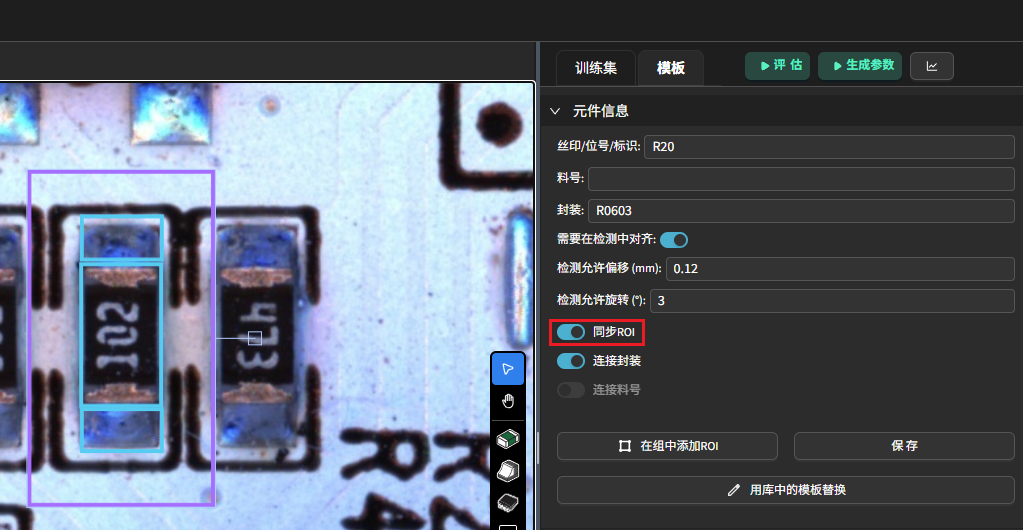
(默认开启)启用时,主板的调整会同步到所有启用该选项的子板元件,子板上的元件位置不可单独编辑。
关闭后,可在子板中单独调整元件的 ROI,适用于局部差异或特殊需求。
- 训练集管理:
系统会自动将子板中同类元件的数据合并到训练集中,便于统一训练和优化。
条形码检测工具
支持在拼版场景下识别每个子板的序列号、批次号等条码信息。
- 操作流程:
在模板编辑器中,先为主板添加条形码检测框,并分组为新元件。
创建拼版后,系统会自动将该条形码检测框复制到所有子板。
检测时,系统可分别识别每个子板上的条码内容,并自动作为序列号归档。
应用场景:追溯生产批次、定位异常子板、自动分组统计。
判废板阈值设置
可在系统配置中为拼版设置整体判废板阈值。参考 系统JSON配置,编辑 wasted_array_board_failure_ratio 参数并保存。
检测过程中,若任一子板的元件 NG 率超过该阈值,则该子板会被判定为废板并报出。