自动编程
本节说明两种自动编程模式:
半自动编程 (上传 CAD):在视觉预测结果的基础上,将 CAD 行记录与模型识别的元件自动匹配,直接赋值 标识(Designator)、封装(Package)、料号(PN),并支持按封装/料号分组。
全自动编程 (无 CAD):完全依赖视觉 + AI 自动识别、分割与建模所有器件,初始仅包含图像与自动推断出的类别/位置。
上传 CAD 不会改变自动编程的速度与基础质量;它提供的是“结构化属性 + 分组”增益, 使数据集在后续训练/反馈阶段更快累积“同类多样本”,更容易较早获得稳定效果。
无 CAD 情况下仍可在后续通过手动补录和检测反馈机制逐渐丰富数据集。
半自动编程(上传 CAD)
支持导入标准化的 .csv CAD 兼容文件。可以有以下字段:
(可选)料号 (PN)
封装 / 封装名 (Package)
器件标识 / 丝印 (Designator / Ref)
X / Y 坐标
旋转角度 (Rotation °)
(可选)层 / 面别字段(如 TOP/BOTTOM)
导入CAD的好处:
自动匹配并写入 标识 / 封装 / 料号,避免后期逐个补录。
按封装 / 料号即时分组 → 初始数据集中“同一类”样本数量有效放大(同类共享特征建模基准)。
更早形成可复用的封装级统计(缺陷、尺寸、阈值分布),降低后续参数微调成本。
协助发现坐标 / 单位 / 重复记录等 CAD 异常。
操作步骤:
点击
上传 CAD, 上传一个 .csv 文件。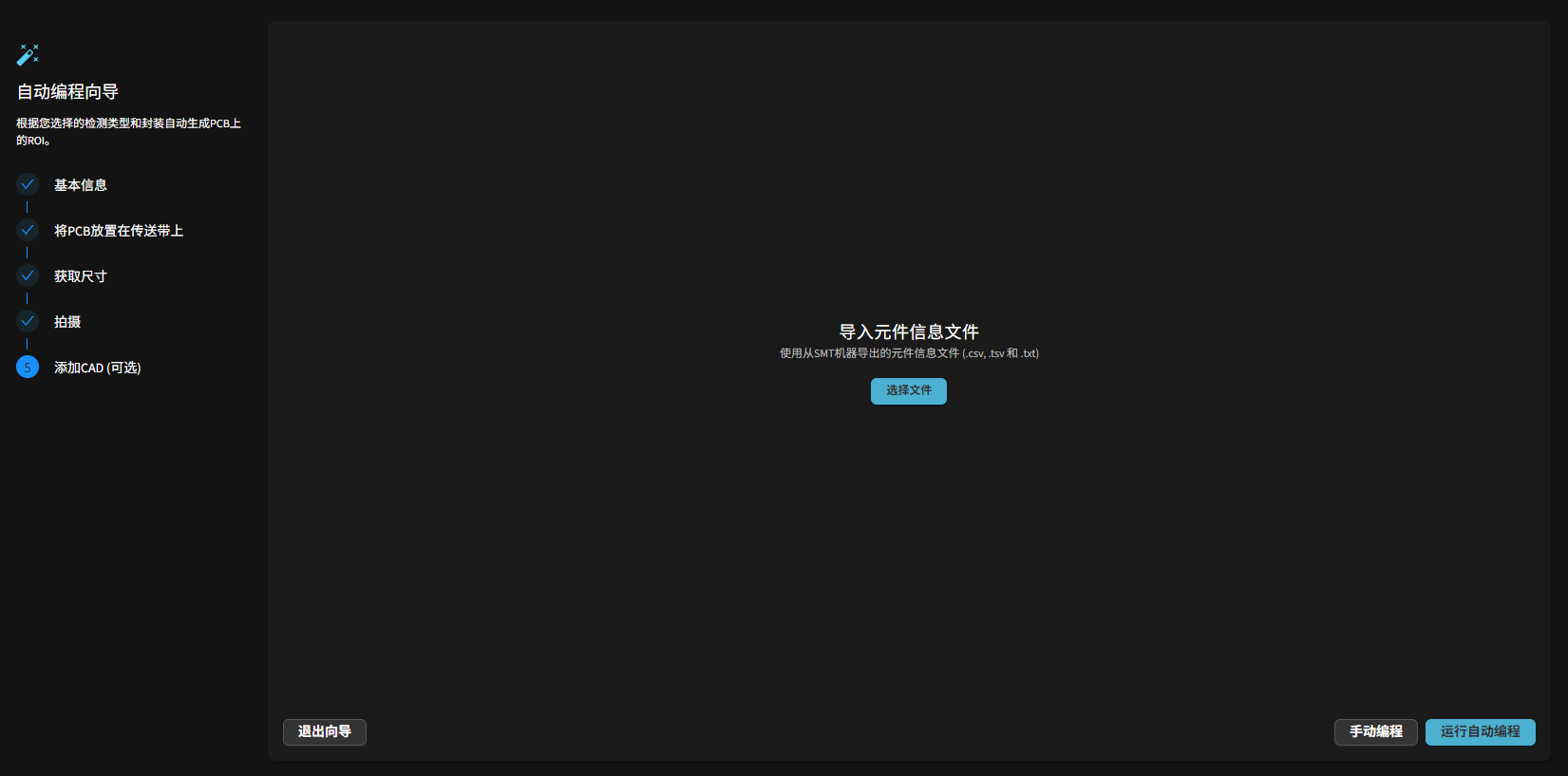
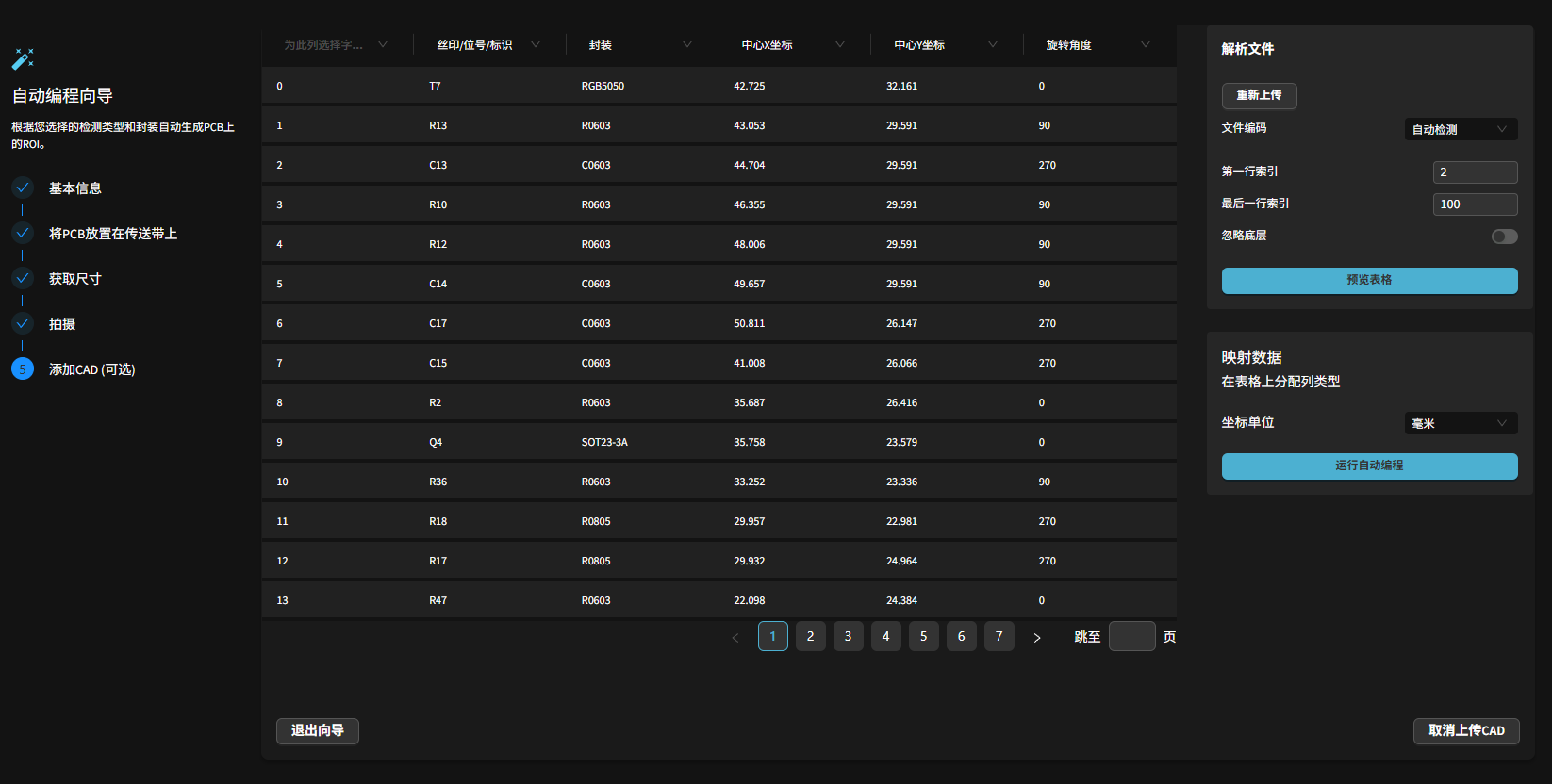
点击
预览表格,并在上方为各列指定字段:料号 (PN)、封装 (Package)、标识/丝印 (Designator / Ref)、X 坐标 (X)、Y 坐标 (Y)、旋转角度 (Rotation)、层 (Layer,可选)。指定坐标单位(mm / mil)。
确认无误后,点击运行自动编程, 系统会基于创建产品时定义的自动检测类别,自动识别并分割所选类别器件,生成初始的检测框。
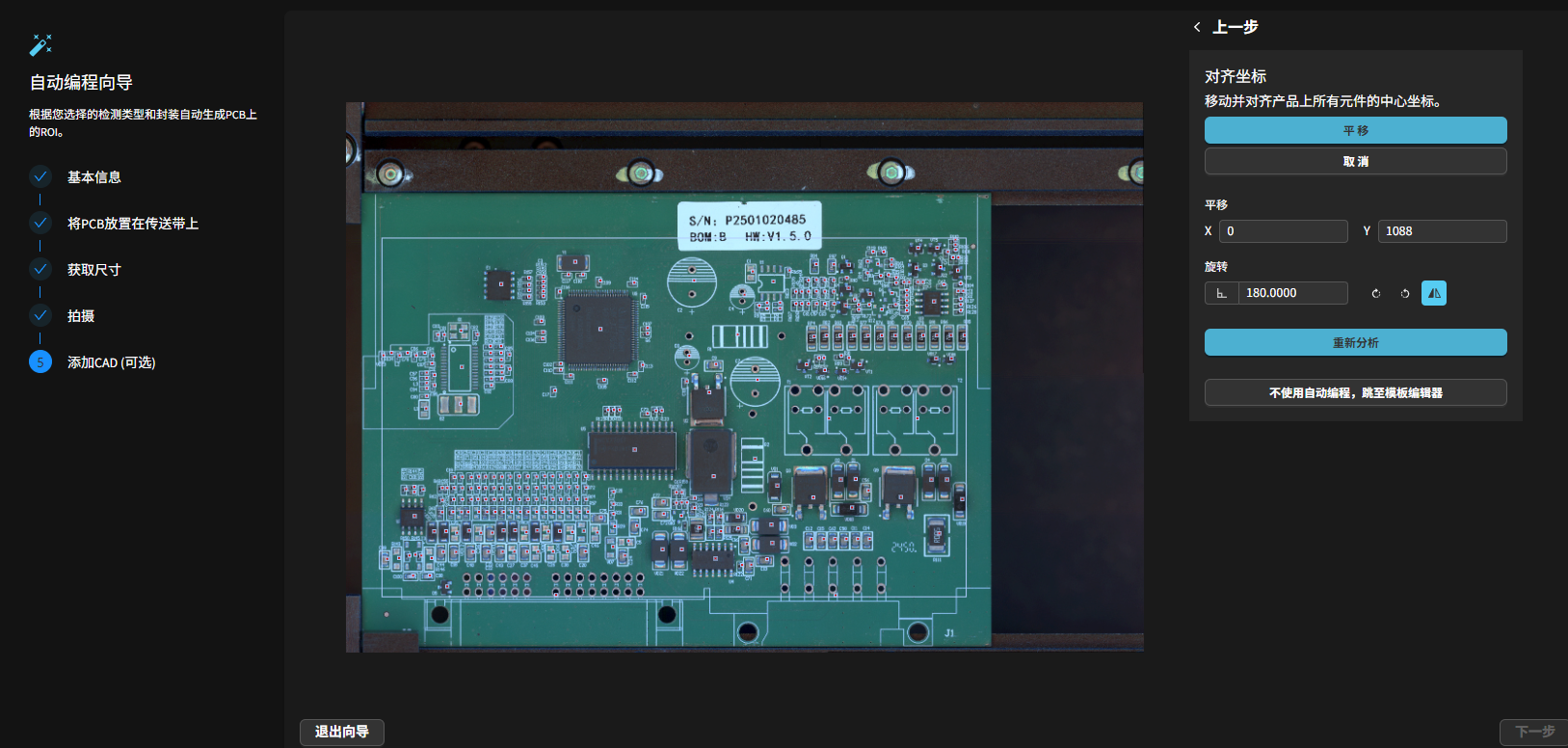
系统会自动将视觉模型预测的结果和CAD中的元件匹配,但是有时相差过大时,会失败,这时会进入“对齐调整” 页面, 可以手动微调平移 / 旋转 / 翻转, 大致对齐后 点击“重新分析” 即可。
自动编程大约需要30秒完成,完成后即可进入产品编程页面。可以看到元件列表中,元件的标识、封装字段均已自动填写。
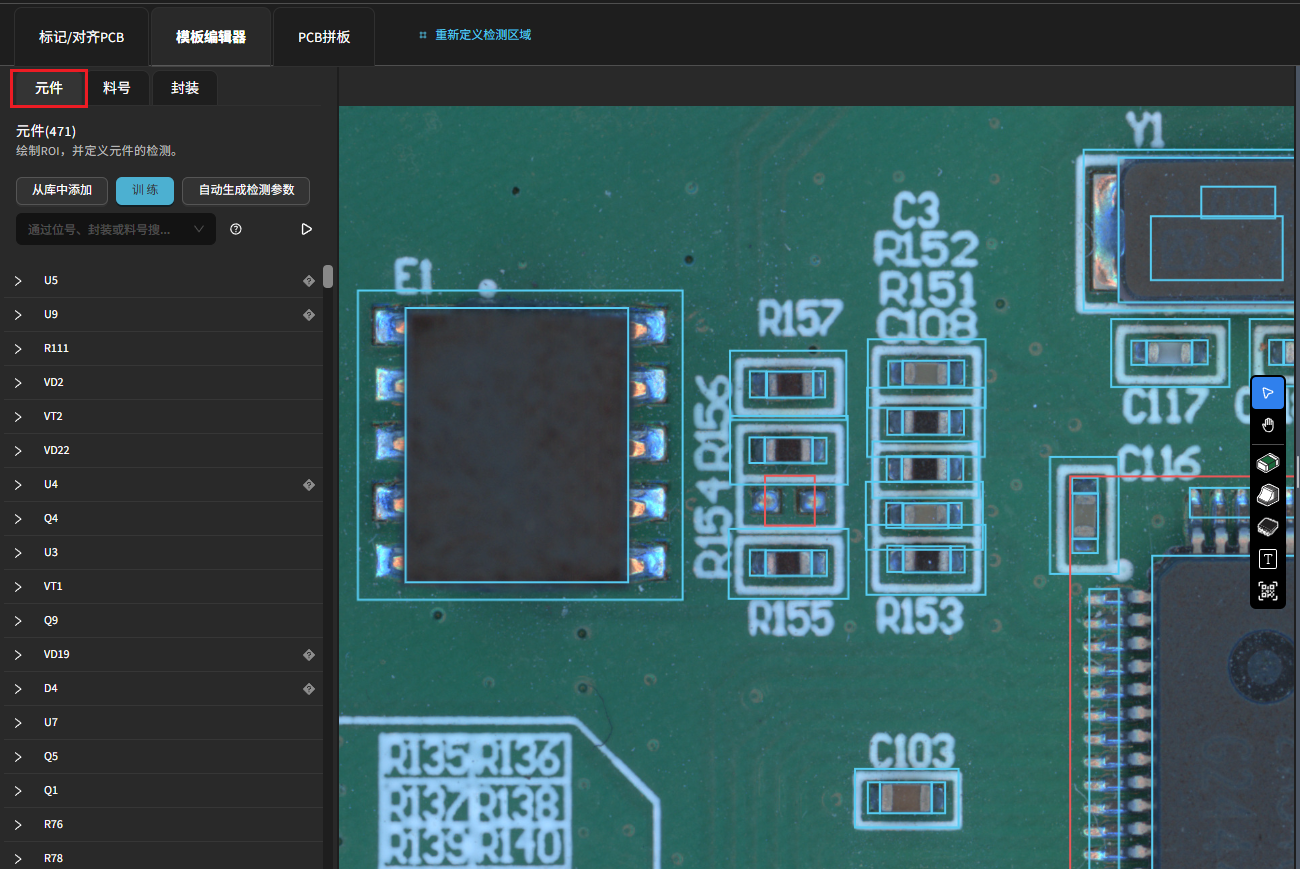
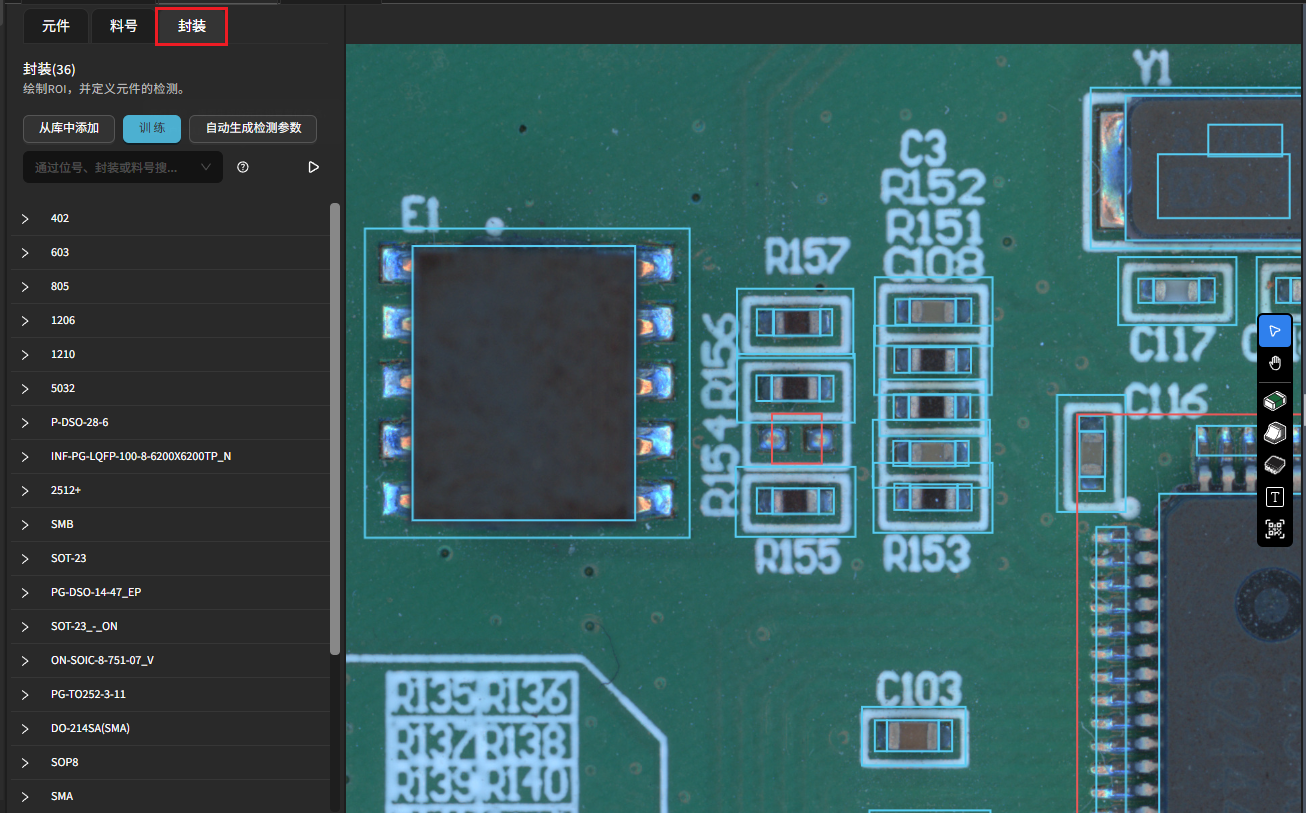
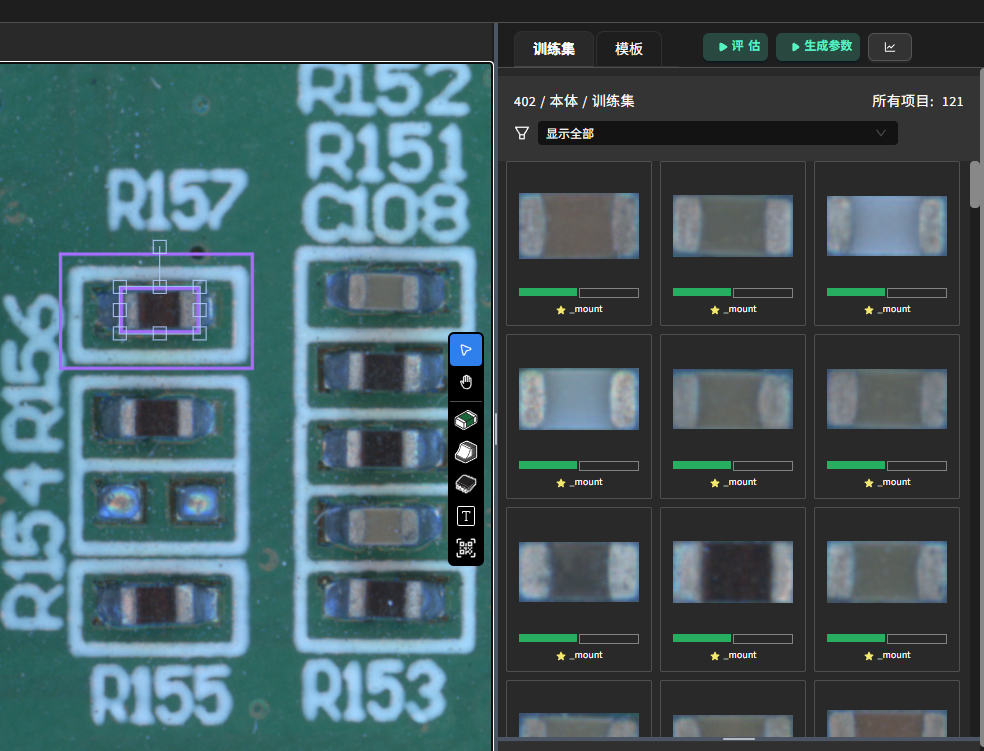
同类封装的元件会自动分组,方便后续批量调整与训练。更多详情请参见 料号封装和分组 。
全自动编程(无 CAD)
未导入任何文件时,点击“自动编程”即可开始纯视觉检测编程:
系统会基于创建产品时定义的自动检测类别,自动识别并分割所选类别器件,生成初始的检测框。
自动编程约30秒完成。是否提供 CAD 文件不影响编程质量。
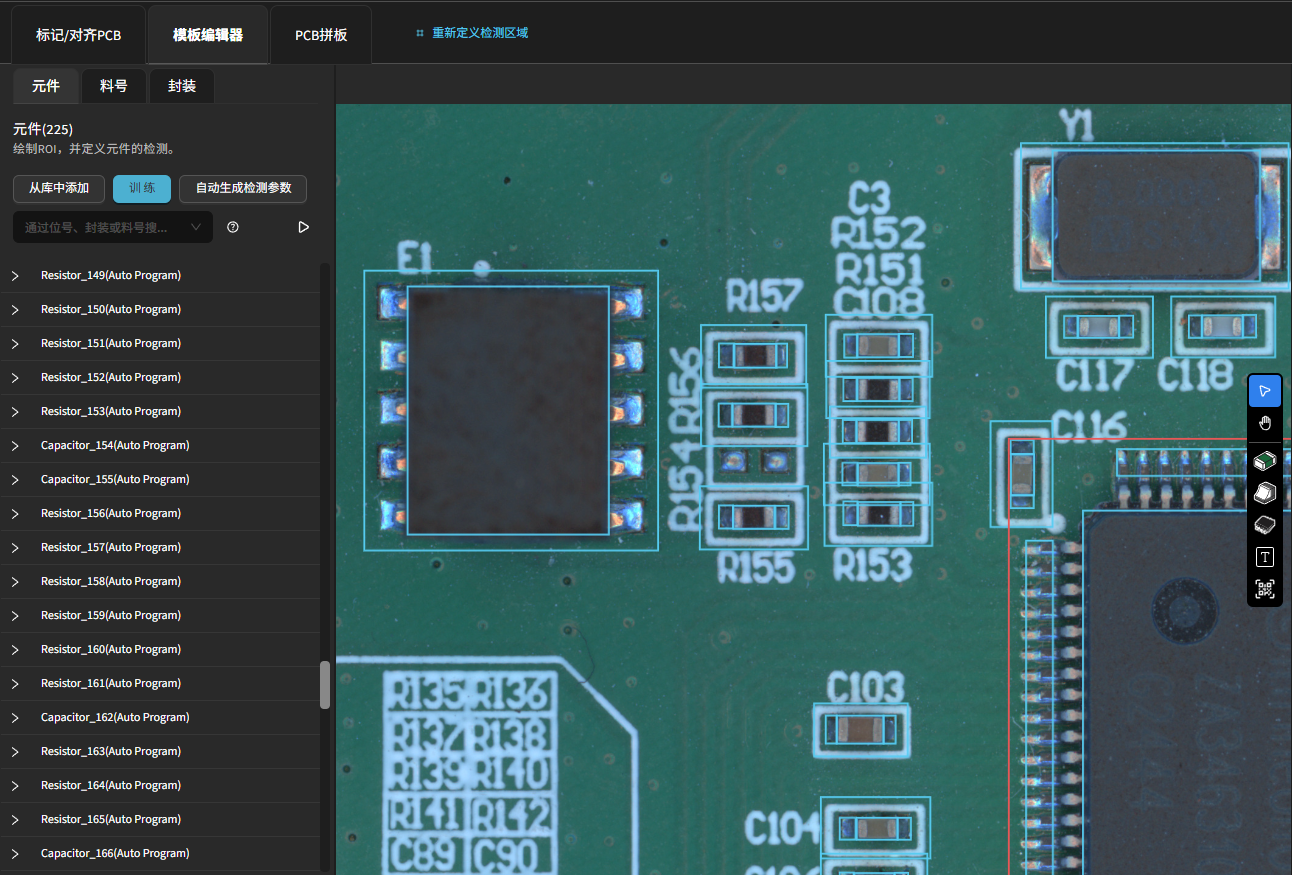
完成后会进入产品编程界面,从这一步开始,需要定义对齐标记,检测框的确认,和参数的微调,详见后续章节。
常见问题与排查
CAD 导入后失败:使用界面上的平移,旋转,翻转工具 微调大致对齐后,点击重新分析即可。
CAD 导入后失败,点位错乱无法对齐:检查单位(mil ↔ mm)。
全自动漏检少量极小器件:手动补录并训练;或优化光照 / 清晰度后再次自动编程。