手动编程与编辑工具
本节概述自动编程完成后从标记对齐、模板审查、手动补录的完整操作讲解。
标记 / 对齐 PCB
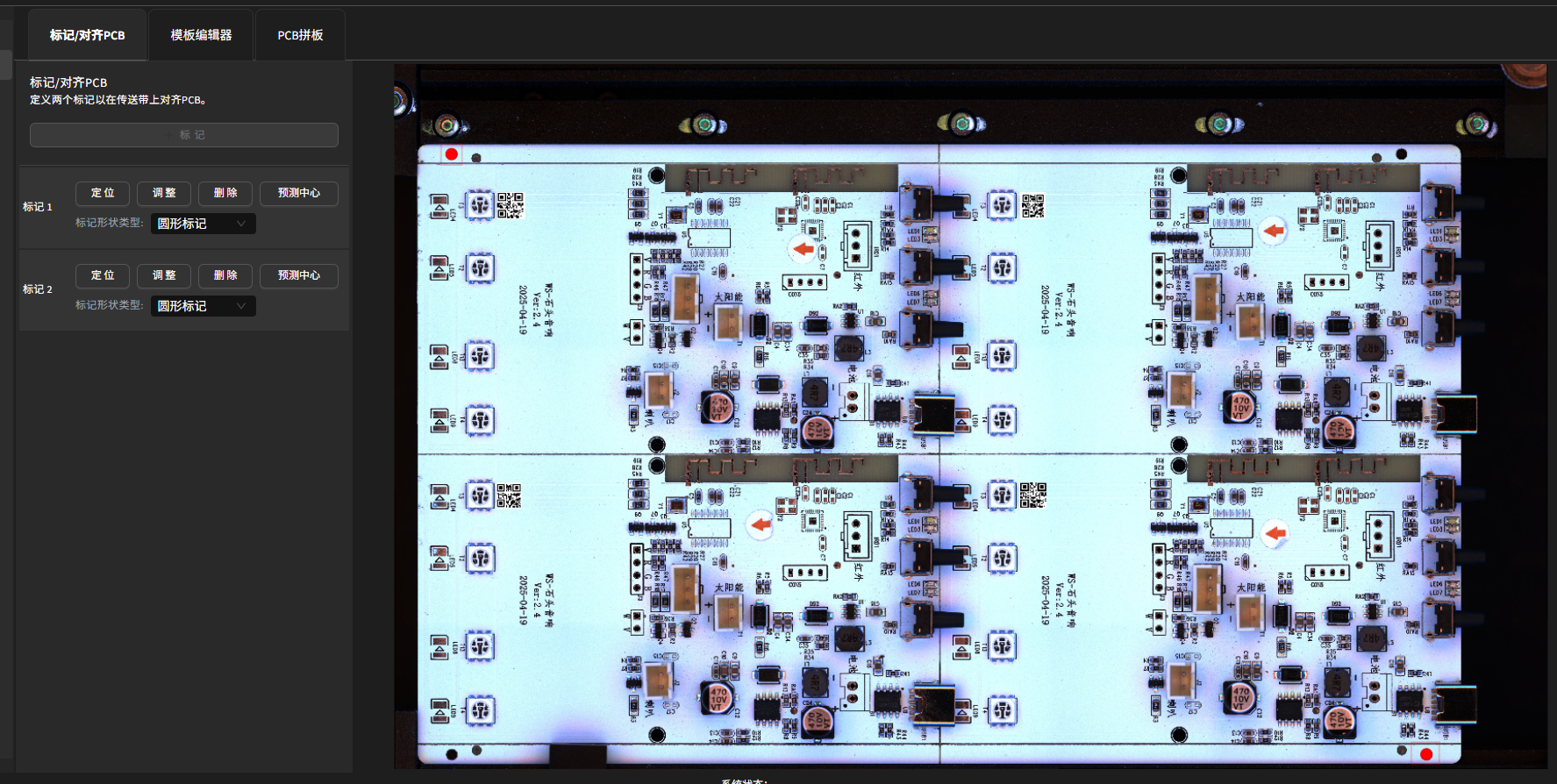
用于检测阶段的 PCB 位置对齐。因为在检测阶段,PCB 可能存在位置偏移或轻微旋转,标记对齐可以自动将图像对齐至同一位置,确保检测的准确性。
点击“+ 标记”,框选 PCB 上固定的2个参考标记(圆形、矩形或复杂图案均可)。
框选区域应略大,以保证轻微位移仍能正确定位。确认后点击“预测中心”完成标记定义。
模板编辑器
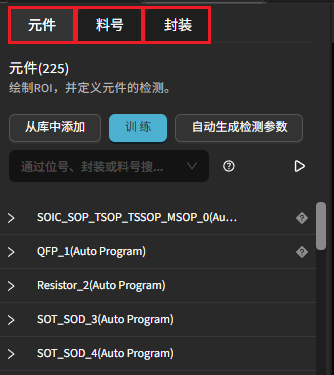
模板编辑器的左侧为自动编程生成的元件列表;若已上传 CAD,元件名称会同时显示丝印/标识。点击料号或封装即可自动分组同类别元件。
当进入模板编辑器时,若存在不健康元件,系统会弹出警告提示:
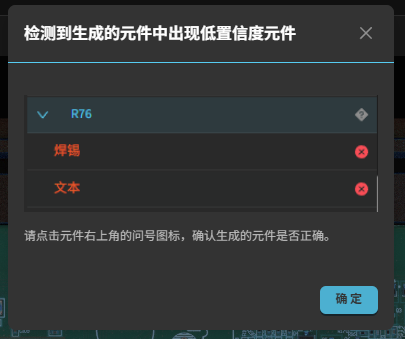
点击“确认”后可以继续操作。
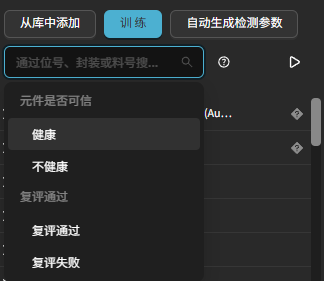
可使用搜索栏按名称搜索,或者按评估通过/不通过、健康/不健康过滤:
健康性核对
训练前检查:
基础信息:确认,或者按需录入 标识(丝印)、封装、料号(PN)。
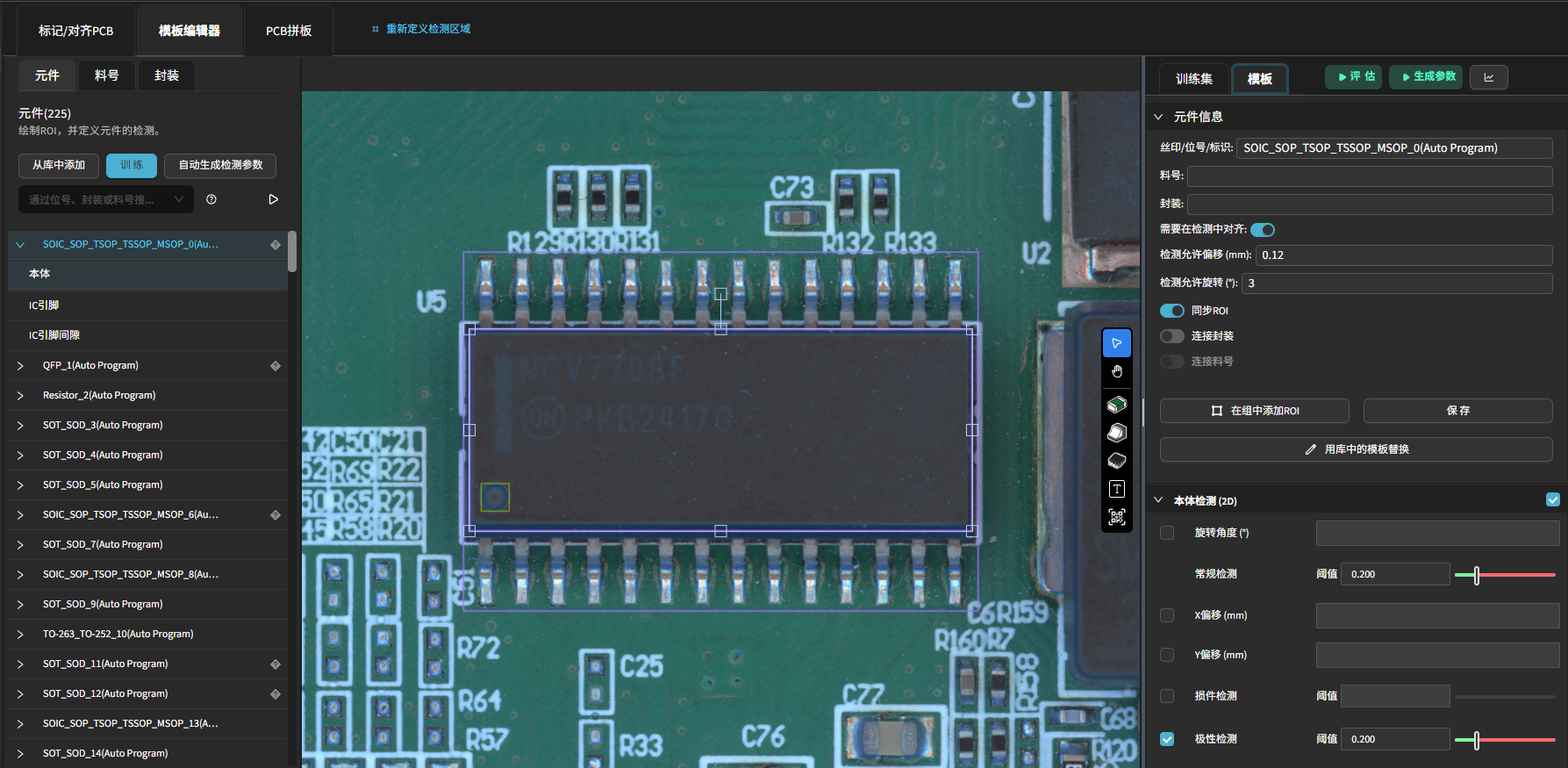
全板预览:是否存在缺失、漂移、超大/超小框。
局部密集区:是否重叠、是否覆盖相邻器件。
不健康列表:低置信度 / CAD 未匹配 / 尺寸异常。
正确但标为不健康:若位置无误可点击列表边上的
?直接确认恢复为健康。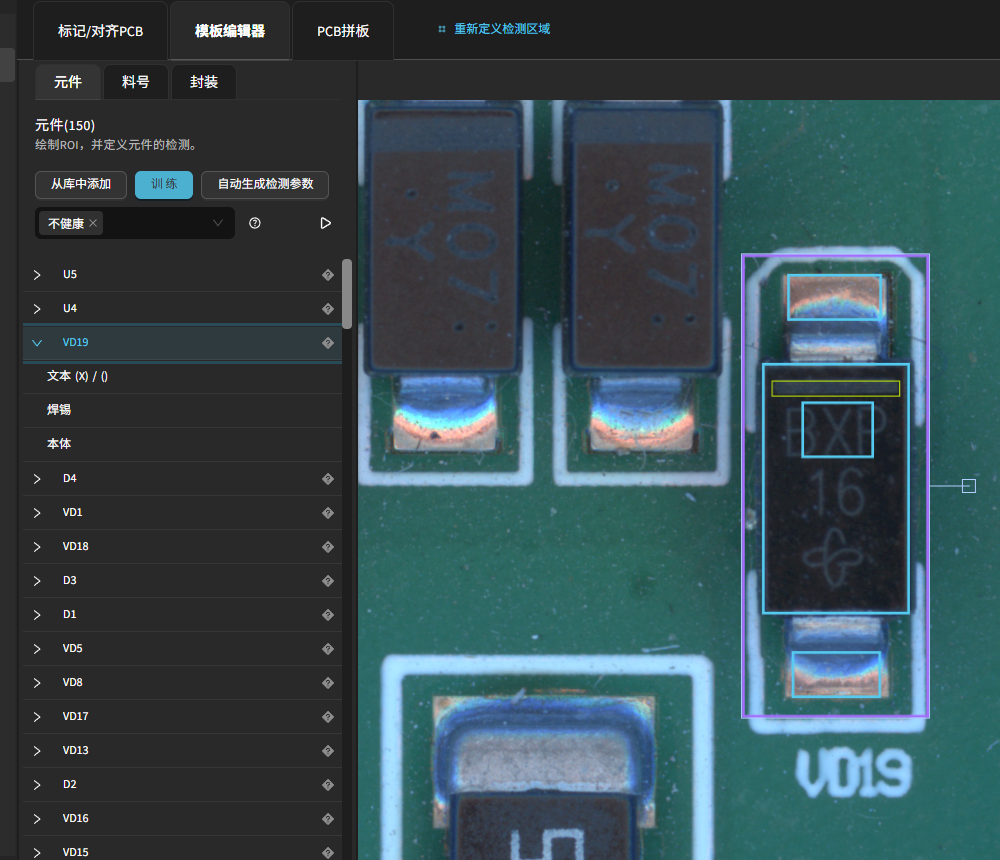
CAD 中存在但未检测:若实板缺失则忽略;若实际存在则手动补录。
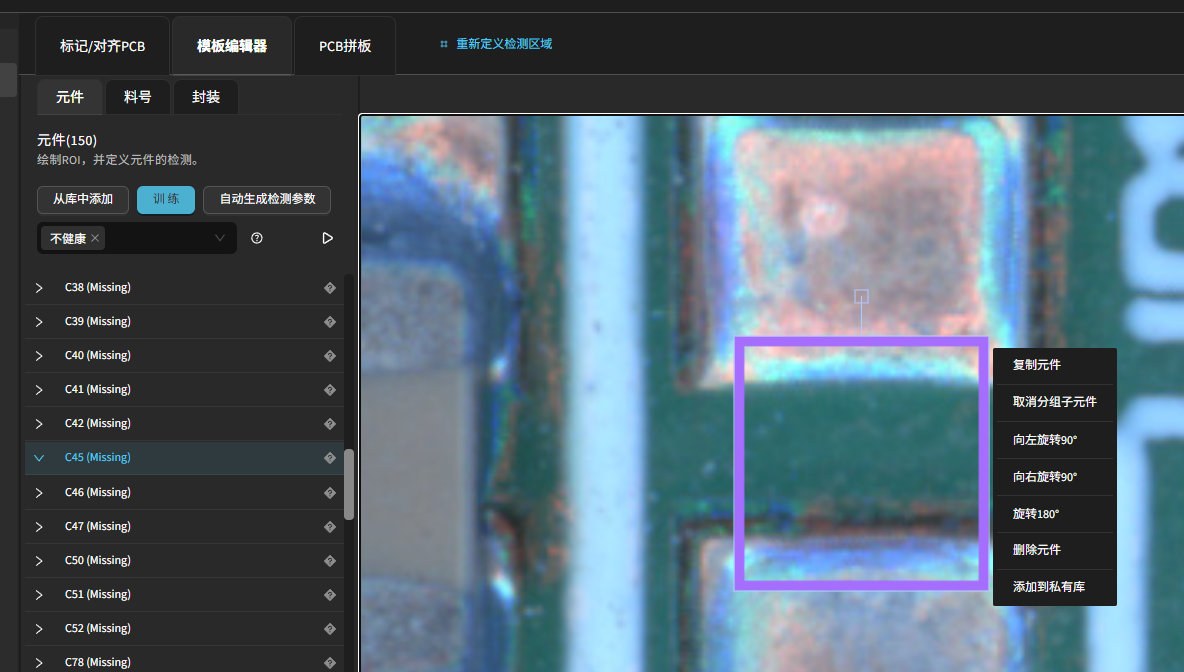
自动编程误检时:删除并重新手动补录。
手动编程工具栏
右侧工具栏包含:

选择工具:左键拖拽框选多项未分组的检测框,右键唤出菜单,可以分组合并为元件;中键拖拽平移;滚轮缩放。
拖拽工具:按住任意鼠标键平移视图;滚轮缩放;用于纯浏览不影响选择。
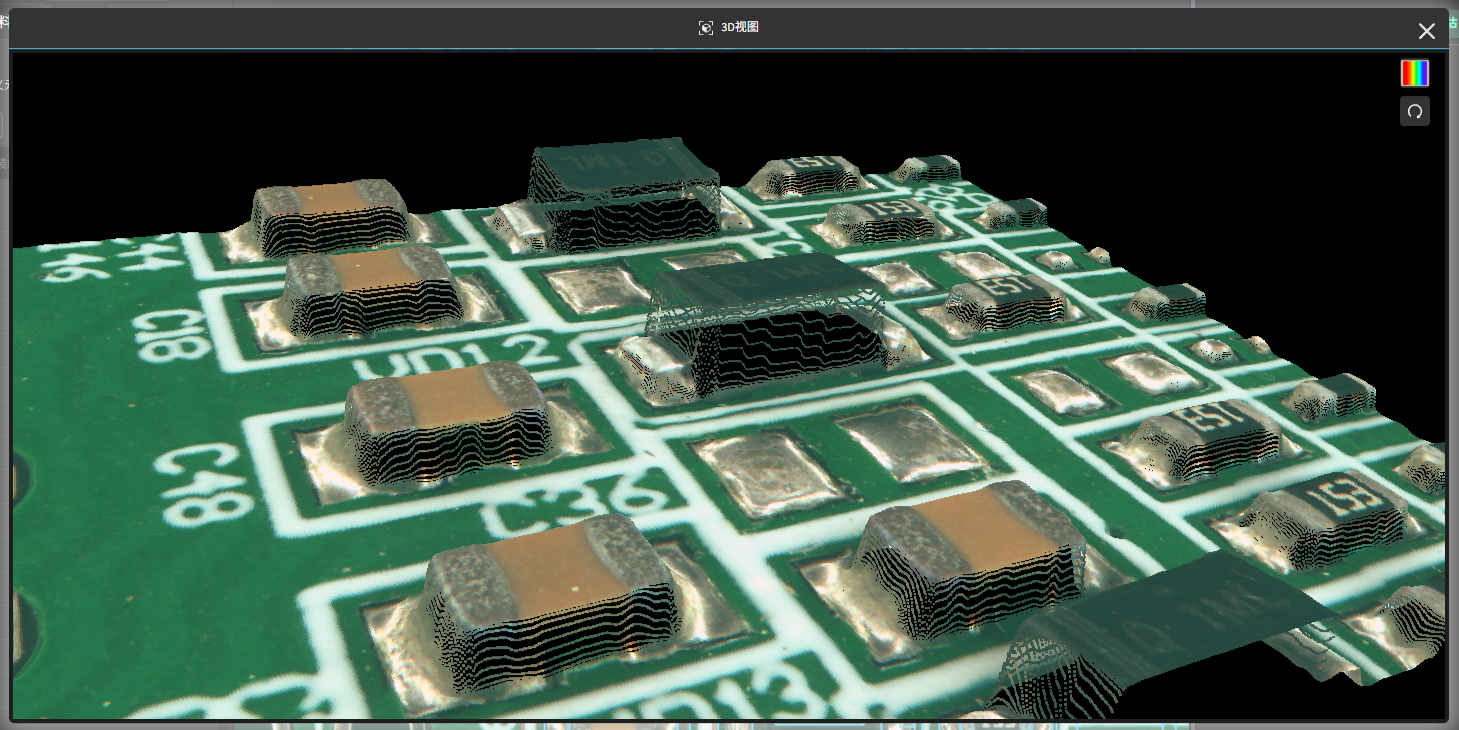
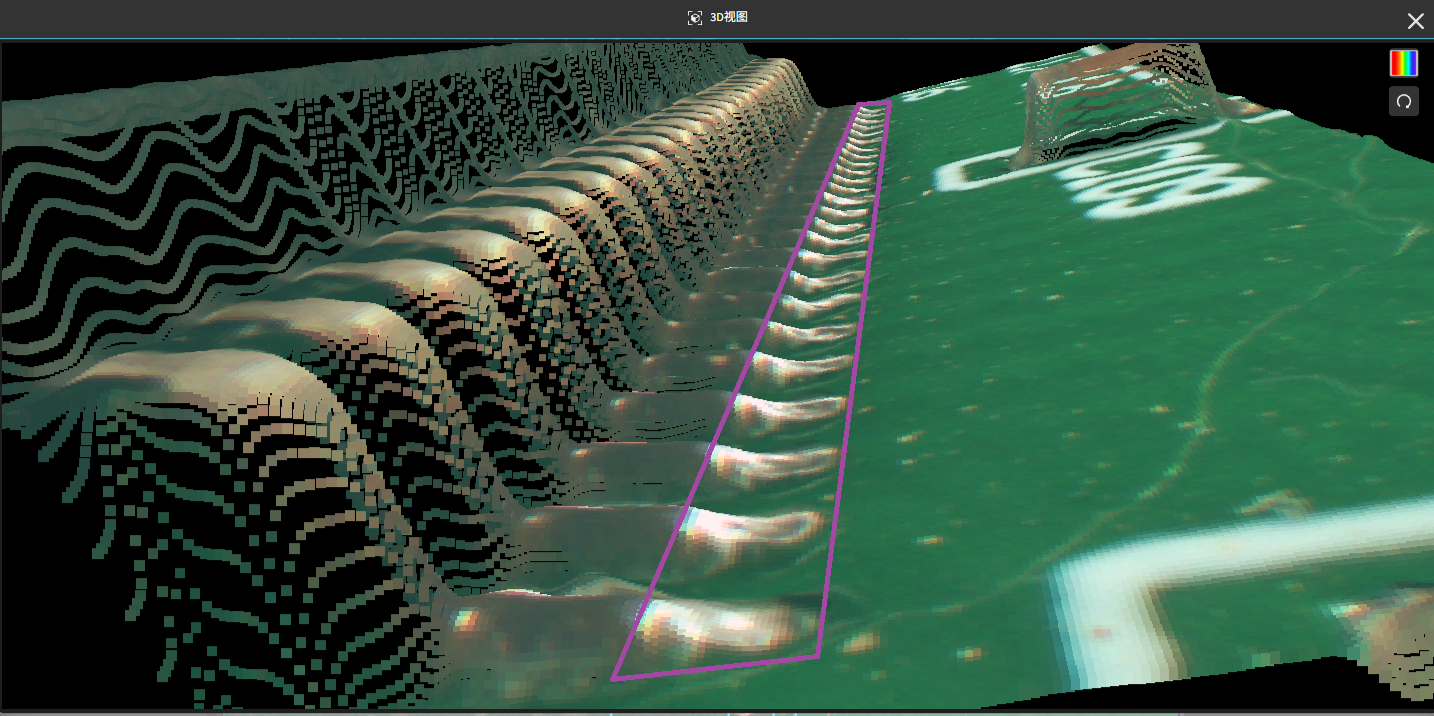
3D 视图工具(仅 3D 模式):框选后弹出局部点云,查看局部点云质量。在右上角可以看到点云颜色的选项,可以切换为绿色,伪彩色,深度等不同的显示模式,方便查看点云细节。
本体工具:绘制主体检测框。
焊料工具:绘制焊料检测框。
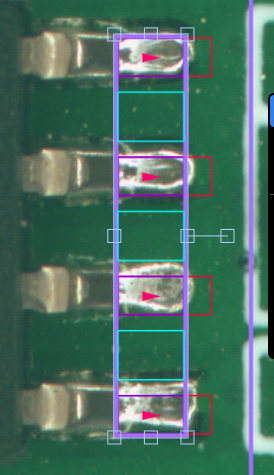
引脚工具:绘制整排的引脚检测框,框选后,可以右键复制 / 旋转用于其它侧。
文本工具:标注丝印、字符、批次 / 日期等需要 OCR 的区域。
条形码工具:绘制条形码检测区域,用于 PCB 序列号追溯。
关于快捷键,参考 编程页面快捷键
2D 模式下常见封装编程示例
电容、电阻
- 步骤:
选择“本体工具”框出元件主体区域(紧贴真实外廓,尽量减少空白)。
选择“焊料工具”分别框出左右(或多端)焊盘/焊点区域;
- 质量建议:
本体框贴合元件实际形状,避免包含过多空白区域;
焊料框应该紧贴焊料的爬锡区域,不确定时可以使用3D视图工具来确认;
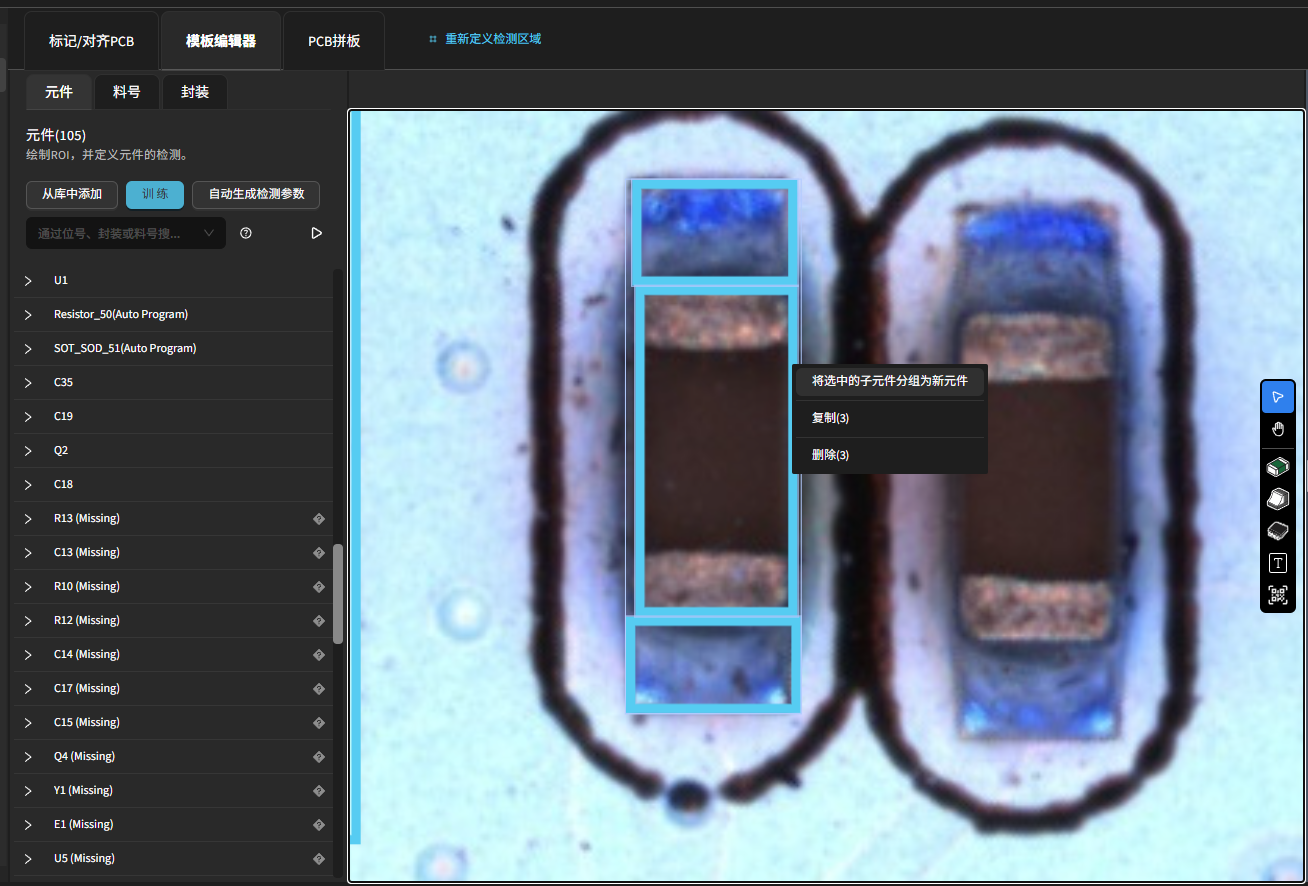
分组与属性: 使用“选择工具”框选主体与全部焊料框 → 右键 “分组” 生成一个元件,填写:
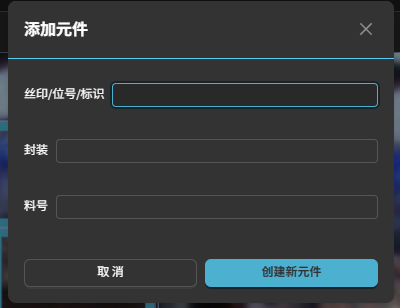
标识(必填,建议与丝印一致)
(可选)料号 / 封装
(可选)备注或版本号
点击“创建新元件”完成。
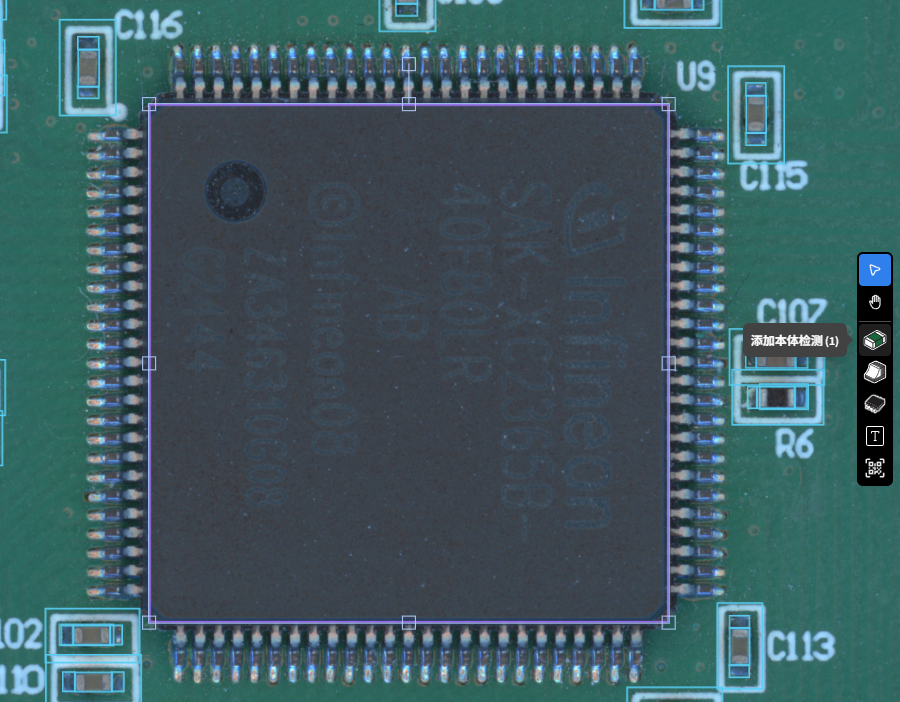
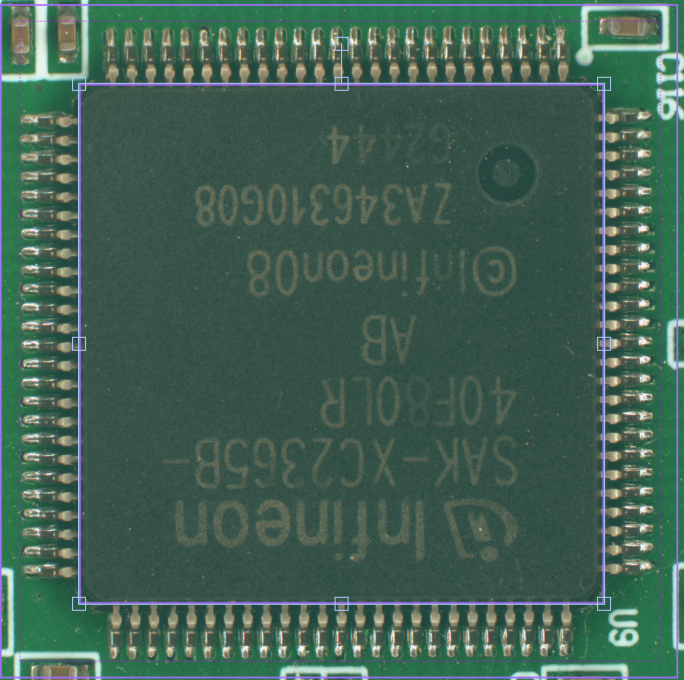
QFP 封装 IC 芯片
- 步骤:
选择“本体工具”框出芯片主体(紧贴封装外沿)。
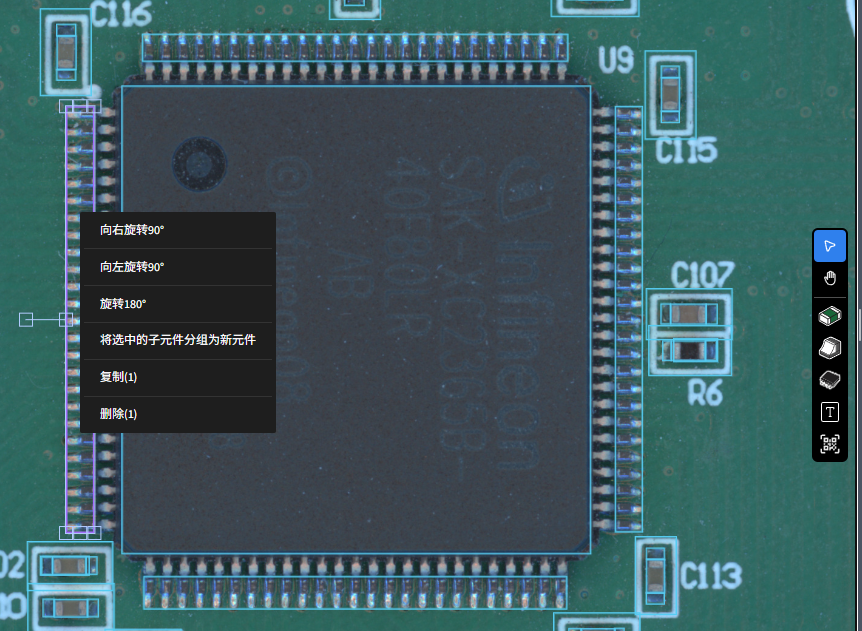
选择“IC 引脚工具”框出任意一侧整排引脚(覆盖焊盘 + 焊料 + 引脚末端区域)。
右键“复制”该引脚框,拖动至对侧或其它边;必要时使用右键旋转使其与该边引脚方向一致。
- 质量建议:
框贴合元件实际形状,避免包含过多空白区域;
(2D) IC 引脚检测需要划分 3 个区域:焊盘、焊料、引脚末端;参见 3.2 IC 引脚检测 v2(2D,基于颜色比例) 以了解区域划分标准。
- 分组与属性:
使用“选择工具”框选主体与全部焊料框 → 右键 “分组” 生成一个元件,填写:
标识(必填,建议与丝印一致)
(可选)料号 / 封装
(可选)备注或版本号
点击“创建新元件”完成。
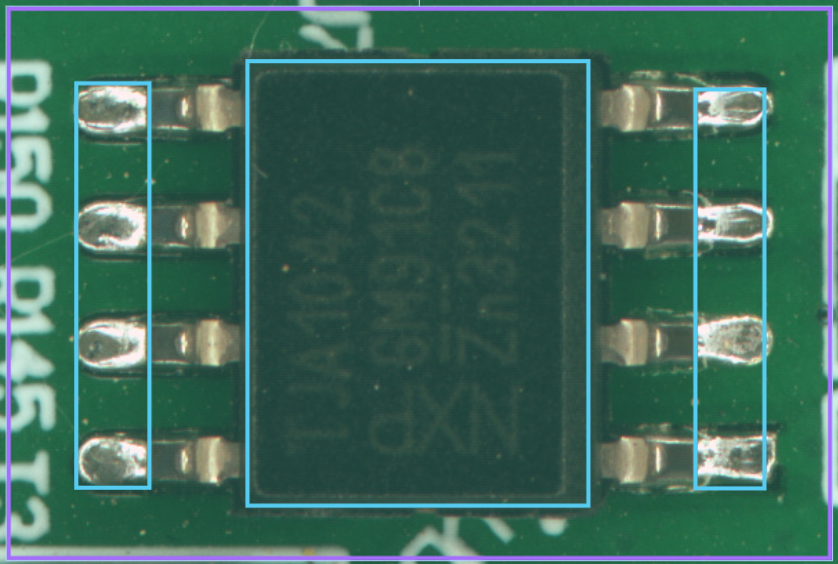
SOP/TSSOP 封装的存储芯片或驱动芯片
与 QFP 类似:本体工具框主体 → IC 引脚工具框一侧引脚后复制到另一侧 → 分组创建元件。
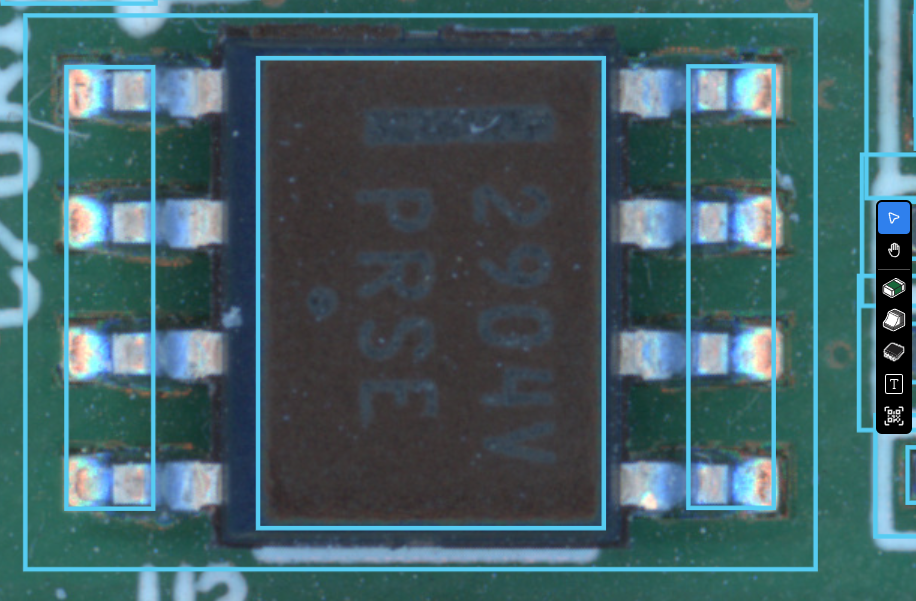
3D 模式下常见封装编程示例
电容、电阻
- 步骤:
选择“本体工具”框出元件主体区域(紧贴真实外廓,尽量减少空白)。
选择“焊料工具”分别框出左右(或多端)焊盘/焊点区域;
质量建议:
主体框应贴合元件实际形状,避免包含过多空白区域;
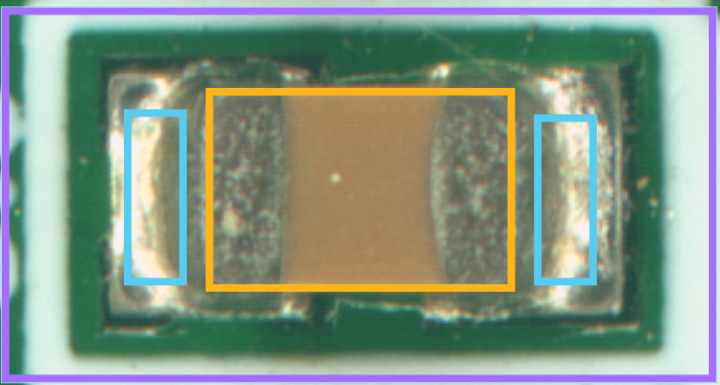
焊料框应该紧贴焊料的爬锡区域,虚线部分延展ROI一边延展到基板上,一边延展到元件表面上,不确定时可以使用3D视图工具来确认。
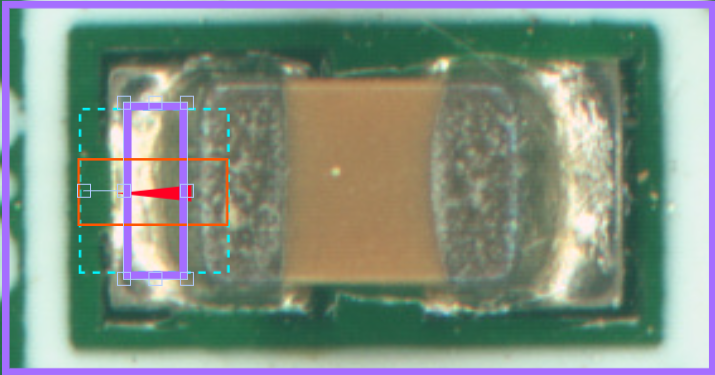
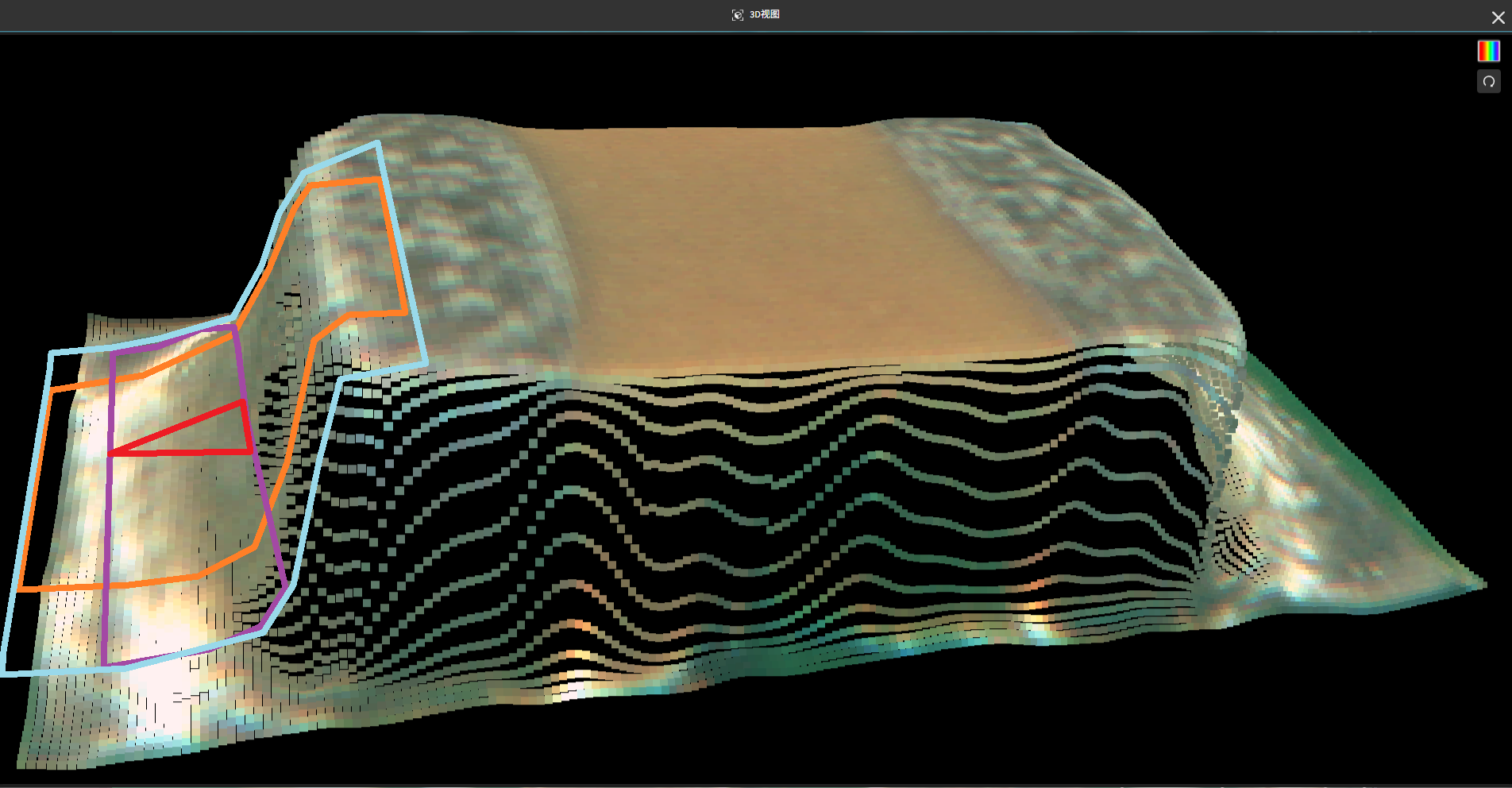
分组与属性: 使用“选择工具”框选主体与全部焊料框 → 右键 “分组” 生成一个元件,填写:
标识(必填,建议与丝印一致)
(可选)料号 / 封装
(可选)备注或版本号
点击“创建新元件”完成。
QFP 封装 IC 芯片
- 步骤:
选择“本体工具”框出芯片主体(紧贴封装外沿)。
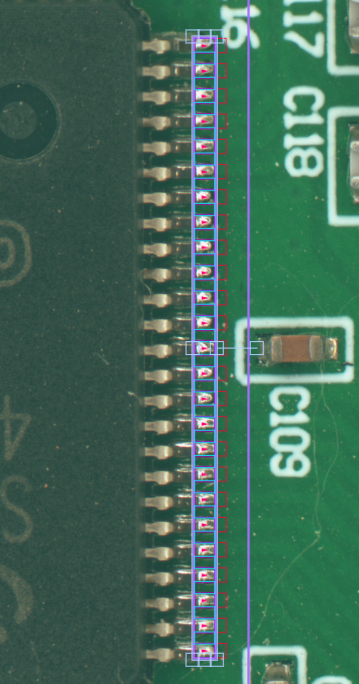
选择“IC 引脚工具”框出任意一侧整排引脚(覆盖焊盘 + 焊料 + 引脚末端区域)。
右键“复制”该引脚框,拖动至对侧或其它边;必要时使用右键旋转使其与该边引脚方向一致。
- 质量建议:
本体框贴合元件实际形状,避免包含过多空白区域;
(3D) IC 引脚检测需要定义在爬锡区域部分,然后延展ROI延展至部分基板上
- 分组与属性:
使用“选择工具”框选主体与全部焊料框 → 右键 “分组” 生成一个元件,填写:
标识(必填,建议与丝印一致)
(可选)料号 / 封装
(可选)备注或版本号
点击“创建新元件”完成。
SOP/TSSOP 封装的存储芯片或驱动芯片
与 QFP 类似:本体工具框主体 → IC 引脚工具框一侧引脚后复制到另一侧 → 分组创建元件。
私有库
编程好的元件可以添加至私有库,方便后续在其它产品中复用。
- 步骤:
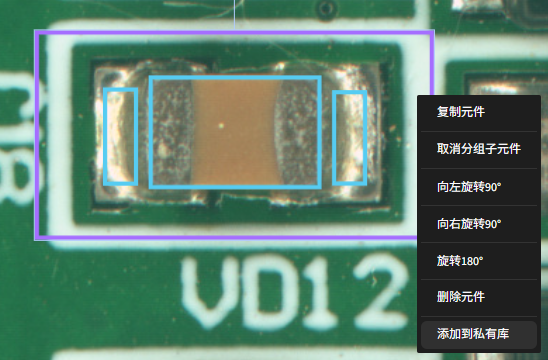
选择已编程好的元件,右键唤出菜单,点击“添加到私有库”。
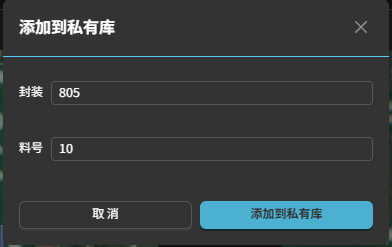
- 在弹出的对话框中填写元件的封装、料号,点击“添加到私有库”完成添加。
在“私有库”页面可以选择元件模板, 点击
使用此模板来添加到视图,或者删除库里的元件。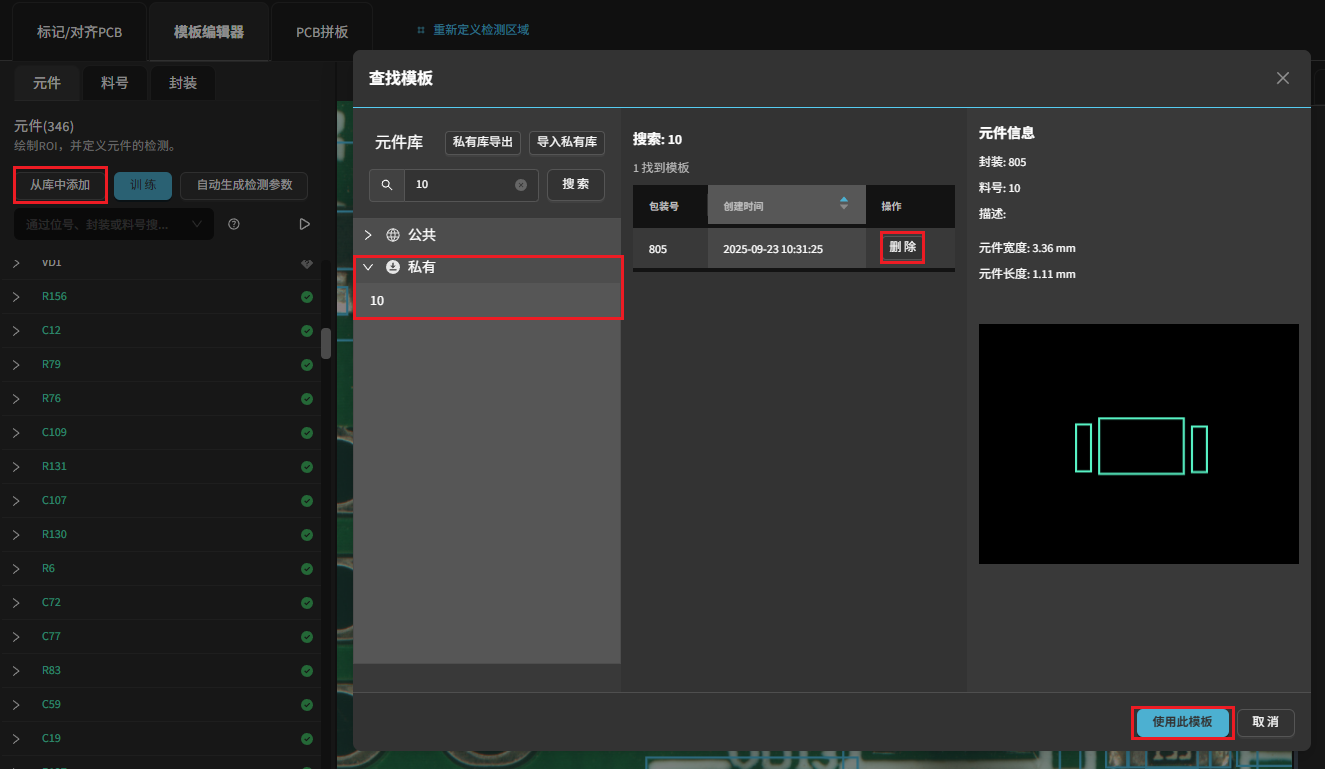
训练与评估
确认全部元件后点击 训练 ,耗时 ~1 分钟;完成后点击 自动生成检测参数 来基于所有元件的训练集数据分布生成检测参数。
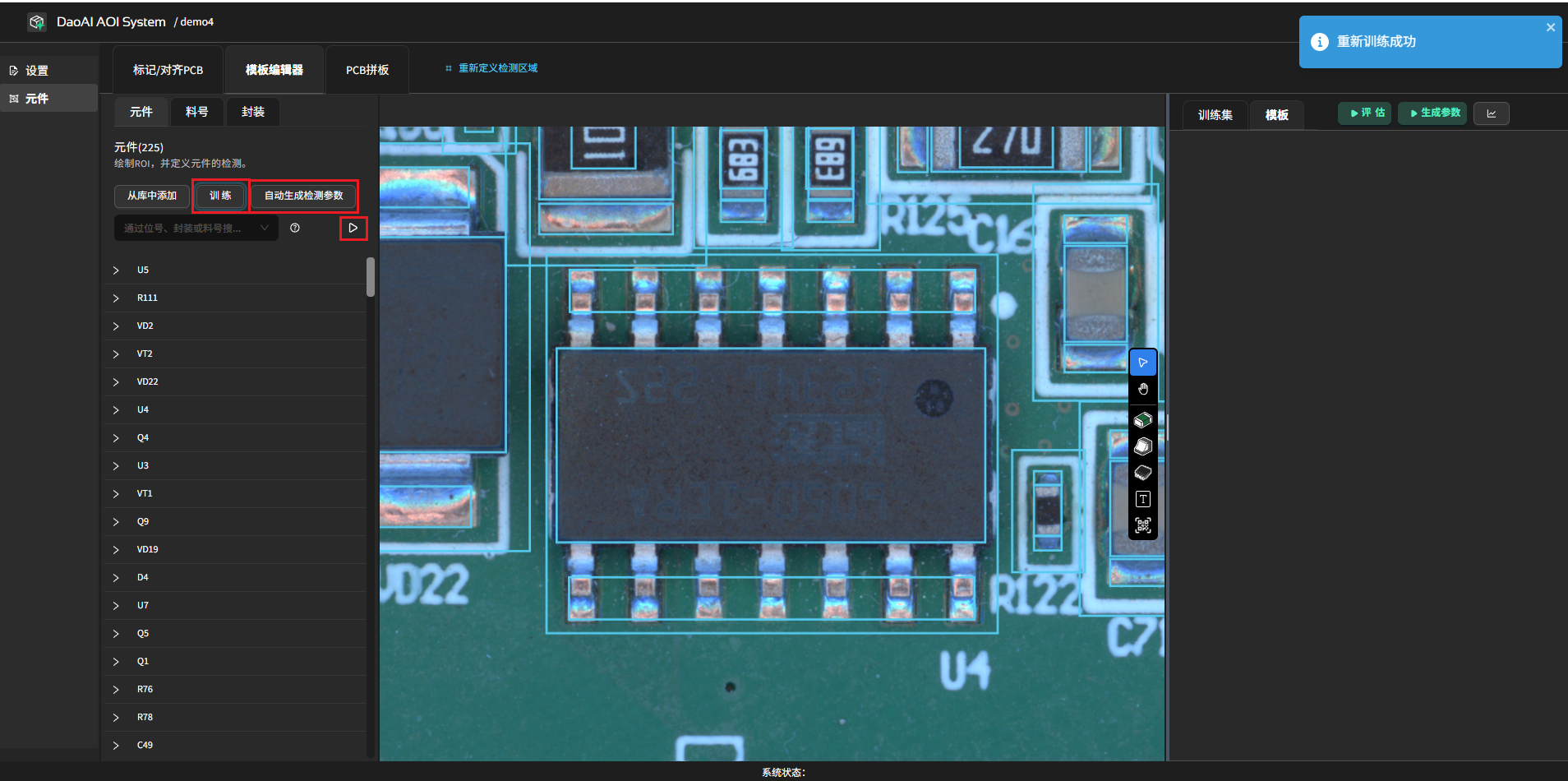
点击下方的“评估全部”按钮,对所有元件进行评估,(绿=模型预测正确 / 红=模型预测与实际不符)。
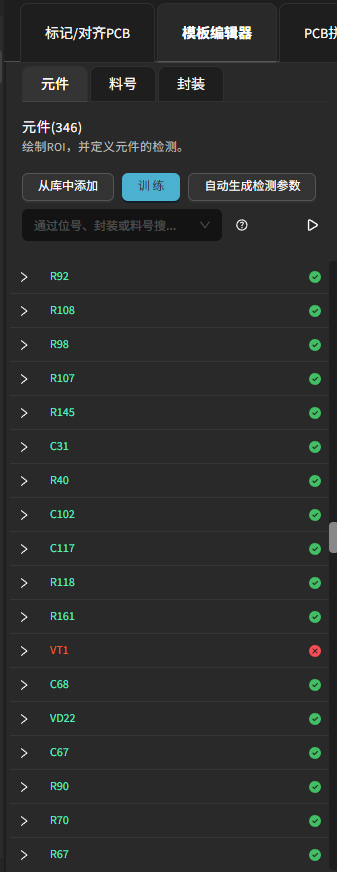
后续:不健康项可参考 检测参数 章节按需微调;修改或补录后重新训练+评估即可迭代。