创建产品
本节介绍如何在系统中创建一个新的 PCB 产品,包括基础信息录入、尺寸确认、完整图像采集。
基础创建流程
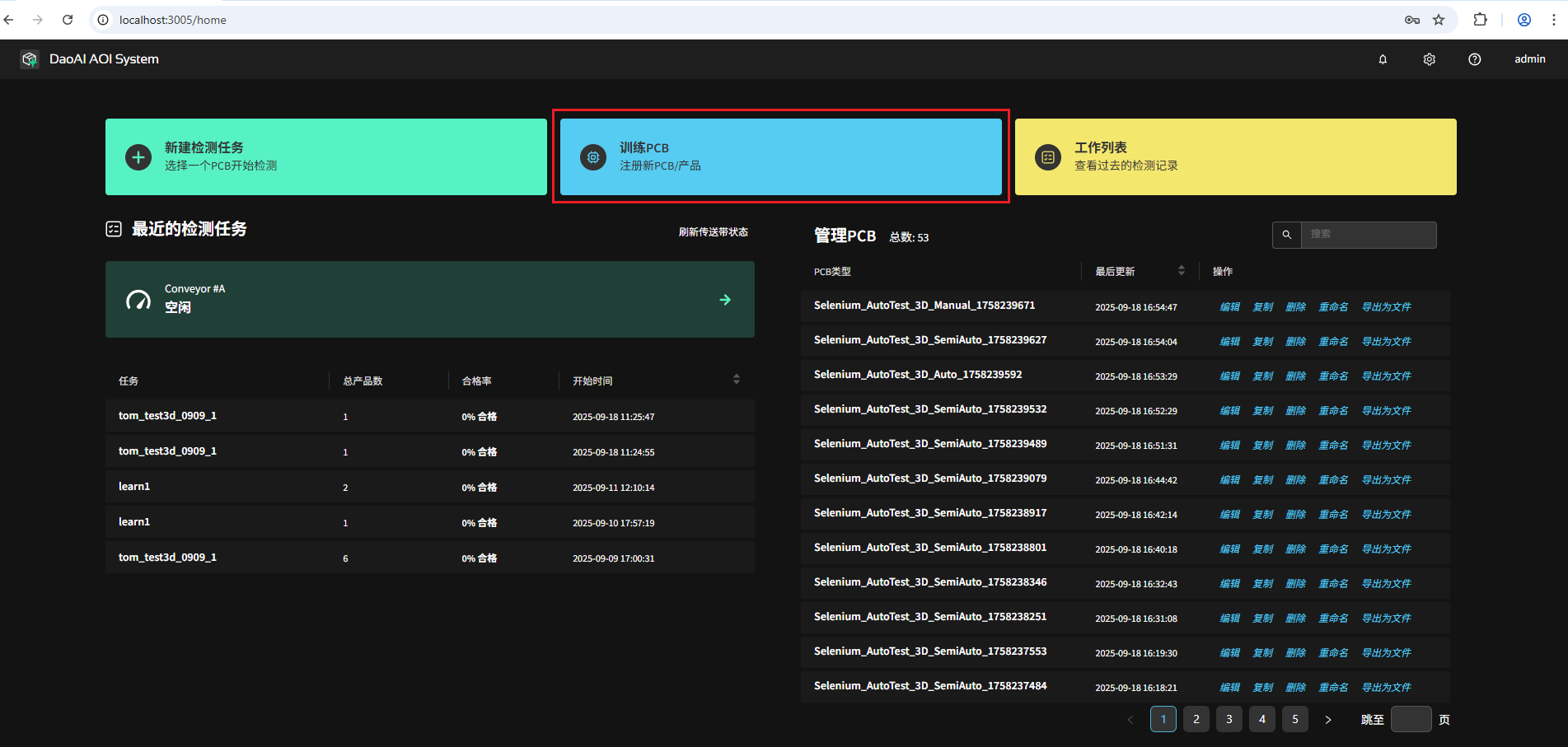
在主页点击 训练 PCB 进入自动编程向导。
输入产品名称;按需启用/关闭检测模块。名称需唯一,重复会提示失败。
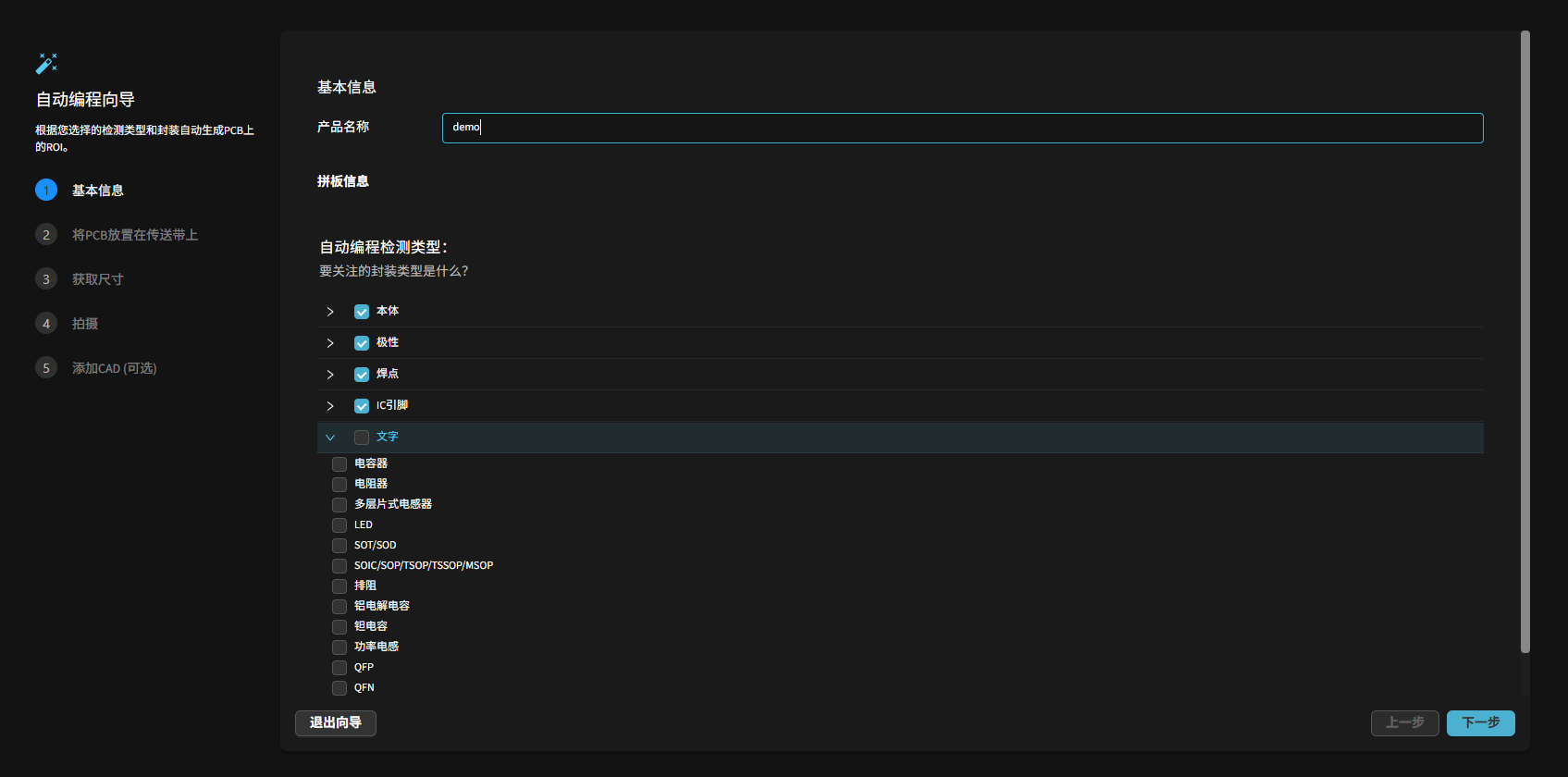
自动检测支持类型总览:
本体 |
极性 |
焊料 |
IC 引脚 |
文字 |
|---|---|---|---|---|
电容器(片式电容) |
铝电解电容 |
电阻器(片式) |
SOIC / SOP / TSOP / TSSOP / MSOP(细间距:检测翘脚、短少、桥连、形变) |
电容器(片式) |
电阻器(片式电阻) |
钽电容 |
电容器(片式) |
QFP(四边引脚:翘起、桥连、缺失、偏移、脚形不规则) |
电阻器(片式) |
多层片式电感器 |
LED |
铝电解电容(焊脚 / 焊盘润湿) |
多层片式电感器 |
|
LED |
SOT / SOD |
钽电容 |
LED(部分带极性标识) |
|
排阻(电阻网络) |
SOIC / SOP / TSOP / TSSOP / MSOP |
多层片式电感器 |
SOT / SOD(型号/极性字符) |
|
铝电解电容 |
QFP |
SOT / SOD(小型引脚/贴片焊点) |
SOIC / SOP / TSOP / TSSOP / MSOP |
|
钽电容 |
QFN / DFN |
LED(两端焊盘) |
排阻(网络标识 / 阵列编号) |
|
功率电感 |
DFN(含无锡外露型) |
TO-263 / TO-252(大功率引脚与散热焊盘) |
铝电解电容(容量/电压标识) |
|
Fuse(保险丝) |
TO-263 / TO-252 |
Fuse(端部焊盘) |
钽电容(容量/极性) |
|
SOT / SOD |
Fuse(多数无极性) |
功率电感(电感值标识) |
||
SOIC / SOP / TSOP / TSSOP / MSOP |
QFP(型号/批次丝印) |
|||
QFP |
QFN(型号/批次丝印,低对比度需适当增亮) |
|||
QFN |
TO-263 / TO-252(型号/批次) |
|||
DFN |
||||
TO-263 / TO-252 |
Note
自动编程向导需要一次完成, 如果在中途退出,则无法重新回到之前的步骤。如果不小心中途退出,可以删除当前未完成的产品,重新创建一个新的产品。
放置 PCB 与锁定传送带
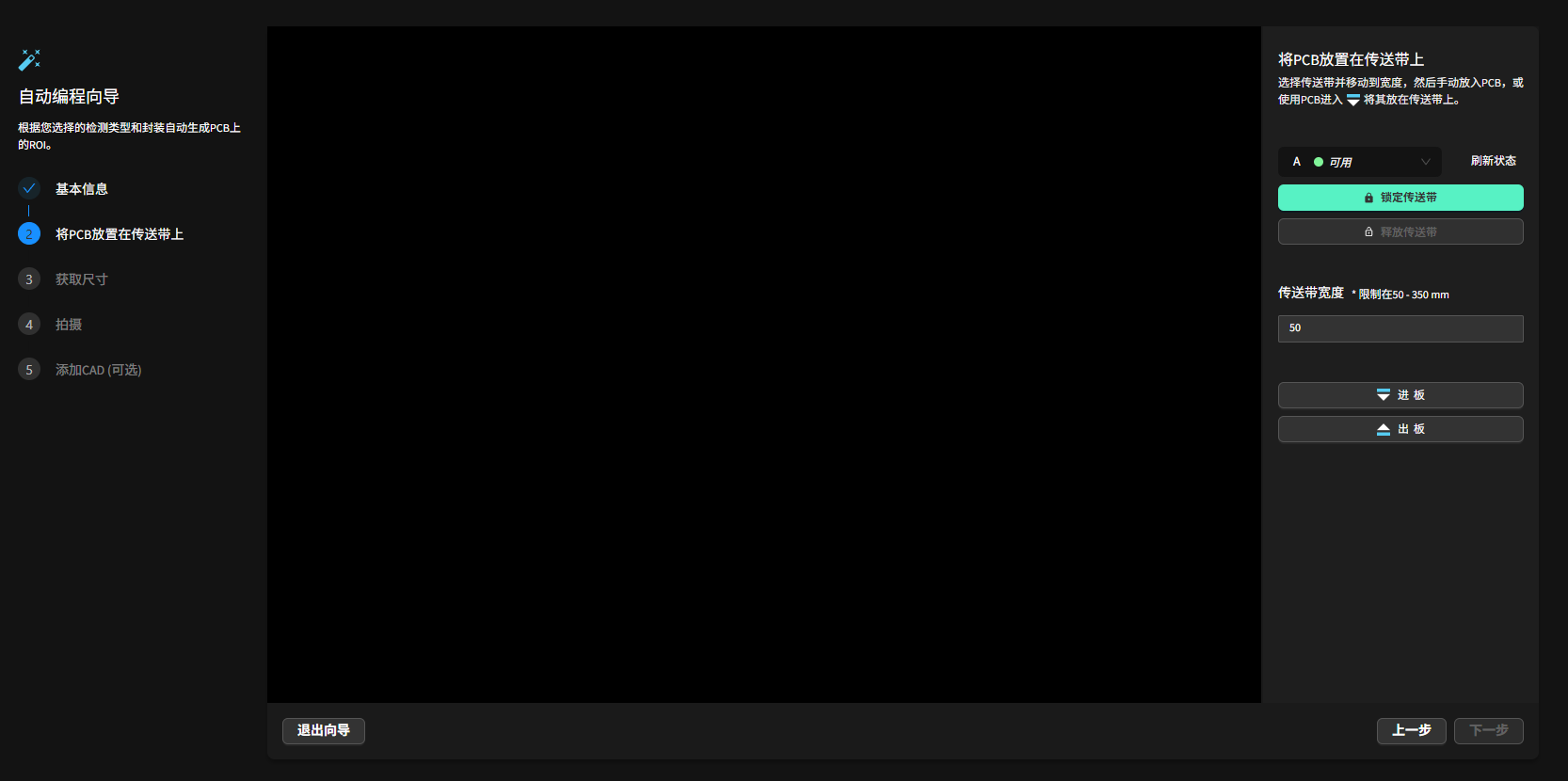
将 PCB 平整放置于传送带中央,选择传送带并点击“锁定”。确认或输入传送带宽度后点击“进板”,等待 PCB 自动输送至拍摄区域,再点击“下一步”。
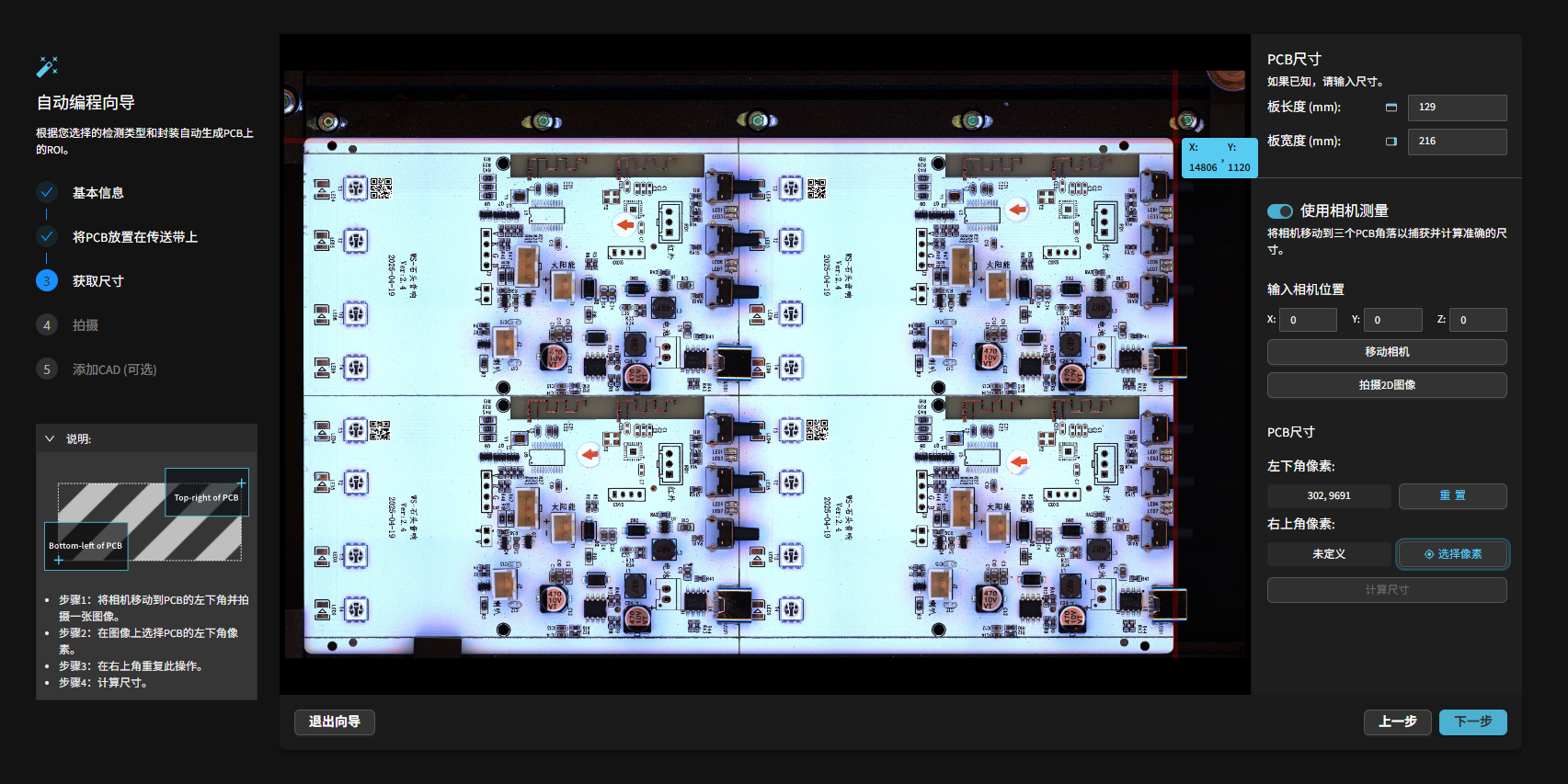
输入或计算尺寸
若已知 PCB 尺寸,直接输入宽、高(mm)。
若未知:仅调整相机 X/Y(Z 保持不变)分别拍摄左下与右上;点击“选择像素”依次点 PCB 左下角与右上角像素后,点 自动计算,系统推算尺寸供后续完整拍摄。
完整 PCB 拍摄
点击“拍摄”后系统联动相机与传送带分区采集并拼接生成完整 PCB 图像。随后点击“定义区域”框选有效区域(通常为整板;若需排除治具边缘,可适当收缩)。请务必使用洁净、无缺陷的良品板(Golden board)。必要时可在该界面调整亮度、曝光、增益、白平衡等参数并重新拍摄。
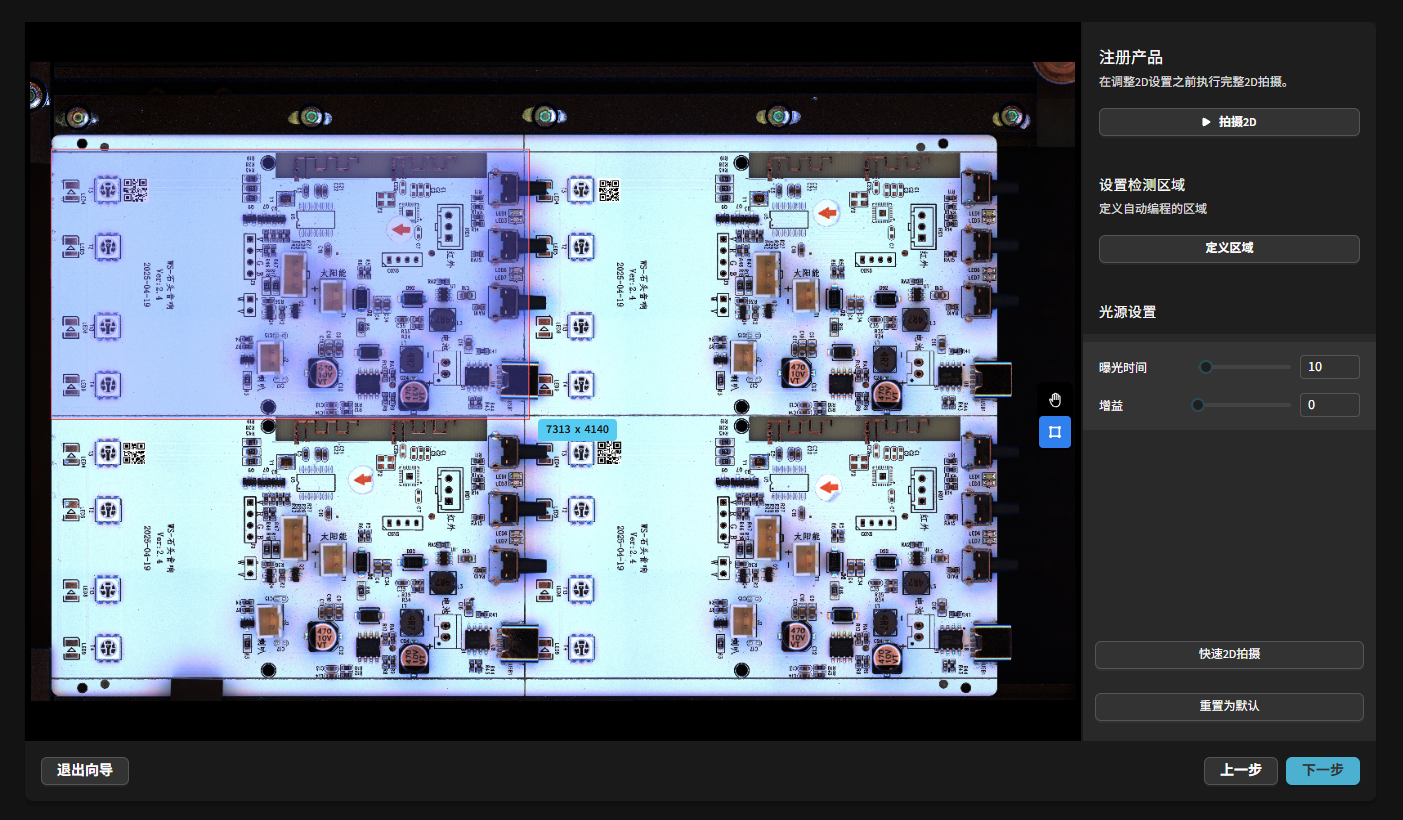
可以在此处更改相机参数, (亮度、曝光、增益、白平衡、点云滤波等);参数会随着产品创建,在检测时,也会使用产品的拍摄参数拍摄。如效果不佳,可重新拍摄覆盖上一版本。
2D 模式下的相机参数
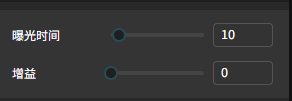
2D模式下,只需要调整曝光时间,达到合适的亮度即可。
3D 模式下的相机参数
3D 模式在创建产品阶段主要关注两类设置:采集帧(成像亮度/动态范围)与点云滤波(质量与噪声控制)。
绝大多数场景保持默认即可,相机已在封闭光学箱内预设完成,仅在不同基板颜色导致整体偏暗或偏亮时微调亮度即可。下方提供了完整的参数说明,供参考及高级调试。
采集帧设置(亮度相关)
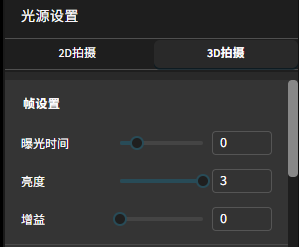
基本三个参数:曝光值 (Exposure Stop)、亮度 (Brightness / 投影)、增益 (Gain)。
每提升 1 级通常亮度近似加倍;同时也可能增加噪点或采集时间。
推荐增亮优先级:亮度 → 曝光值 → 增益;降低时反向:增益 → 曝光值 → 亮度。
点云滤波器(质量提升)
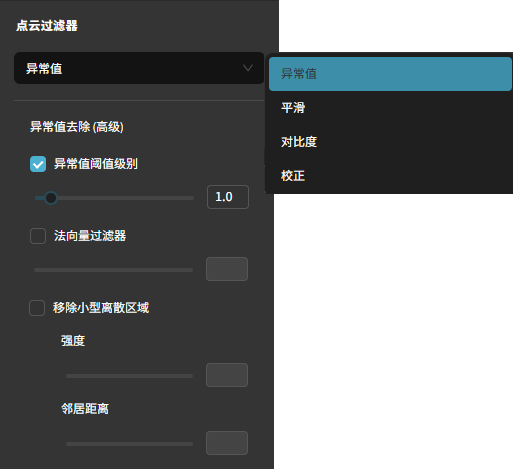
参见:滤波器
滤波划分为四大类(常用子项括号内):
异常值 (Outlier):离群阈值、法向量滤波、移除小型离散区域;去除孤立噪点和悬浮点片。
平滑 (Smoothing):高斯 / 中值 / Smooth(步进取整);降低随机噪声或深度微振荡。
对比度 (Contrast):饱和区域移除、灰度阈值、相位质量滤波;剔除过曝、低亮度或低质量区域。
补偿 (Correction):填补空洞 (Fill Gaps)、对比度失真补偿;针对小缺口与边缘高对比畸变。
使用建议:
优先启用“离群阈值 + 小型离散区域”清理明显杂点,再视需要少量平滑;过度平滑会降低细节(如细引脚边缘)。
对金属高光/强反射可先通过多帧降低溢出,再用饱和滤镜剔除残余过曝点。
Fill Gaps 仅在后续检测依赖完整高度轮廓(如大面积平面基准)且空洞较小/规则时启用,避免误填真实凹陷。
最小化调整策略:先保证亮度范围(采集帧设置)合适,再做轻量去噪。每次改动后重拍一张参考全板,确保未损失关键细节。
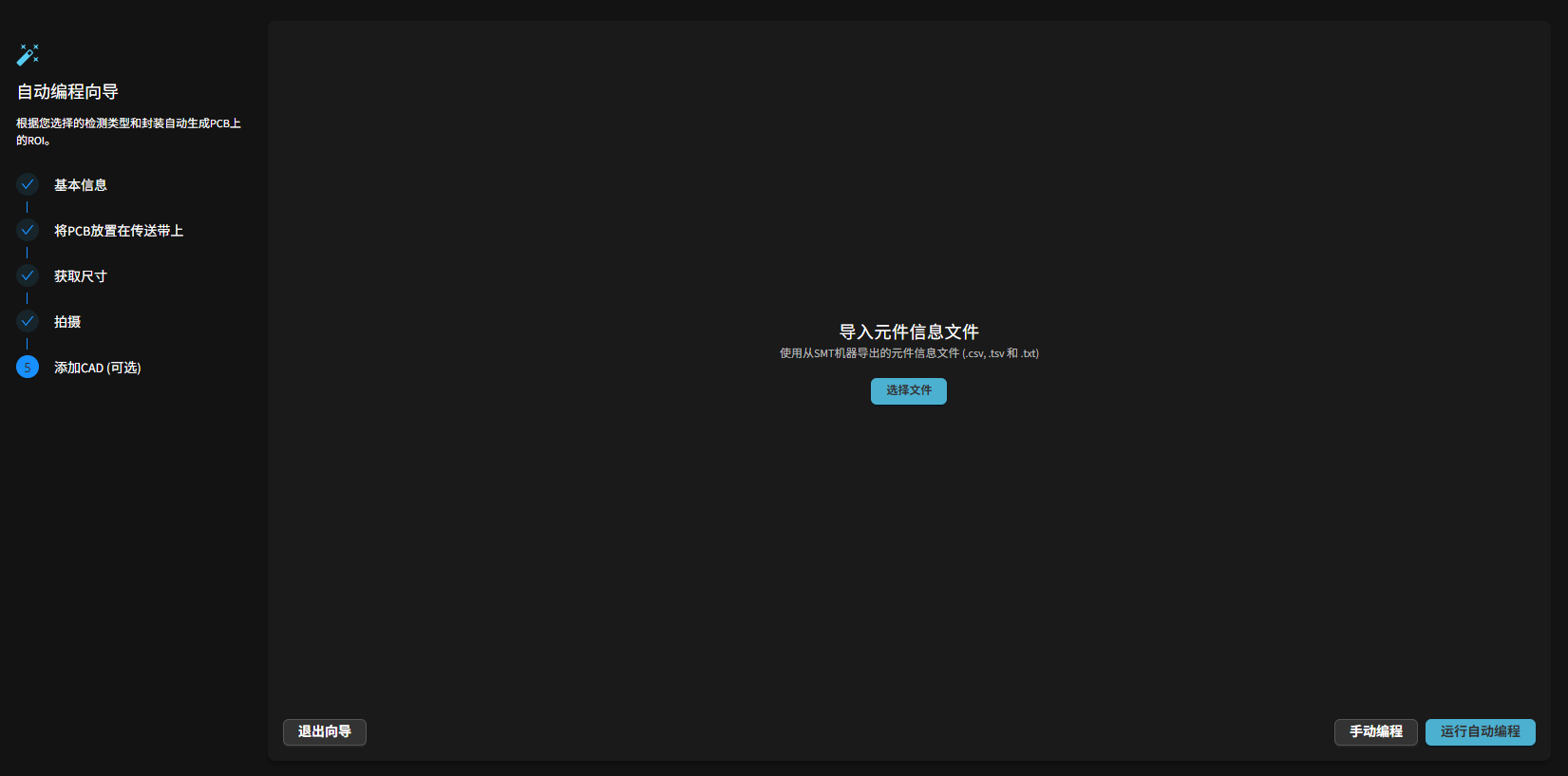
完成后会进入产品编程选项界面,从这一步开始,可以分为全自动编程,半自动编程,和手动编程,详见后续章节。
常见问题与排查
完整拍摄图像拼接异常:检查 PCB 在采集过程中是否发生移动/震动;若确认无移动,可能为相机标定失准,请执行 相机现场校准 后重拍。
创建产品提示“传送带占用”:确认是否有正在运行的检测任务或未释放的产品锁;若无任务仍显示占用,可重启软件刷新状态。
退出向导后无法回到中途步骤:当前版本不支持断点续建,只能删除该未完成产品后重新创建。