场景1:厨房手套佩戴分析
本案例演示如何在 DaoAI天眼 平台上搭建完整的检测工作流,精准识别厨房员工是否规范佩戴防护手套,帮助降低过敏原交叉污染与其他安全隐患。
视频讲解:
第一步:数据收集与标注
备注
并非所有检测任务都需要训练自定义模型,可根据业务目标选择直接使用预训练模型或自行训练模型。
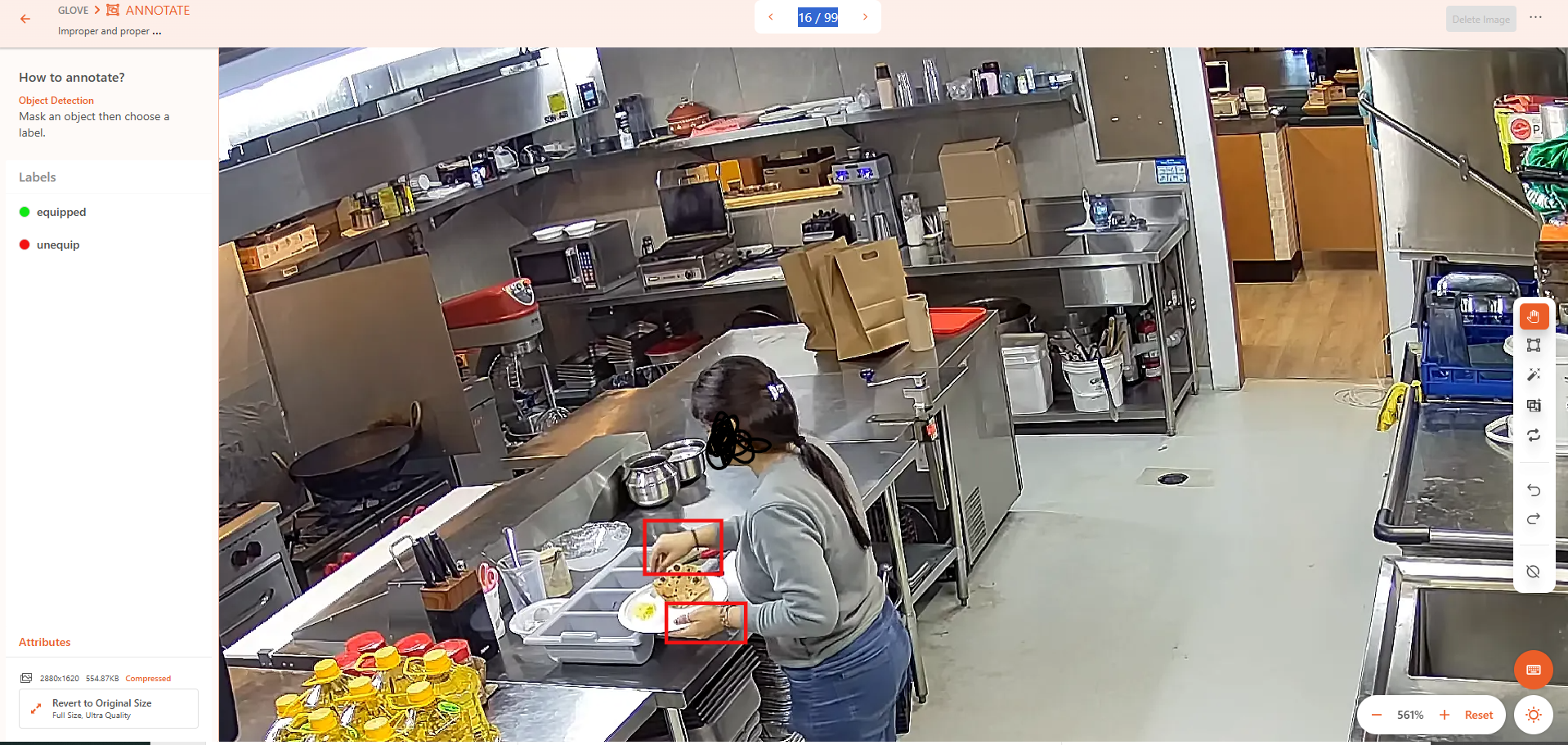
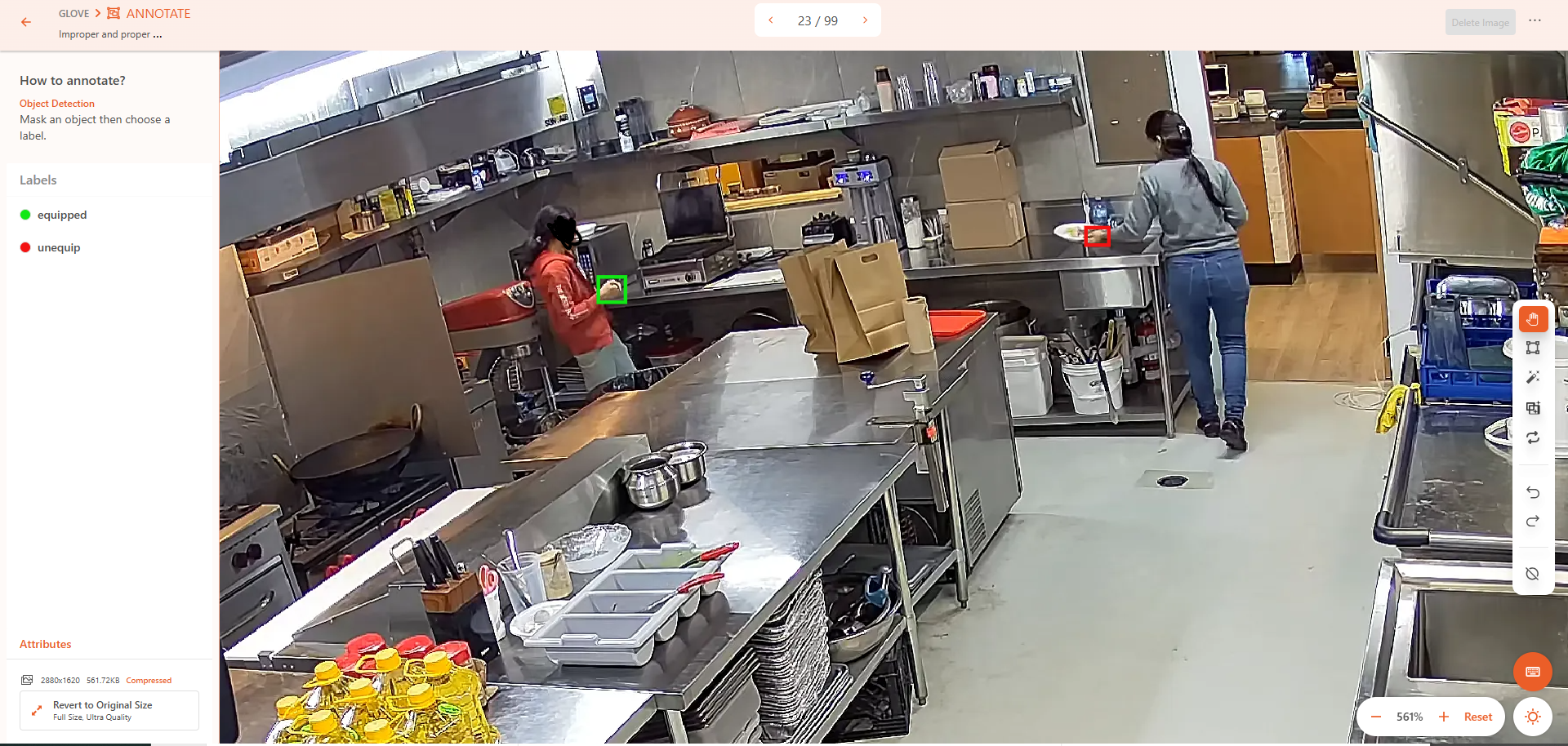
我们首先采集真实厨房场景中的视频,重点记录员工在处理食材时的手部动作。随后借助 DaoAI World 标注工具逐帧标记,明确区分“正确佩戴手套”与“未佩戴手套”两类样本。
示例:标注未佩戴手套
示例:标注正确佩戴手套
完成标注后,训练数据集并导出 dwm 格式模型,为后续部署做准备。
更完整的标注流程请参阅 DaoAI World标注指南。
第二步:创建工作流
拥有标注数据与模型后,即可在 DaoAI天眼 平台中构建工作流,串联各模块完成手套佩戴检测。
登录 DaoAI天眼 平台,进入“工作流”页面。
点击右上角
新建工作流,建立新的工作流项目。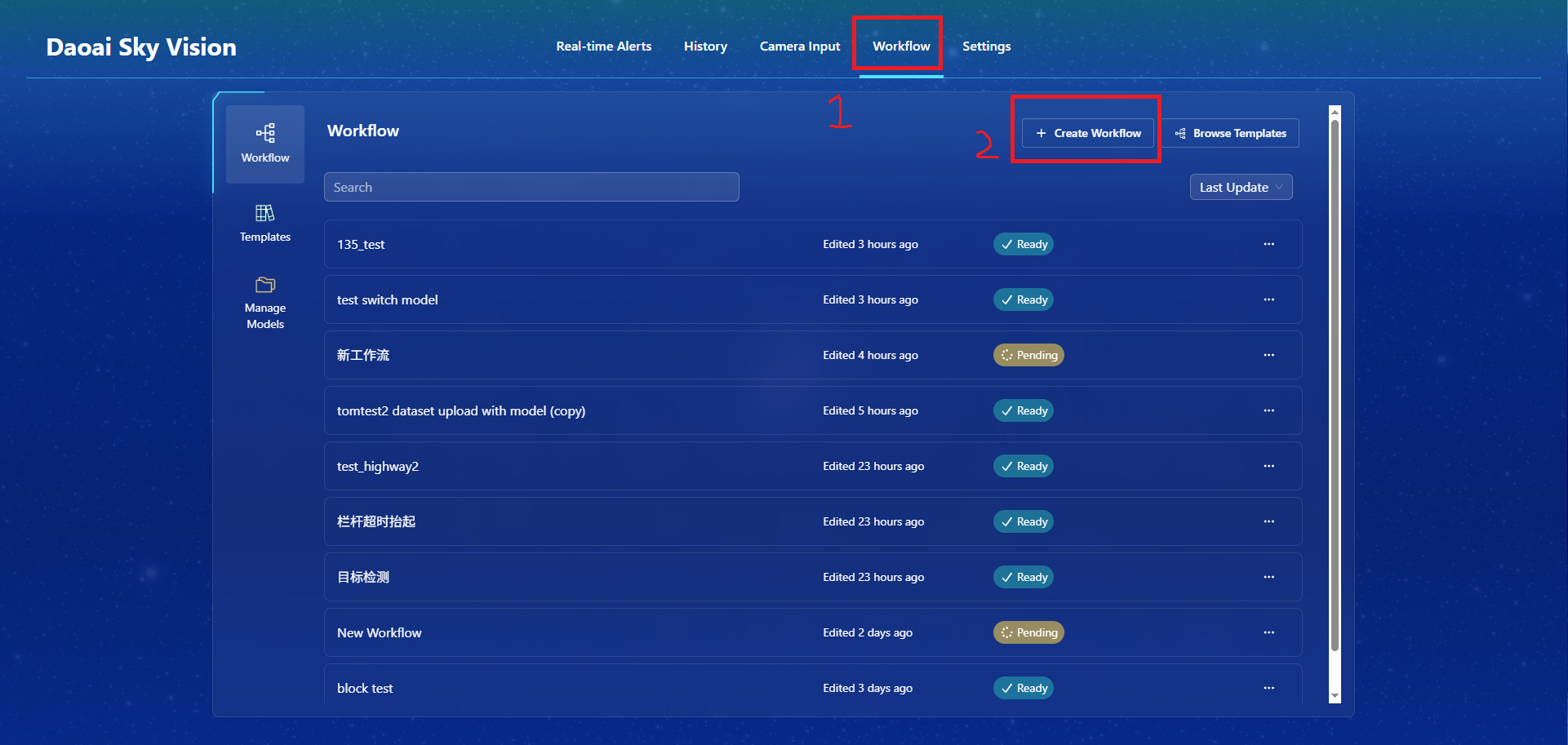
- 打开工作流编辑器后,点击中央的
添加模型按钮导入检测模型。 在弹出的模型选择窗口中,切换到
DaoAI World模型选项卡,再次点击该模块进入配置界面。在配置界面中点击
未选择模型,选择模型类型。依次选择
目标检测→导入训练模型,上传第一步导出的dwm模型文件。选中上传完成的模型,点击右上角
保存。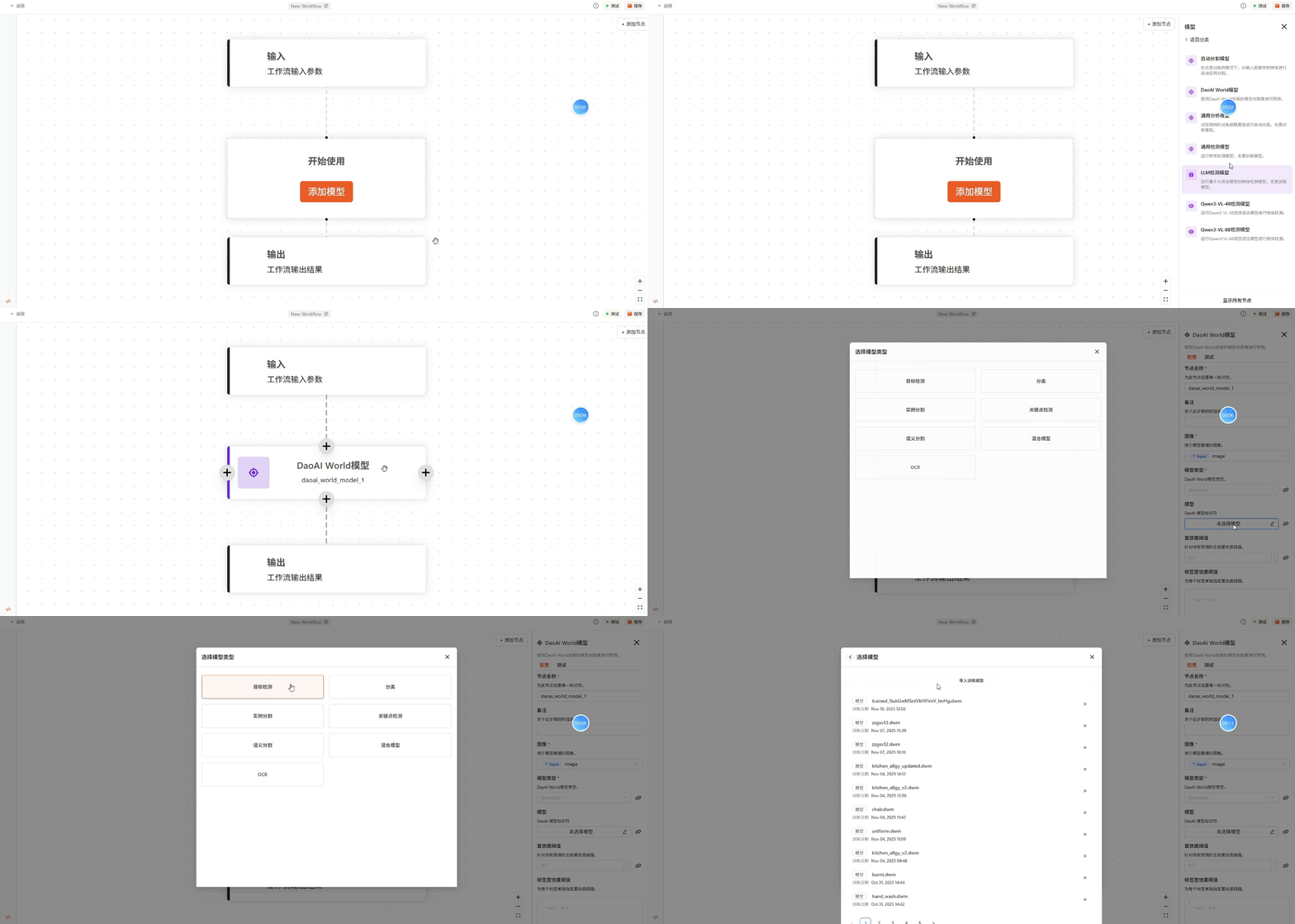
- 打开工作流编辑器后,点击中央的
模型准备就绪后,即可继续配置各个模块。
第三步:配置工作流
熟悉 工作流模块 中的功能后,按照以下步骤逐一连线配置。
- 添加检测过滤模块,用于筛出未佩戴手套的检测结果。
在模型模块下方点击
+,选择逻辑处理器。在弹窗中选择
检测过滤并添加。打开模块,点击
配置检测过滤。在配置窗口中勾选
对象类别,输入自定义的“未佩戴手套”类别名称(需与标注一致)。本案例使用 unequip 作为类别,因此输入 unequip 后点击
保存。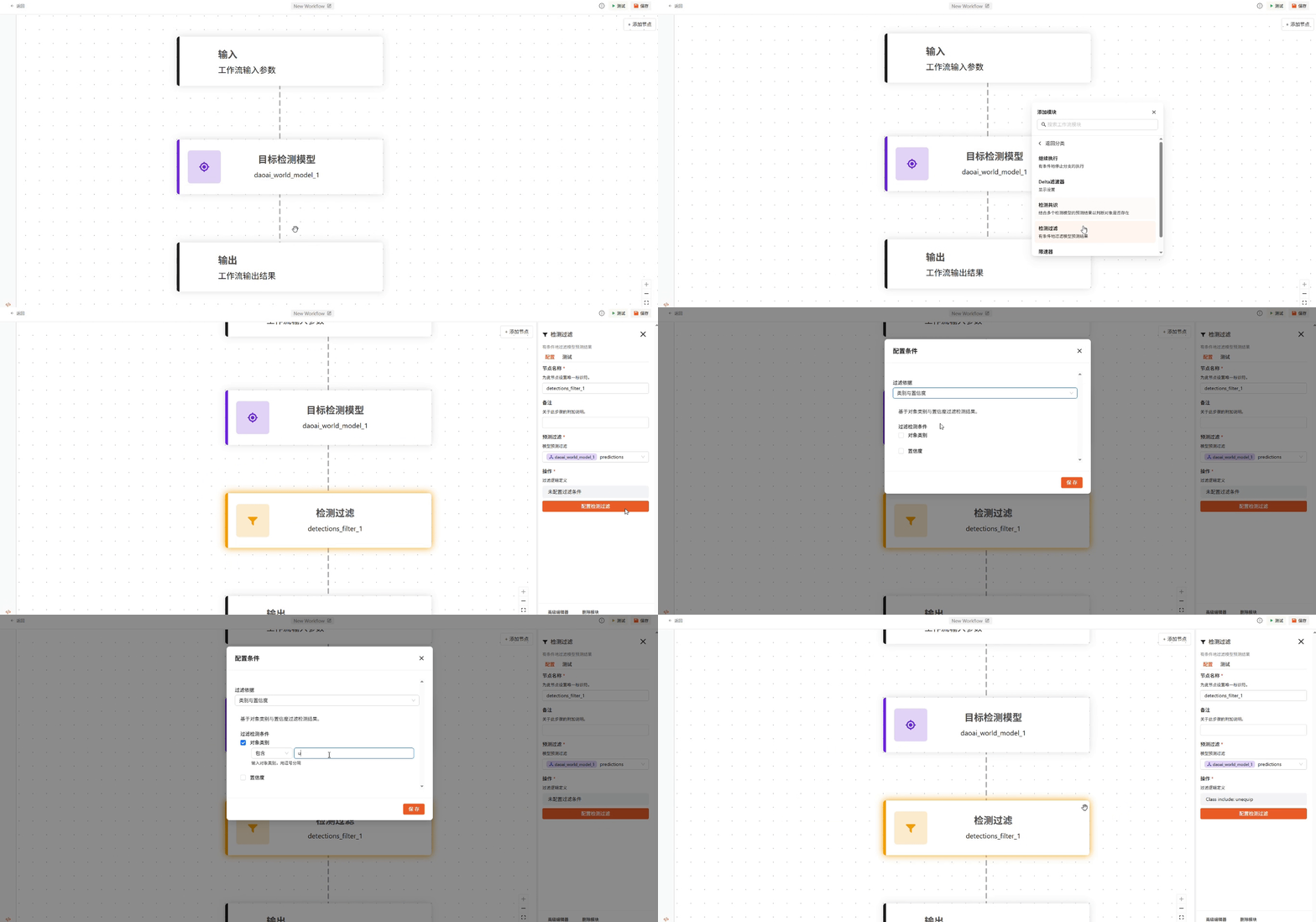
- 添加
继续执行模块,确保仅在检测到未佩戴手套时才往下流转。 在模型模块下方再次点击
+,选择逻辑处理器。在弹窗中选择
继续执行并添加。点击模块,选择
未配置条件进入条件配置。在条件配置中,将检测目标指向上一模块
detection_filter_1。设置检测阈值为 大于等于 1,表示任意一个“未佩戴手套”目标即可继续执行。
点击
保存。该模块的下一步稍后再行连接。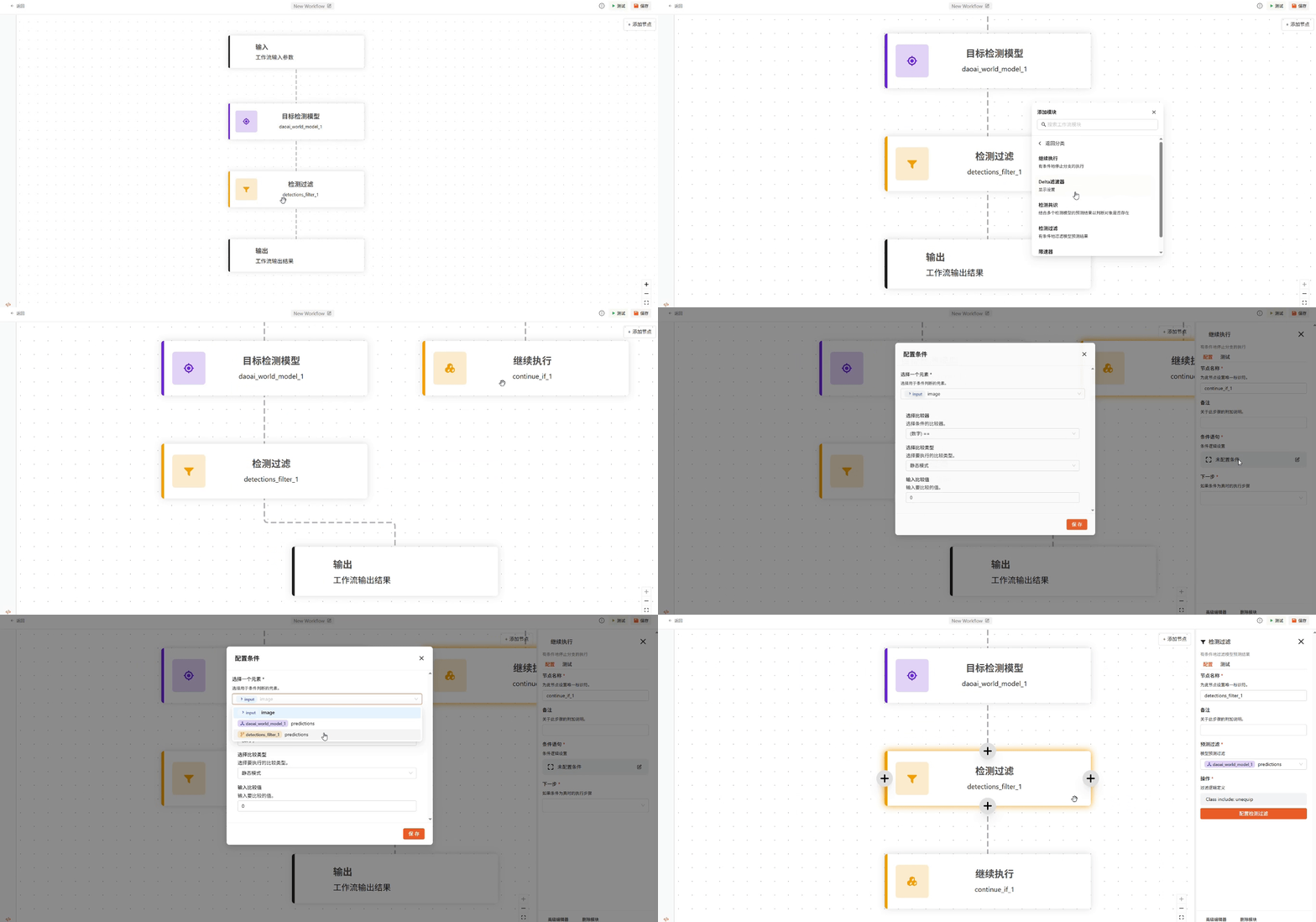
- 添加
- 添加
边界框可视模块,在画面中直观呈现检测结果。 在
继续执行模块下方点击+,选择可视化。在弹窗中选择
边界框可视并添加。返回
继续执行模块,将“下一步”指向新添加的边界框可视模块,完成连线。打开
边界框可视,在模型预测显示中选择detection_filter_1作为输入。点击
保存。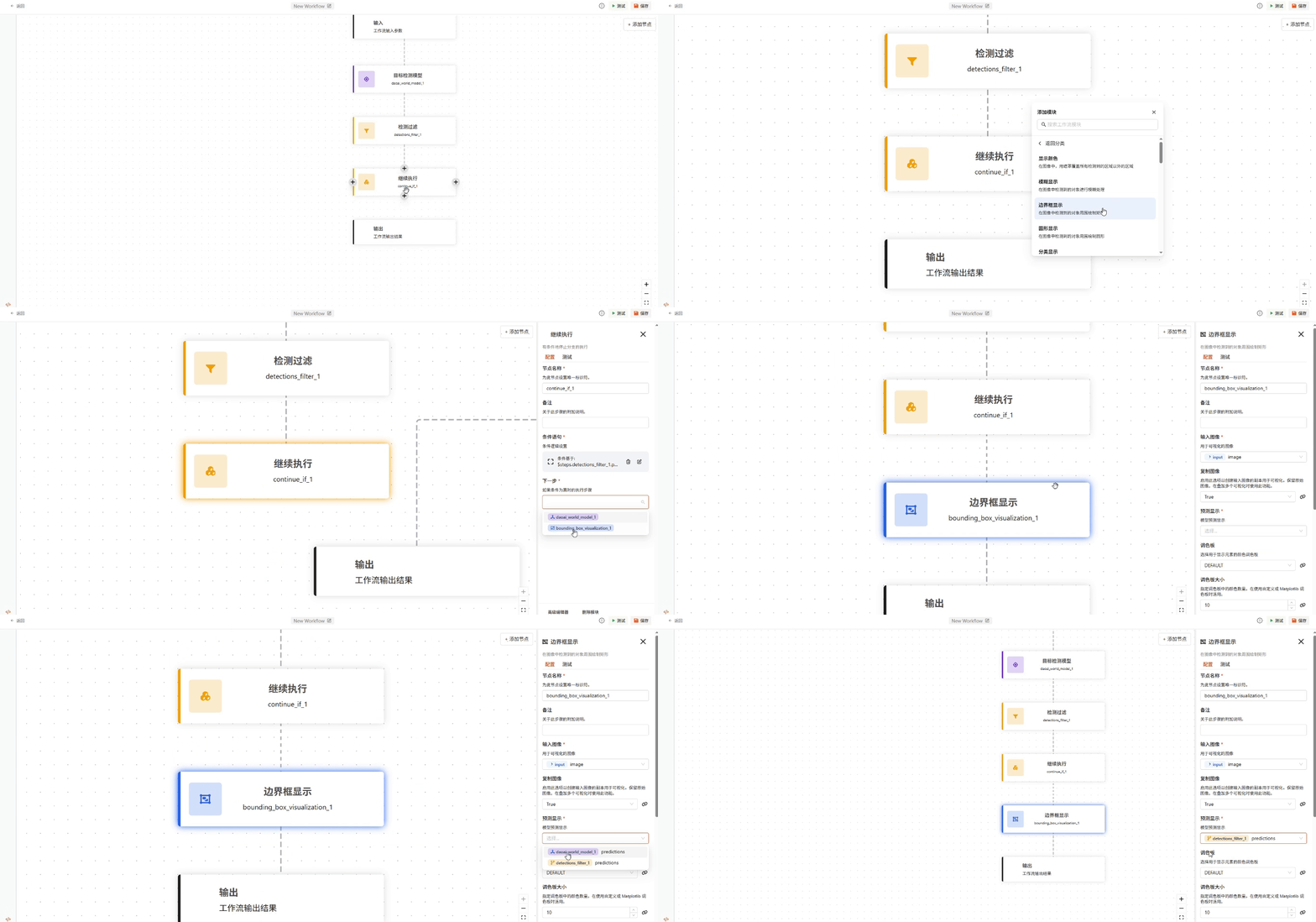
备注
仍可根据需求调整边界框颜色、标签样式等参数,具体请参阅 边界框显示。如需更丰富的呈现,可继续串联其他可视化模块。
- 添加
- 添加告警模块,在检测到未佩戴手套时触发事件保存。
在
边界框可视模块下方点击+,选择数据存储。在弹窗中选择
事件保存并添加。在配置界面中于
事件类型填写告警内容,此处填写 glove missing。视需求调整输入图像与其他参数,本例仅将“最大视频保存时长”设为 10 秒。
点击
保存。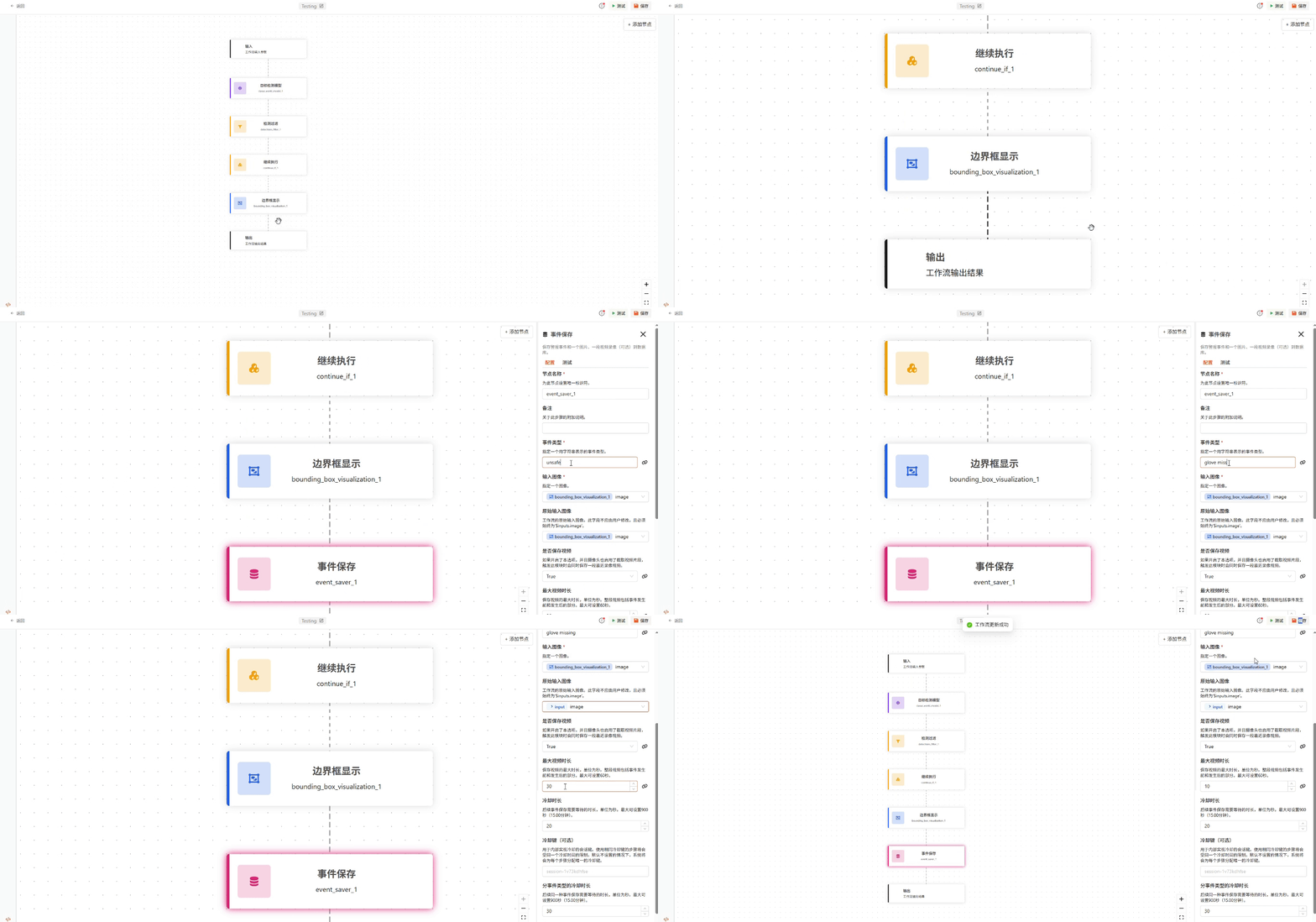
备注
请保持“原始输入图像”配置为
input image。
- 添加仪表盘可视化模块,将检测结果发布到前端。
在
事件保存模块下方点击+,选择可视化。在弹窗中选择
仪表盘可视化并添加。点击模块,选择
配置仪表盘可视化。在配置窗口中挑选合适的展示模板,本例选择
bounding_box_visualization_1以显示检测框。点击
保存。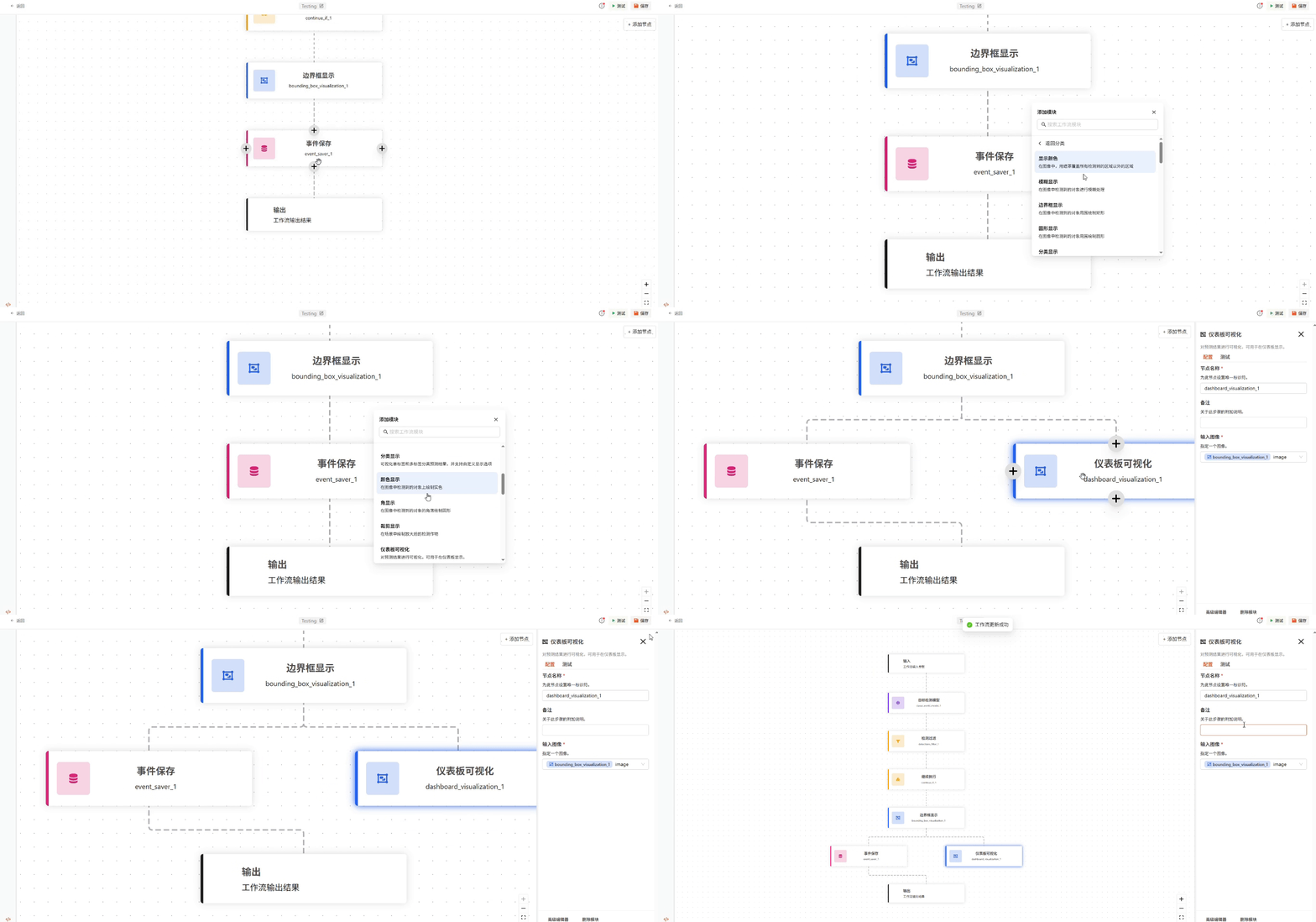
备注
当存在多个可视化模块时,建议将显示配置放在最后一个模块中,以确保所有可视化结果均能呈现在前端。
至此,工作流配置完毕。请及时点击右上角 保存 ,最好在每个关键步骤后顺手保存,防止配置丢失。
举一反三
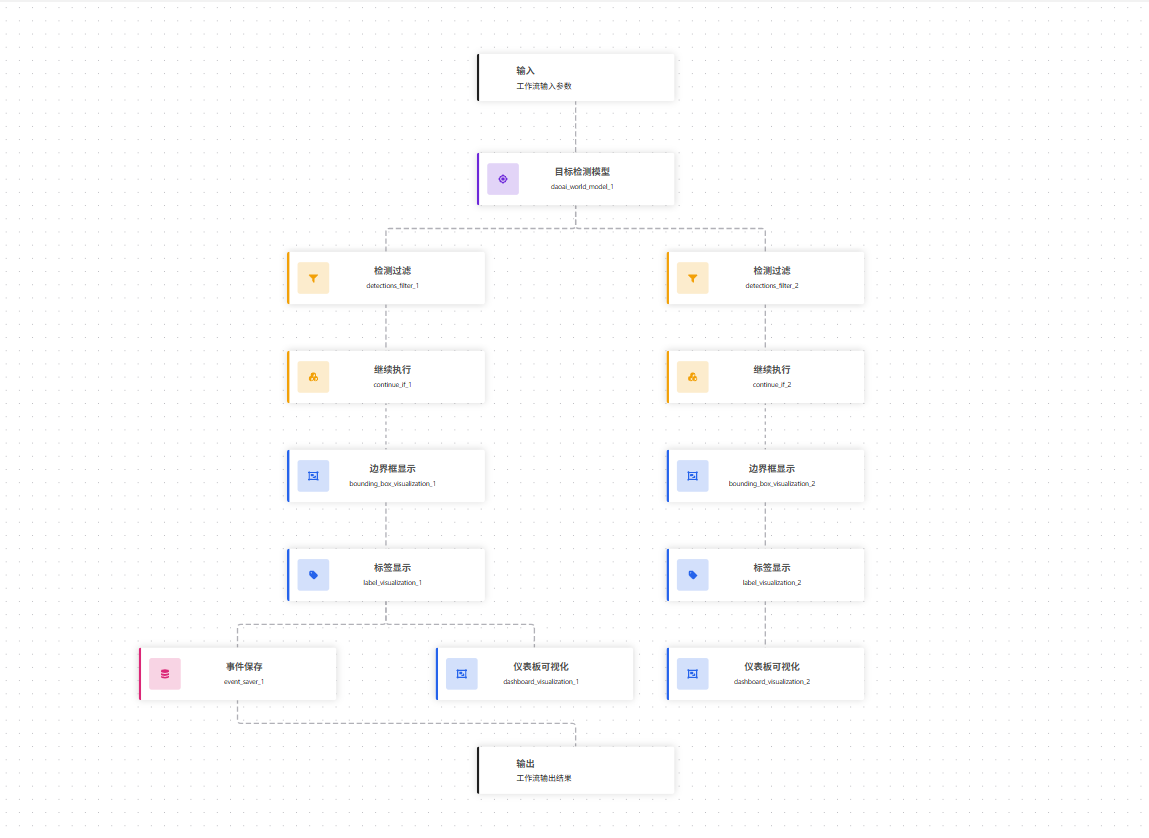
上述示例聚焦于核心检测逻辑。实际应用中,工作流还支持更丰富的可视化样式与条件分支,比如在可视化模块中叠加三角形、椭圆等标记,让呈现效果更直观。 建议在此基础上继续探索:可以增设逻辑分支,同时展示“已佩戴”和“未佩戴”两种状态,或针对现场需求微调可视化布局。
下方提供一套完整工作流供参考,欢迎对照学习并进一步优化。
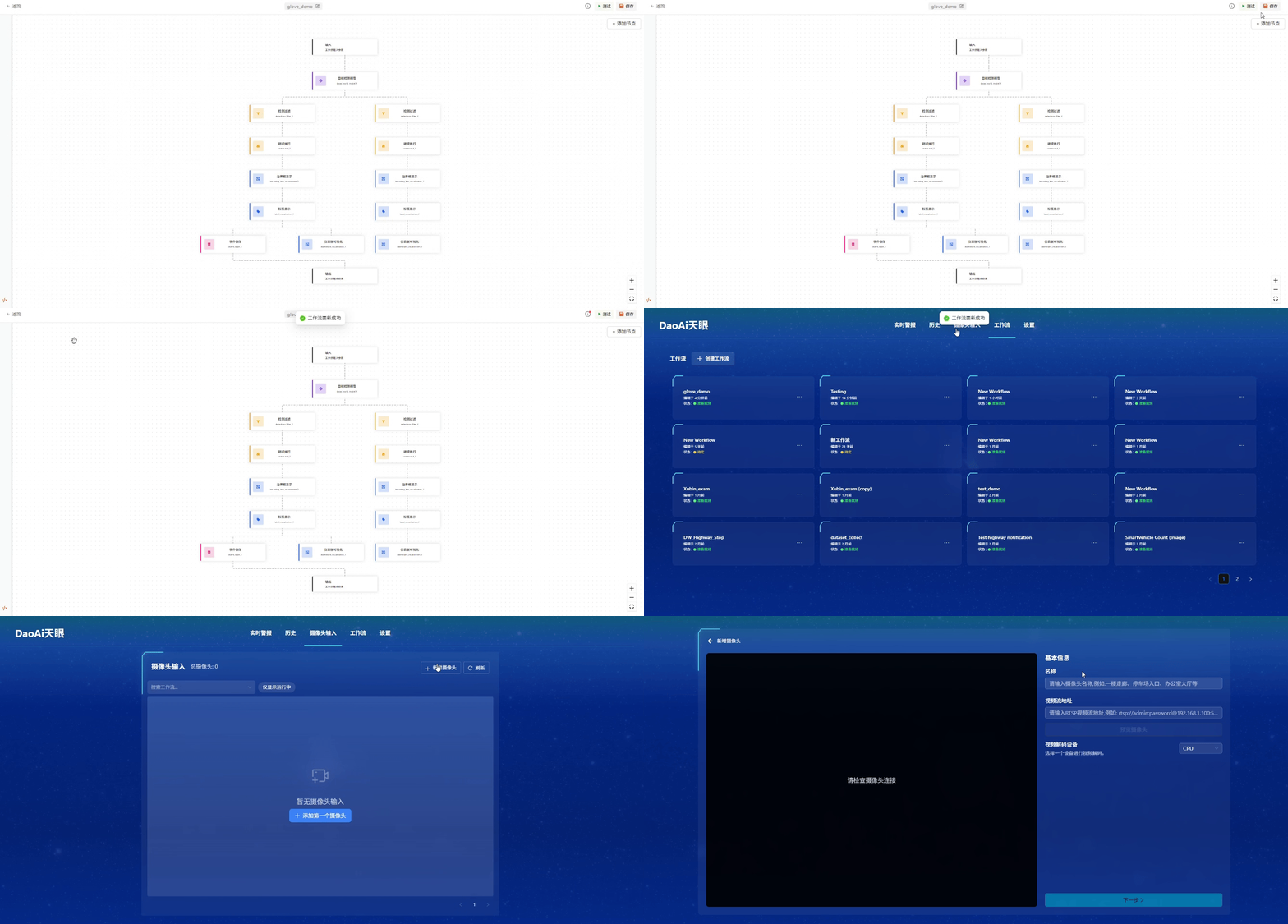
第四步:配置摄像头
完成工作流配置并 保存 后,就可以设置摄像头,让厨房画面与实时检测结果同步呈现。
首先进入 摄像头输入 页面,点击 新增摄像头 新建一个摄像头条目。
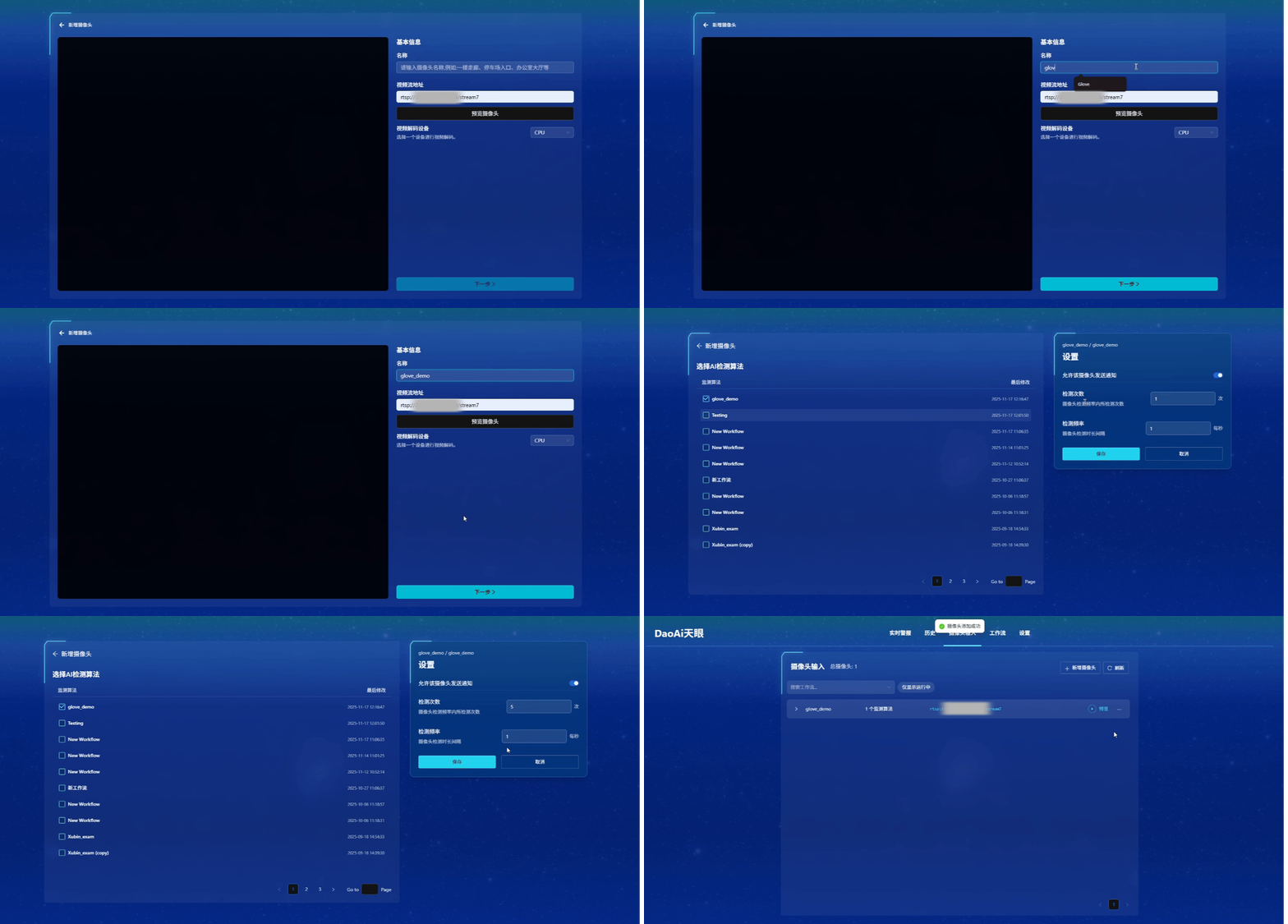
在弹窗中依次填写摄像头名称与 RTSP 视频流地址,并点击 预览摄像头 核对画面是否正常;视频解码设备保持默认的 cpu 解码即可。
预览无误后点击 下一步,在下拉框中选择我们稍早创建的工作流。右侧菜单可调节 fps 参数:上方控制检测速度,下方控制检测频率。通常将检测频率设置为 1 fps(每秒检测 1 帧)即可满足大多数场景。
确认各项配置无误后,点击 保存 完成设置。
返回 摄像头输入 页面,点击刚创建摄像头右侧的 预览 按钮,即可看到实时检测画面的截图。
点击左侧三角形图标可以展开摄像头详情,在 AI 检测列表中点击开启图标即可运行该摄像头工作流。
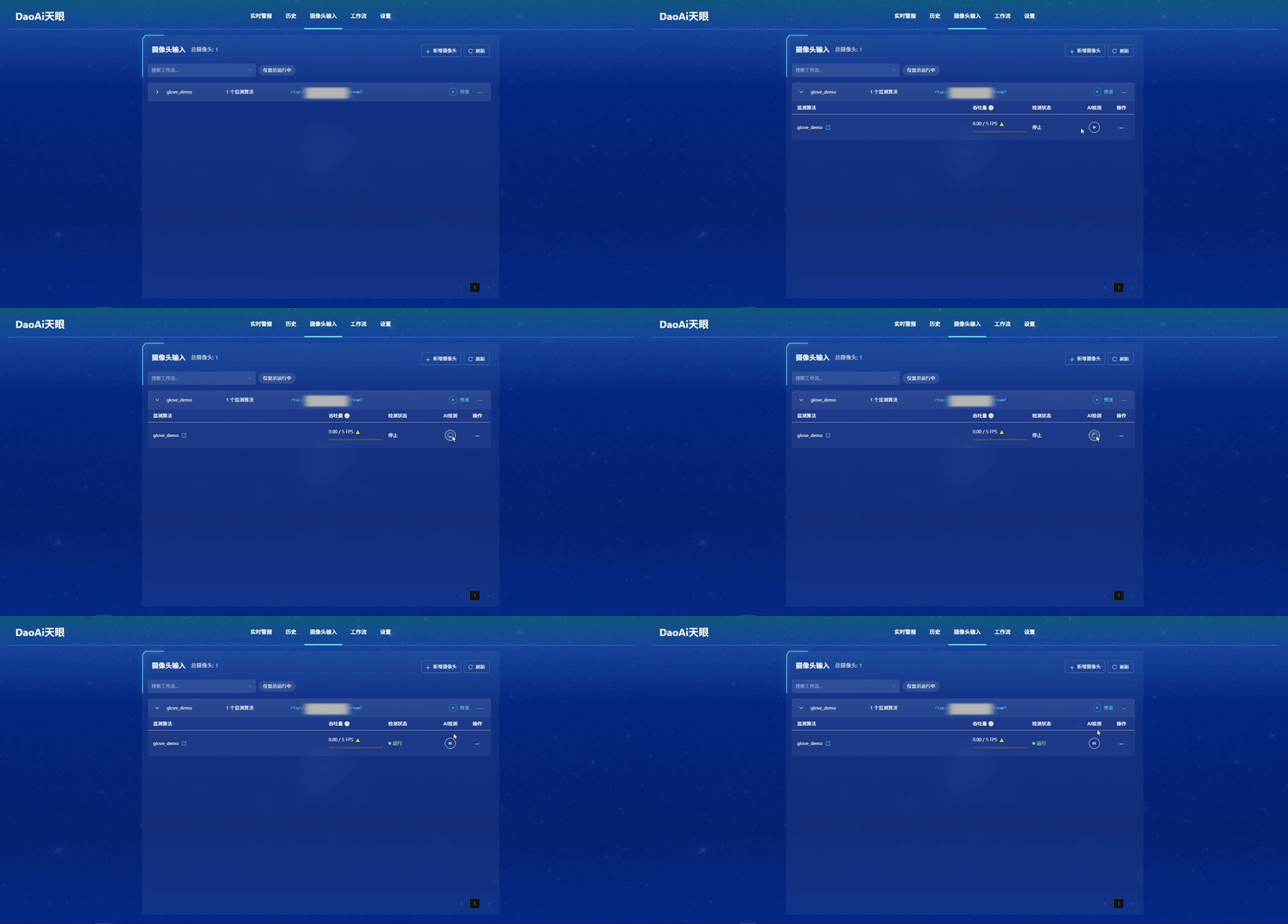
当检测状态显示为“运行”且吞吐量下方的 fps 数值开始上升时,就意味着工作流已成功启动,摄像头配置也随之完成。
第五步:查看实时监控与警报
配置完摄像头后,即可前往 实时警报 页面查看实时监控画面。
在实时警报页面中,我们可以点击下方的摄像头图标并选择刚配置的摄像头,即可看到实时画面与检测结果。
在这个界面中,左边部分为统计数据,会将各个事件类型的告警数量进行汇总;右边部分为实时警报消息列表,点击每条消息即可查看对应的检测报告以及解决与否的选项。
备注
如果是用的是虚拟视频流作为数据源,在码率 (bitrate) 较高时,可能会导致实时画面加载较慢,建议适当调低码率以提升加载速度。(例如将码率调至 3000kbps 以下)
至此,厨房手套佩戴检测的实例演示完毕。通过本案例,您已经掌握了从数据标注、模型训练到工作流搭建与摄像头配置的完整流程。欢迎在实际应用中根据需求进行调整与优化,提升厨房安全管理水平。