运行工作流
本章节介绍在 DaoAI 天眼系统中,如何以不同方式部署与运行工作流,覆盖在线实时、批处理、HTTP API 调用与边缘/本地部署等典型场景。
在平台中直接运行
最简单的方式是在平台的工作流界面直接运行:
进入
工作流,选择或创建一个工作流。在编辑画布中点击右上角的“运行 / 测试”,按提示上传图片。
在右侧“输出”面板中查看可视化结果与执行状态。
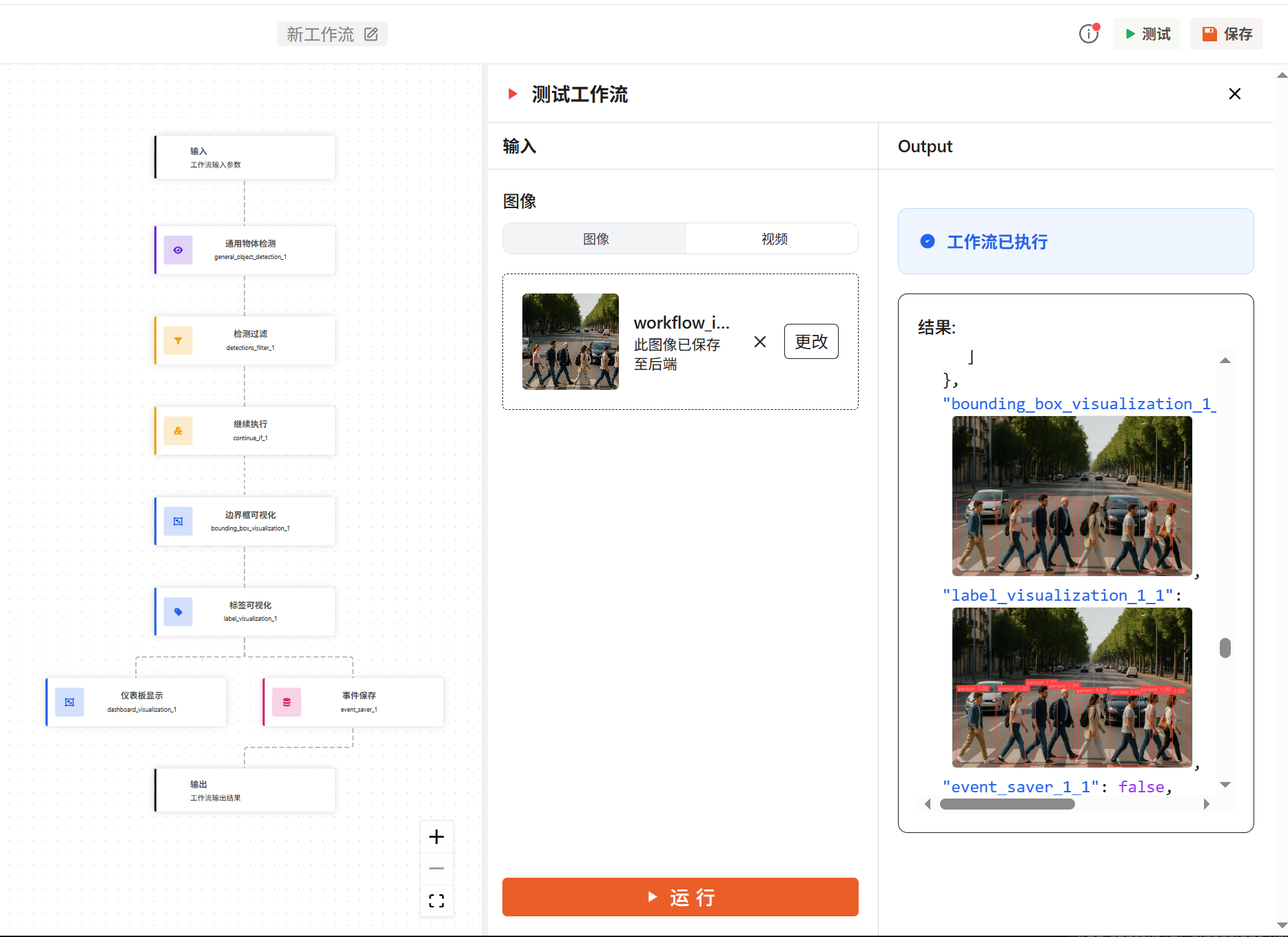
适用场景:快速验证流程、演示与调参;无需额外集成代码。
通过相机运行(实时监控与告警)
按照以下步骤,将相机接入并实时运行工作流:
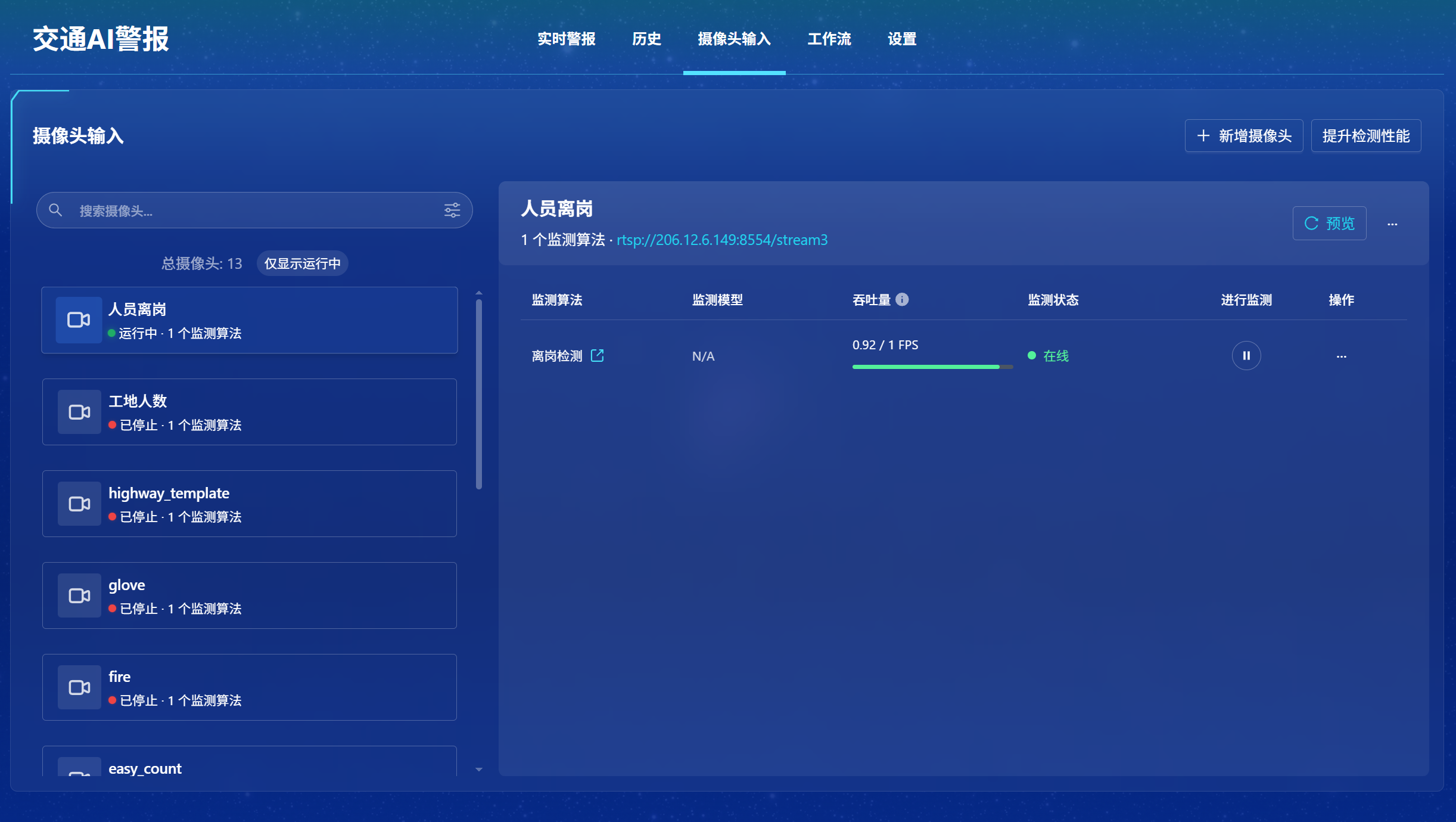
在主页顶部导航栏,点击 “摄像头输入” 进入相机管理页面。
- 点击 “新增摄像头”,填写:
相机名称;
RTSP 视频流地址;
- 视频解码设备(CPU / GPU):默认使用 CPU 解码,原因是部分场景下 GPU 资源有限,且可能与模型推理产生资源竞争。
选择一个要运行的工作流;
配置 FPS 参数(每秒检测次数)。
保存后,点击 “运行相机” 启动实时推理。
- 在实时展示与告警页面:
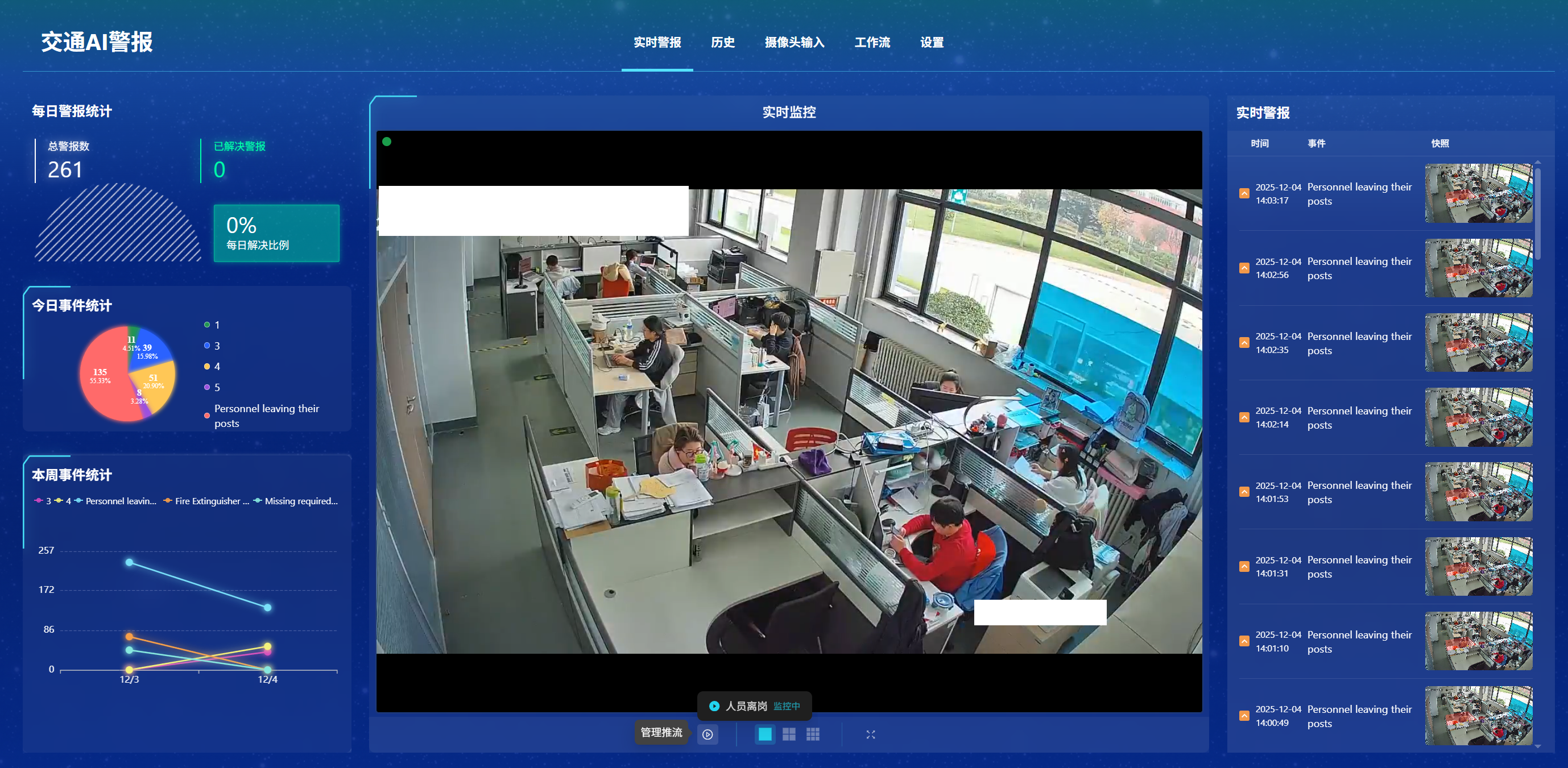
进入主页顶部导航栏的 “实时警报” 页面。
点击下方的 管理推流 按钮,选择刚才已运行的相机。
在监控大屏即可看到实时画面与事件;支持添加多个相机并切换 4 分屏 、 9 分屏 等多视角布局。
页面信息布局说明:
左侧显示 按日/按周的事件分析图(daily / weekly event analysis graph);
右侧显示 实时事件列表(real-time event list),可及时查看告警条目与状态。
HTTP API 调用(系统内置 REST 接口)
对于需要从外部系统触发工作流的场景,可通过平台提供的 HTTP API 调用已保存的工作流。
参考接口文档:
http://<服务器IP>:38080/docs
备注
该 API 不仅支持触发并运行工作流,还提供与天眼后台交互的一系列能力(如工作流管理、相机管理、运行状态查询等)。更多端点与示例请参见完整文档。
调用步骤:
在 DaoAI 天眼系统中保存工作流后,记录其 ``workflow_id``(打开工作流,在浏览器地址栏即可查看并获取)。
使用 HTTP 客户端(cURL、Postman、后端服务)向
POST /workflows/{workflow_id}/run接口发起请求。根据接口规范,使用
multipart/form-data上传请求体,其中: -input_image:二进制图片文件(string($binary)); -test_definition:工作流测试定义(字符串),用于指定本次运行的输入映射或参数。
请求示例(multipart/form-data;请按实际接口文档调整字段与鉴权方式):
BASE_URL="http://<server_ip>:38080"
WORKFLOW_ID="<workflow_id>"
curl --location \
    --request POST "$BASE_URL/workflows/$WORKFLOW_ID/run" \
    --header "Content-Type: multipart/form-data" \
    --form "input_image=@C:/path/to/your/image.jpg"
说明:
若使用 Postman:选择
form-data,input_image类型设为 File,test_definition类型设为 Text 并填入 JSON 字符串。
返回结果:
成功时返回工作流输出字典(例如 JSON 字段、多媒体 URL 等),字段名与工作流定义的
outputs对应;若可视化产生较大图像,建议仅返回 URL(由服务端写入对象存储),以降低响应体积。
调用webRTC
当相机在天眼系统中完成配置并运行后,除了在平台的“实时警报”页面查看画面,还可通过 WebRTC 协议在外部系统中订阅并播放这些实时视频流,实现无缝集成与低延迟传输。
WebRTC 接入步骤:
获取摄像头的临时访问 Token(JWT)
接口:
POST /cameras/{camera_id}/token示例:
http://<IP>:38080/cameras/5/token响应示例(JWT 字符串):
"eyJhbGciOiJIUzI1NiIsInR5cCI6IkpXVCJ9.eyJ2aWRlbyI6eyJyb29tSm9pbiI6dHJ1ZSwicm9vbSI6ImNhbWVyYV8xNCIsImNhblB1Ymxpc2giOnRydWUsImNhblN1YnNjcmliZSI6dHJ1ZSwiY2FuUHVibGlzaERhdGEiOnRydWV9LCJzdWIiOiJ2aWV3ZXJfMTc2NTIyMzcyOTYzMF9xZTcycXAiLCJpc3MiOiJUV1dlOThGT0dmdVVDd0d0UEhkMlJRIiwibmJmIjoxNzY1MjIzNzI4LCJleHAiOjE3NjUyNDUzMjh9.YBrSQu5NuGcP8Ql1ZPkAUAs48f9fB-f8GtsMPBaeIyI"说明:该 Token 包含房间、发布订阅权限等信息,且有失效时间(exp)。请在 Token 有效期内使用。
获取 LiveKit 服务地址(WebSocket 信令)
接口:
GET /livekit-server示例:
http://<IP>:38080/livekit-server
响应:返回用于连接的 WebSocket 地址(例如:
ws://<livekit-host>/ws)。
使用 LiveKit 客户端库连接并订阅流
- 使用步骤:
从步骤 2 取得的 LiveKit 信令地址;
使用步骤 1 获取的 Token 进行鉴权;
连接后订阅对应房间与轨道(tracks),即可接收相机推送的实时视频/音频流。
参考伪代码(JavaScript,仅示意):
import { connect } from 'livekit-client';

async function start() {
    const livekitUrl = 'ws://<livekit-host>/ws'; // 来自 /livekit-server
    const token = '<JWT_FROM_STEP_1>'; // 来自 /cameras/{id}/token

    const room = await connect(livekitUrl, token);
    room.on('trackSubscribed', (track, publication, participant) => {
        if (track.kind === 'video') {
            const el = track.attach();
            document.getElementById('video').appendChild(el);
        }
    });
}

start();
Python/Node 等语言均有 LiveKit 客户端实现,可按官方文档选择对应 SDK。
常见问题与建议
- 若无法连接,请检查:
Token 是否仍在有效期内;
防火墙是否允许 WebSocket 流量;
LiveKit 服务地址是否可达;
- 若画面卡顿:
检查相机运行的 FPS 与网络带宽;
服务器 GPU/CPU 资源占用情况;
- 安全建议:
Token 仅在需要时签发,设定合理的过期时间;