连接多个相机
更改配置文件
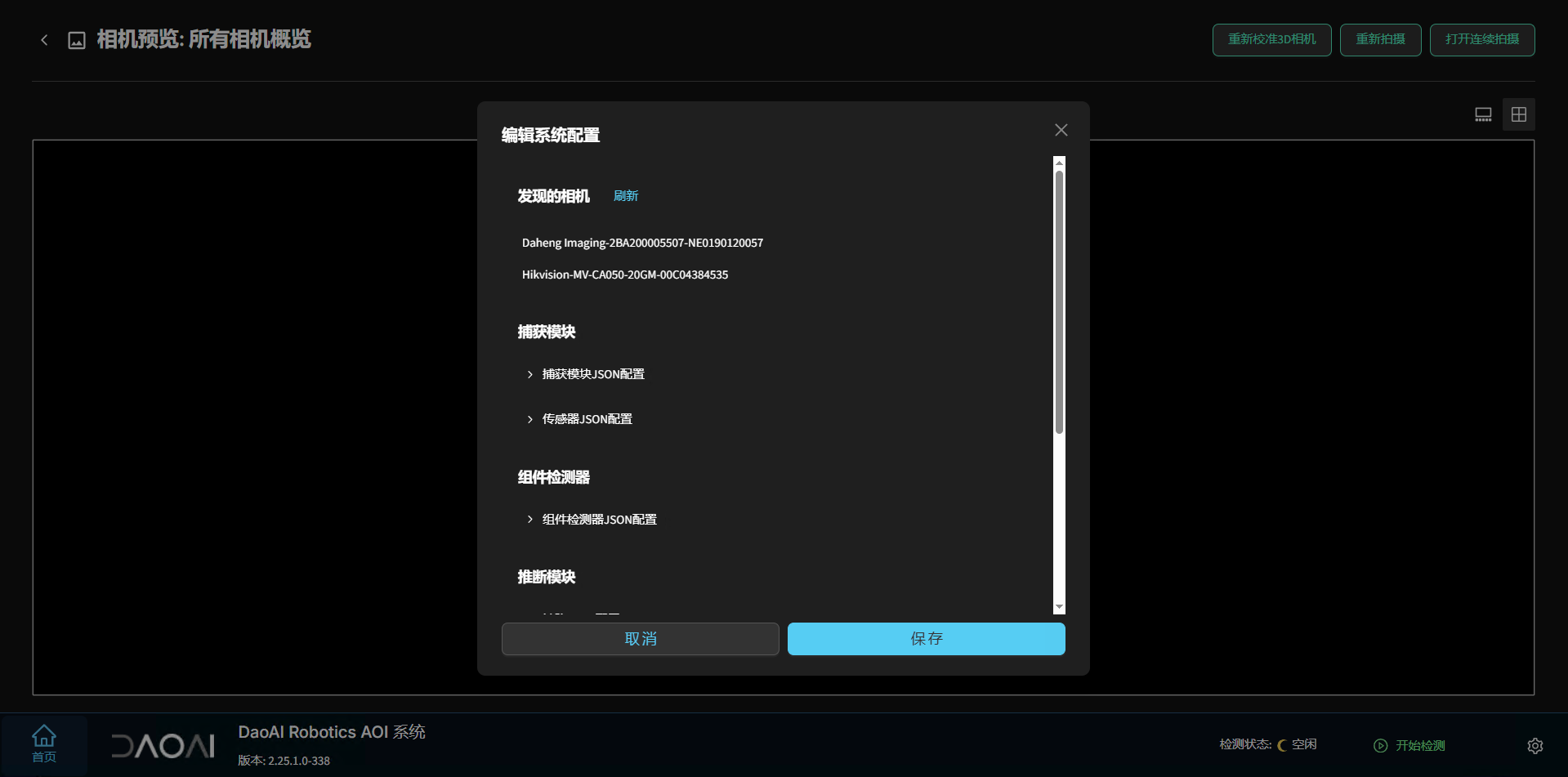
在需要连接多个相机时,首先在 AOI 软件中,点击“编辑系统配置”,然后选择“发现相机”,确保可以找到两个或多个相机:
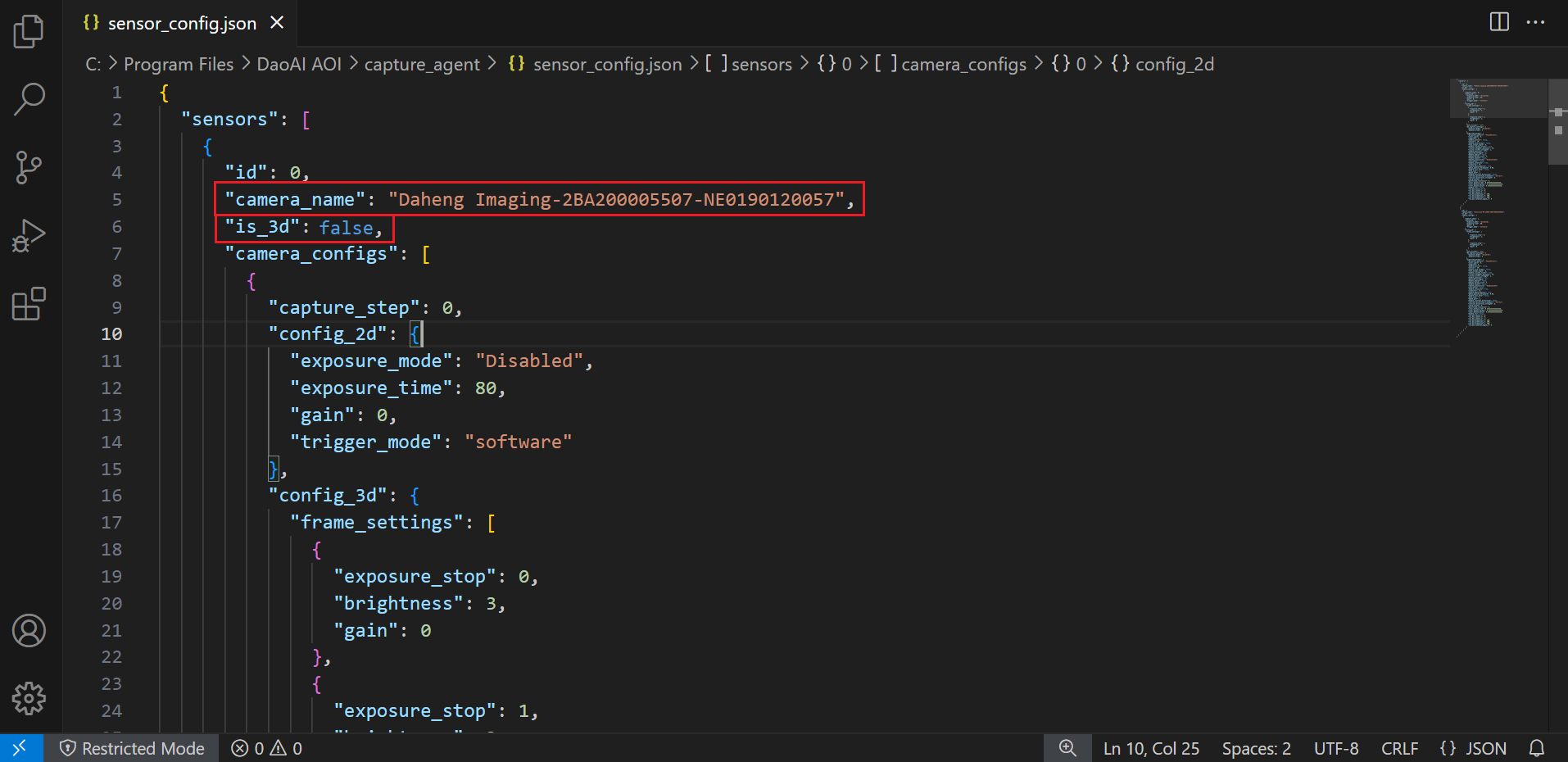
记下相机的名称后,在 AOI 安装目录下(如 C:Program FilesDaoAI AOIcapture_agentsensor_config.json)中,添加对应的相机对象,并将其 camera_name 改为你在软件中看到的相机名称:
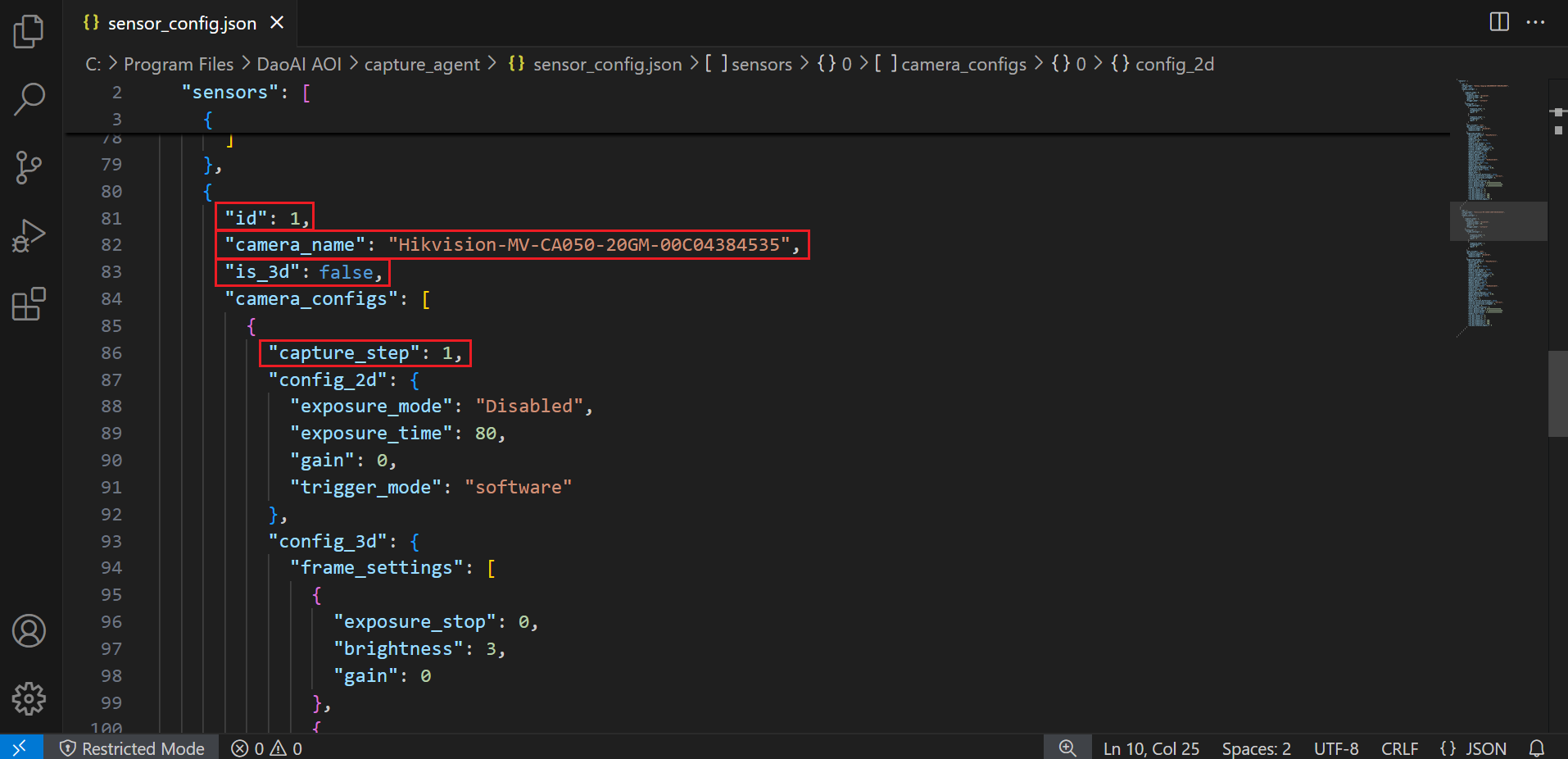
对于第二个(或更多)相机对象,需要更改 id 和 capture_step 为递增的数值:第二个相机改为 1,第三个相机改为 2,以此类推。
Note
如果是 2D 相机,需要将 is_3D 设置为 false。
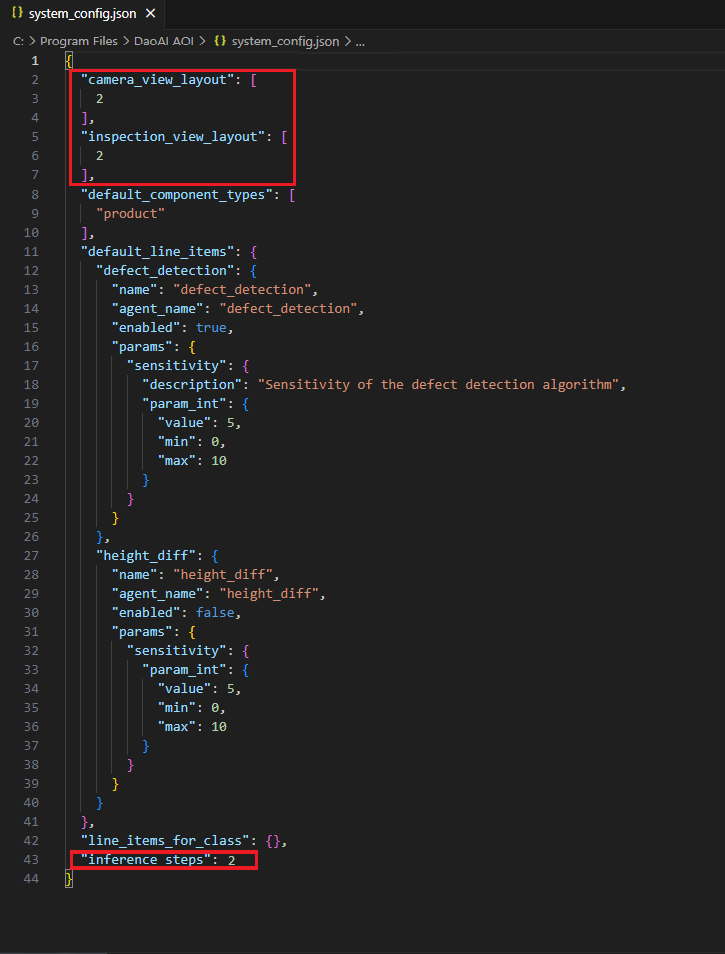
接着,在安装目录下的 system_config.json 文件中,将 camera_view_layout、inspection_view_layout 和 inference_steps 后面的数值改为相机的数量。如果有两个相机就改为 2,三个相机就改为 3,以此类推。
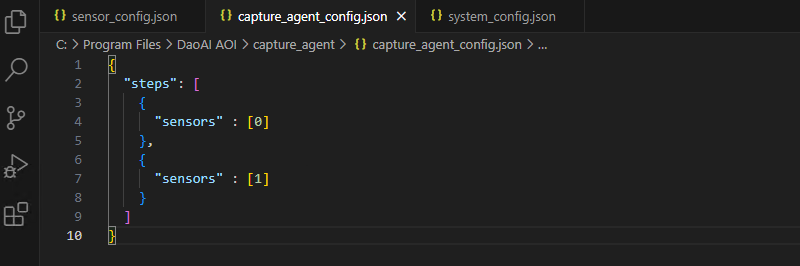
然后,打开安装目录下的 capture_agent/capture_agent_config.json,在 steps 列表中加入对应数量的相机配置对象。如下图所示,当使用两个相机时,添加第二个步骤(第三个相机则添加第三个步骤,依此类推):
完成以上操作后,重启 AOI 系统。
使用多个相机
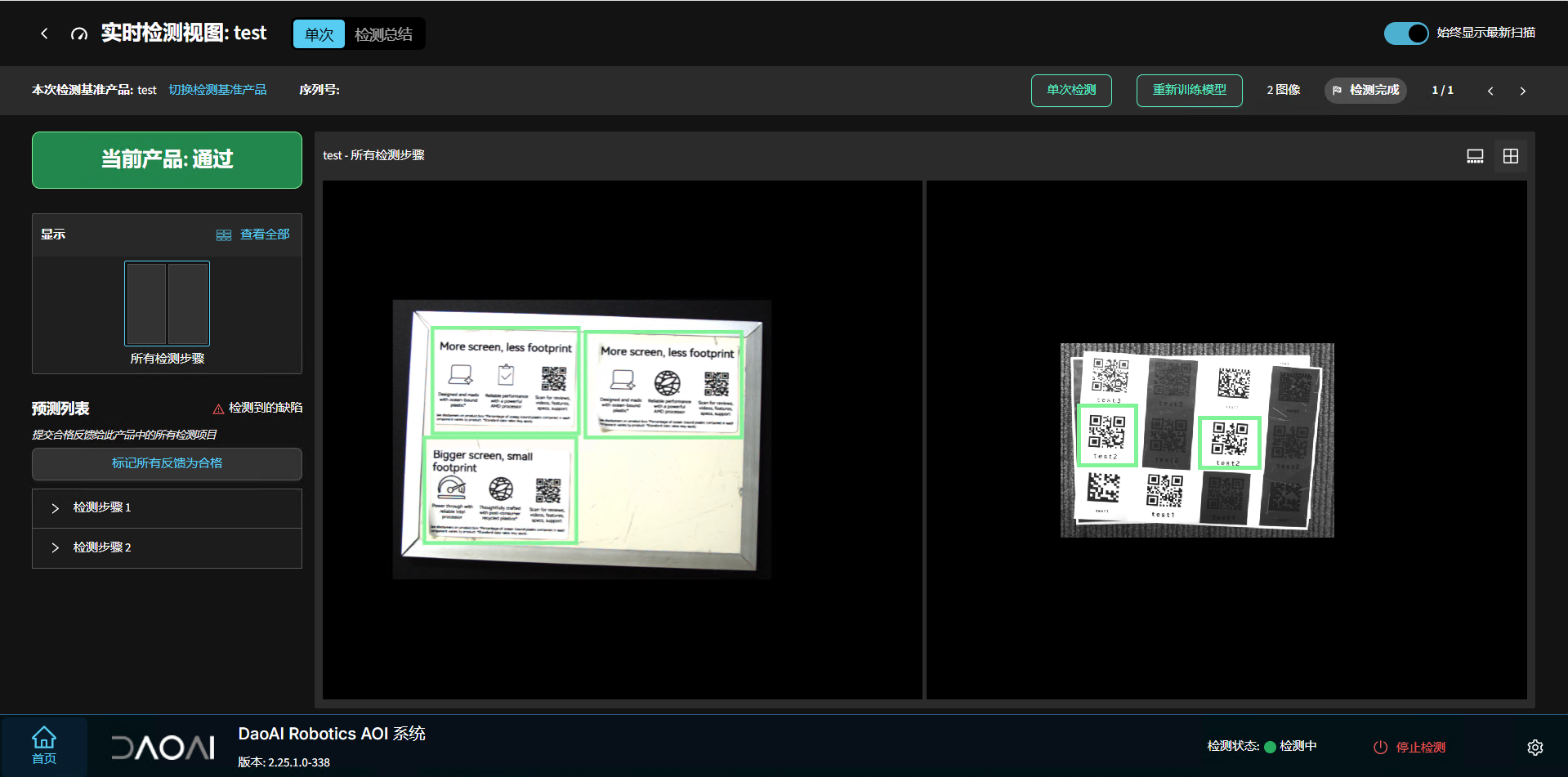
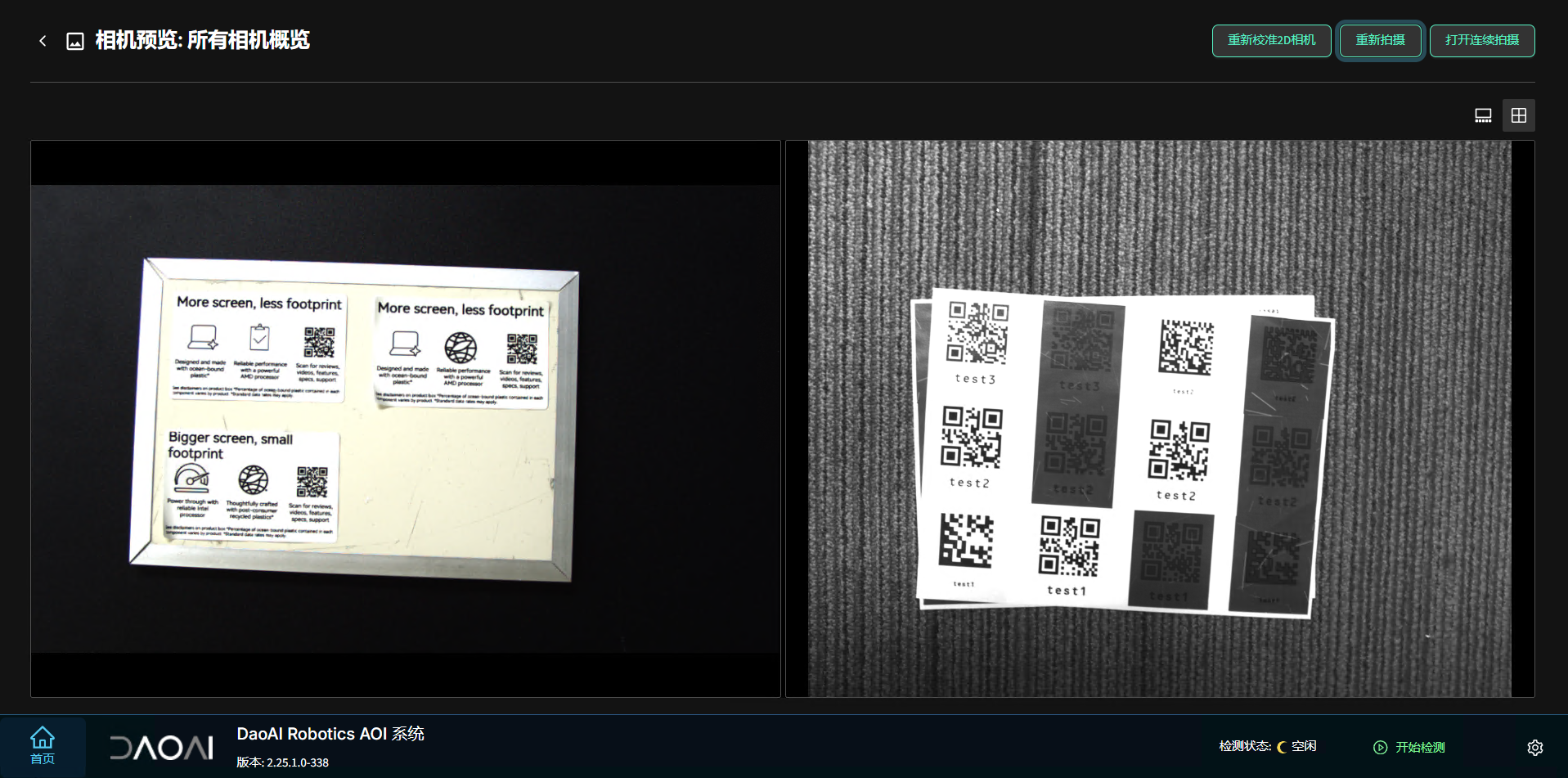
重启后,可以在界面上看到两个拍照窗口,分别对应两个相机的画面:
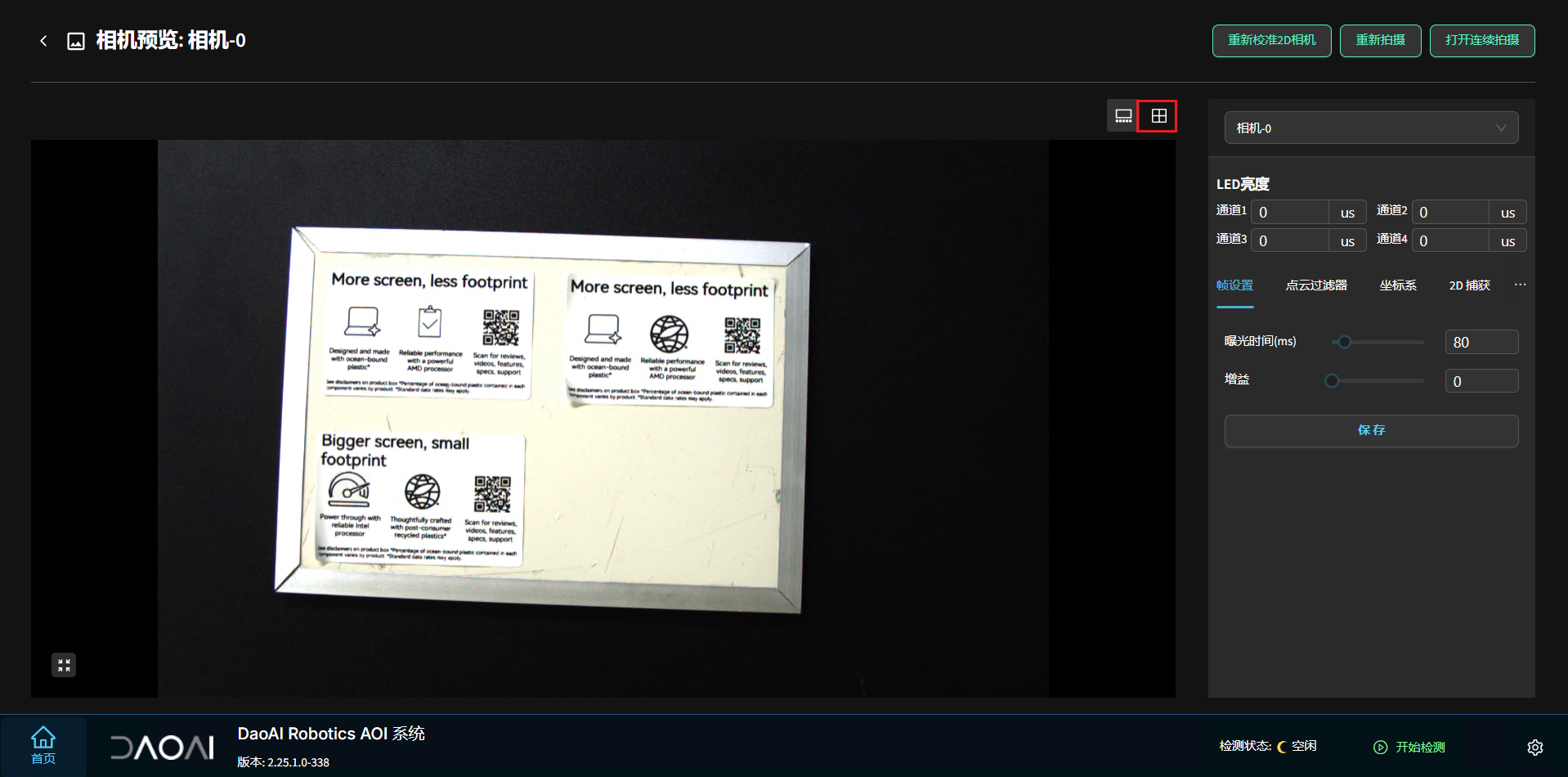
点击对应的相机窗口,即可选中该相机和实时画面。此时,界面会放大展示所选相机的拍摄图像,并展开该相机的配置面板。若需返回多相机视图,可点击右上角的多窗口显示图标:
定义产品时,先选择一个相机窗口,按照常规流程定义产品。完成后,返回多窗口视图,然后重复以上步骤为第二个相机定义产品。若有更多相机,同理进行定义:
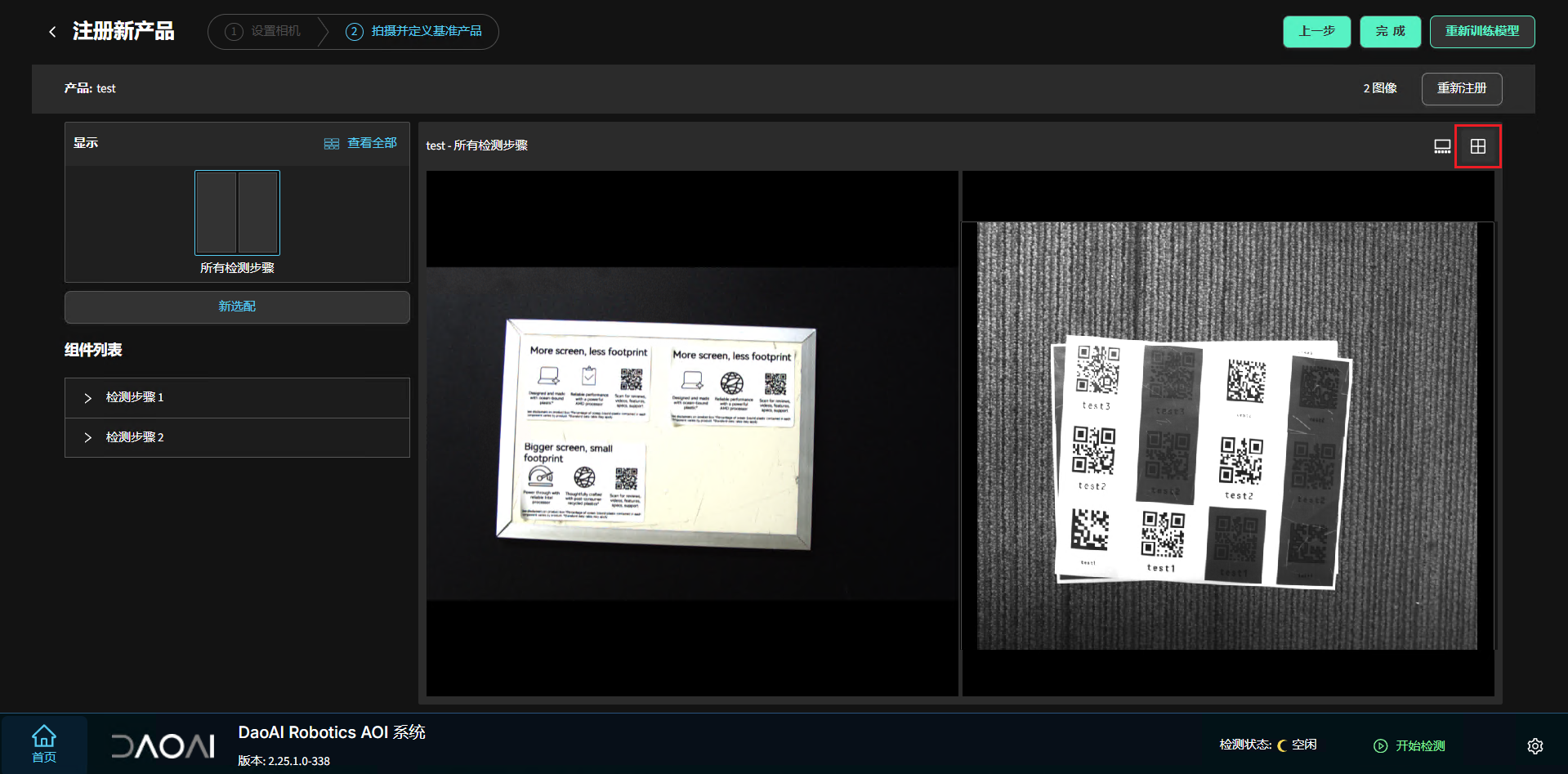
随后,正常训练模型并开始检测即可: