DaoAI World 部署和使用指南
本指南将帮助您在收到服务器后完成电源和网络连接,并通过查看本机 IP 地址,从局域网设备和本机浏览器中访问 DaoAI World 应用。
部署 DaoAI World 服务器需要以下 5 个步骤:
1. 服务器准备
1.1 检查配件
确认收到以下配件: - 服务器主机 - 电源线 - 网线 - 相关说明书
确保服务器完好无损。
1.2 连接电源和网线
将电源线插入服务器电源接口,并连接到电源插座。
使用网线将服务器网口连接至局域网交换机或路由器,并检查网口灯是否正常亮起。
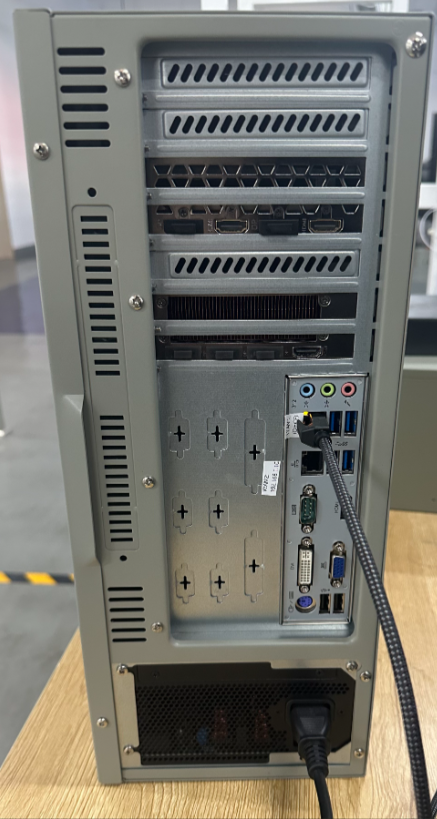
图例:服务器外观及电源和网线连接示意图
备注
网口灯闪烁表示网络连接正常。
1.3 其他准备工作
确保局域网内的路由器或交换机已正常运行。
如果需要远程管理,请记录服务器的序列号联系北京微链技术支持人员。
2. 开机并登录操作系统
2.1 开机
按下服务器电源按钮,启动服务器。
2.2 登录 Ubuntu 桌面
如果服务器连接显示器和键盘:输入管理员账户信息登录 Ubuntu 桌面。 默认用户名:dwuser 默认用户密码:dwuser
如果未连接显示器,可通过 SSH 访问服务器(需提前了解到服务器在局域网中的 IP 地址)。
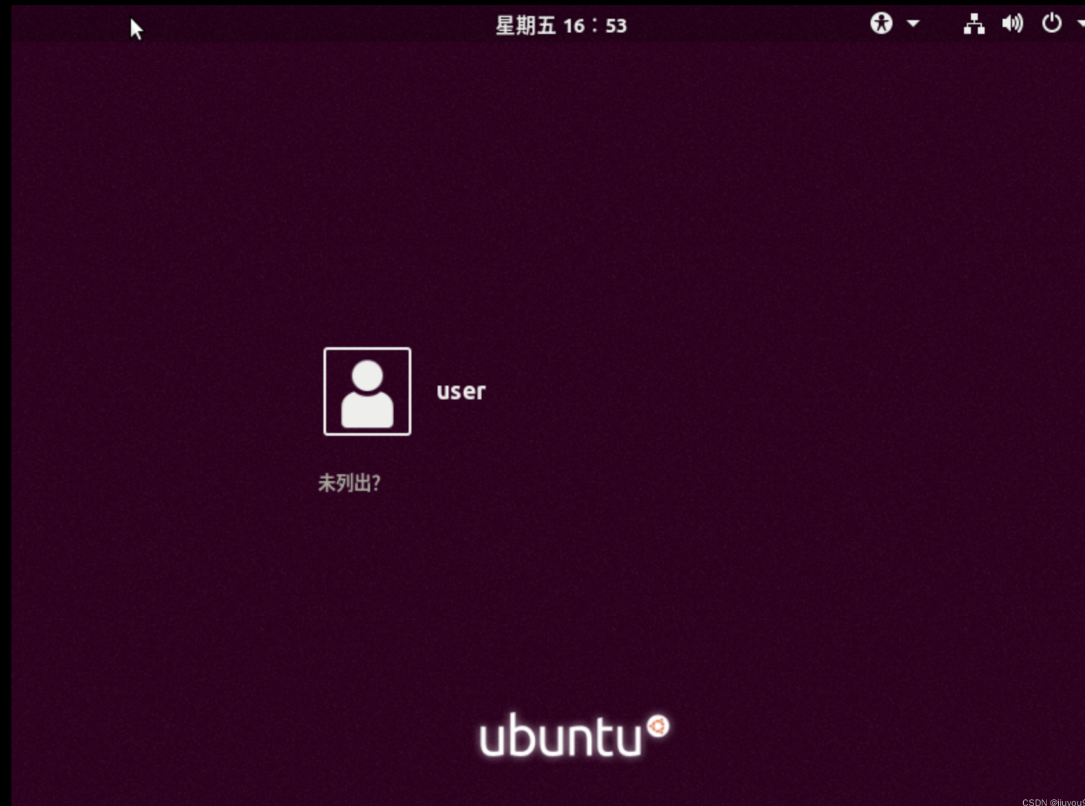
图例:Ubuntu 登录界面示意图
3. 查看本机 IP 地址
3.1 方法一:通过 Ubuntu 命令行终端查看
按 Ctrl + Alt + T 打开终端。
输入以下命令:ifconfig
在输出结果中找到名称为 eno1 的网卡 IP 地址,例如:inet 192.168.10.61/24
eno1 网卡的 IP 地址即为服务器的 IP 地址,我们将在下一步访问 DaoAI World。
3.2 方法二:通过局域网路由器查看
登录局域网路由器管理界面,查看设备列表以获取服务器的 IP 地址。
登录路由器管理页面,例如在浏览器中输入 192.168.1.1 进入管理页面。
在 DHCP 列表中,找到设备名为 welinkirt 的设备,查看其 IP 地址。

图例:路由器管理页面
4. 局域网其他设备访问
4.1 确保其他设备连接同一局域网
确保您的电脑、手机等设备与 DaoAI World 服务器处于同一局域网中。
4.2 通过浏览器访问 DaoAI World
在局域网设备的浏览器中输入服务器 IP 地址,例如:http://192.168.10.61。
如果成功,您将看到 DaoAI World 登录页面。
4.3 登录并使用 DaoAI World
- 可以使用默认的 DaoAI World 账户进行登录管理:
默认用户名:dwuser
默认用户密码:dwuser123
登录后,您可以进行训练流程、数据管理、模型管理等操作。
5. Ubuntu 桌面版本地浏览器访问
5.1 打开浏览器
在 Ubuntu 桌面,点击左下角的应用菜单,找到并打开浏览器(例如 Chrome)。
5.2 输入服务器地址
在浏览器地址栏输入:127.0.0.1 您将看到 DaoAI World 登录页面。
6. 常见问题
6.1 正常显示登录页面,但无法成功登录
如果登录无响应,请按以下操作进入排查流程:
在浏览器页面点击 F12,打开开发者工具
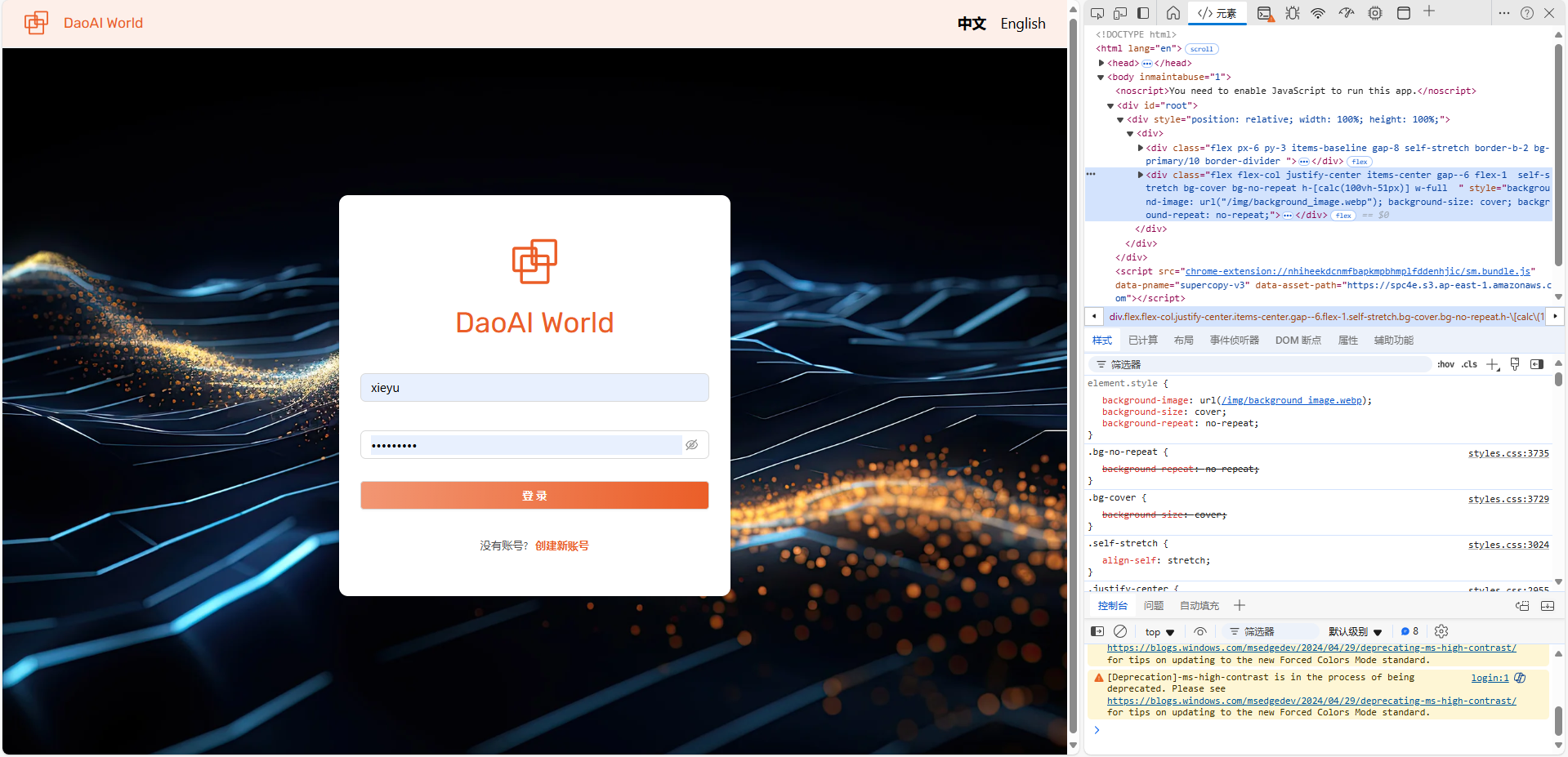
图例:按 F12 打开开发者工具。
打开网络(Network)标签,查看名称为 Login 的请求

图例:以上为 Network 标签中 Login 请求的信息。
查看名称为 (Login) 的标签,并判断请求 IP 地址是否正确
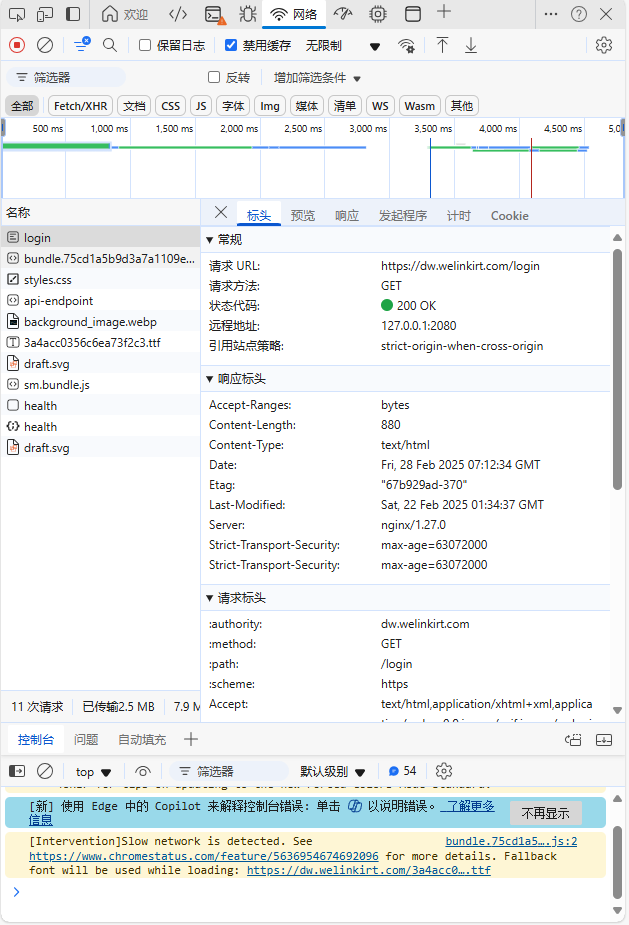
图例:以上为 Network 标签中 Login 请求的详细信息,其中请求 URL 理应为您的浏览器访问地址。
注: - 请确保 login 请求的 URL 和您当前浏览器访问的 局域网地址 保持一致。 - 如果显示为 172.xxx.xxx.xxx 这样的 IP 地址,这可能是由于以下原因:
网络问题:设备未和 DW 服务器处于同一局域网中。
服务器未启动:请检查服务器电源是否正常开启。
服务未开启:DW 平台的后端服务地址未成功启动,请联系技术支持团队排查。
解决办法: - 请尝试重启 DW 离线版服务器,后端地址会自动更新。 - 请在 F12 页面,网络(Network)标签中选择 “禁用缓存”,并刷新页面,稍后再次尝试登录。 - 请再次检查网络连接是否正常,如有问题,请联系技术支持团队排查。
6.2 我该如何固定我的服务器地址?
如果您有固定服务器 IP 的需求以便于长期使用,请按照以下操作在路由器中设置静态 IP 地址。
登录路由器管理界面
打开浏览器,在地址栏输入路由器的管理 IP 地址(例如 192.168.1.1、192.168.0.1 或者其他根据您的路由器设置的 IP 地址)。 输入管理员账号和密码(通常在路由器的背面贴纸上,或者您设置时配置的用户名和密码)。
找到 DHCP 设置部分
登录后,进入路由器的管理界面。 寻找 网络设置、LAN 设置 或者 DHCP 设置 等选项。具体位置可能不同,通常会在 高级设置 或 局域网(LAN)设置 中找到 DHCP 配置选项。
启用静态 IP 分配(DHCP 静态租赁)
在 DHCP 设置页面,找到一个叫做 DHCP 静态租赁、静态 IP 分配 或类似名称的选项。 - 点击 添加静态租赁 或 添加 DHCP 保留 按钮。 - 输入您希望为设备分配的 静态 IP 地址,例如 192.168.1.100。 - 在 设备 MAC 地址 框中,输入您要为其分配静态 IP 地址的 MAC 地址。 - 在有些路由器中,您可以通过选择已连接设备列表中的设备来自动填入其 MAC 地址。
保存并应用设置
完成静态 IP 分配后,保存设置并使其生效。 路由器可能会要求重启或者自动应用更改。
验证静态 IP 是否生效
重启设备(例如计算机、手机等),或者断开并重新连接到网络。
在设备上检查其 IP 地址,应该能够看到您分配的静态 IP 地址。
示例步骤(以 TP-Link 路由器为例)
登录到路由器管理页面(通常是 http://192.168.0.1 或 http://tplinkwifi.net)。
输入用户名和密码(默认为 admin/admin,除非您更改过)。
点击 DHCP 或 网络设置。
找到 地址预留 或 静态 DHCP。
输入设备的 MAC 地址 和您希望分配的 IP 地址。
保存设置并重启设备。
注意事项 - MAC 地址唯一性:确保为每个设备设置一个唯一的 IP 地址,以避免冲突。 - IP 地址范围:确保您分配的静态 IP 地址位于路由器的 DHCP 范围内,但不要与路由器自动分配的其他 IP 地址重叠。
6.3 部分操作需提供管理员密码
在目前版本中,因安全考虑,系统部分敏感指令要求输入管理员密码才能执行。(目前考虑到数据隐私,我们暂时不能为您提供管理员密码。)
解决办法: - 请联系技术支持团队,以便为您提供支持。 - 尝试使用 dwuser 账户,进行执行操作。
感谢您选择 DaoAI World,如有任何问题,请随时联系技术支持团队获取帮助。 或者发送邮件至 support@daoai.com